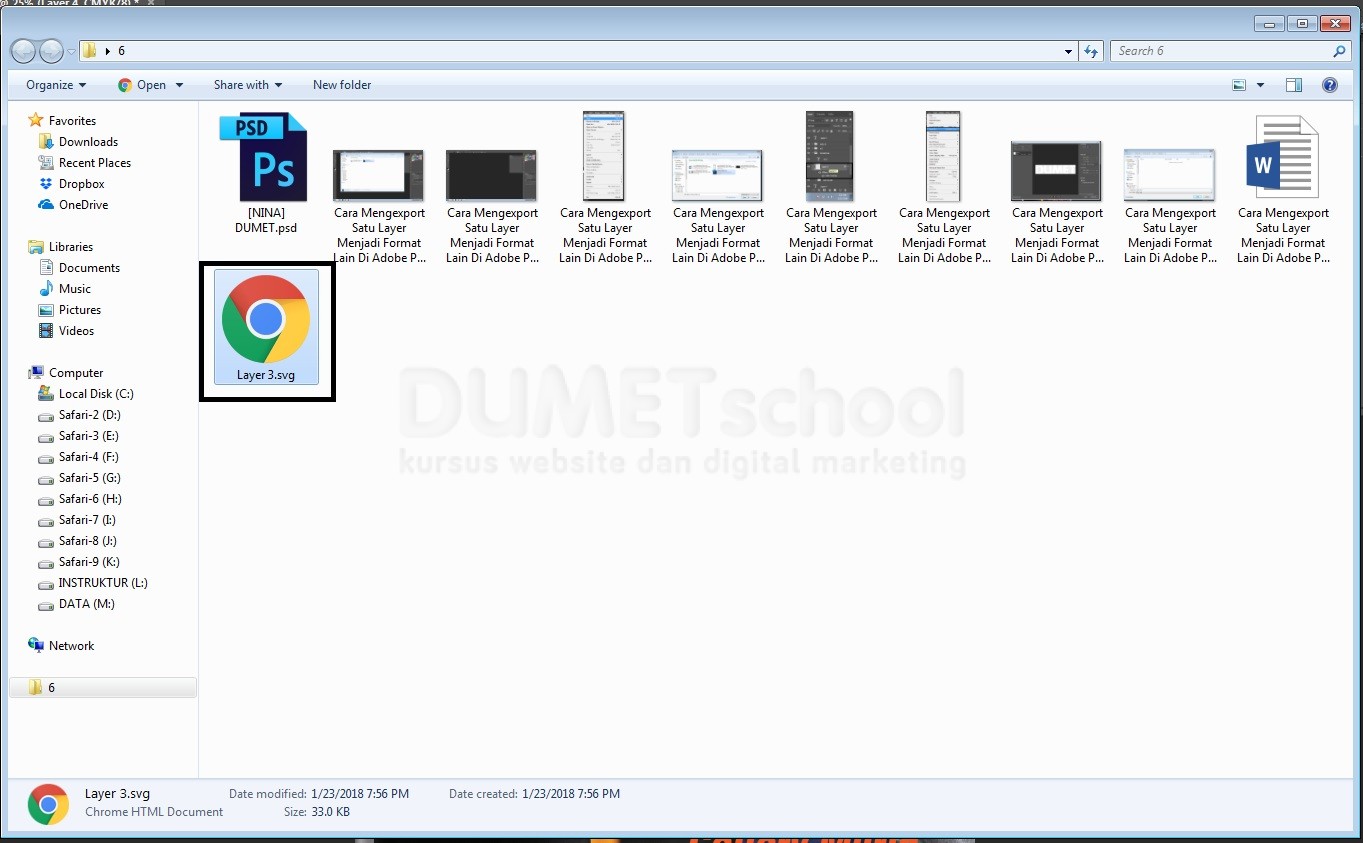
Cara Mengexport Satu Layer Menjadi Format Lain Di Adobe Photoshop. Bekerja menggunakan Adobe Photoshop berarti kita bekerja dengan menggunakan layer. Layer dalam Adobe Photoshop berfungsi sebagai “Rumah” bagi objek yang sedang kita buat. Beberapa waktu lalu penulis sempat membahas cara cepat merubah format file gambar pada layer di Adobe Photoshop untuk menjadi file baru berbentuk PNG. Namun bagaimana jika justru file PNG yang ingin dirubah kedalam bentuk atau format lain?
Cara Mengexport Satu Layer Menjadi Format Lain Di Adobe Photoshop
Pada artikel tutorial kali ini yaitu artikel tutorial berjudul “Cara Mengexport Satu Layer Menjadi Format Lain Di Adobe Photoshop”. Penulis akan coba jelaskan dan mempraktikan cara merubah format gambar PNG yang ada pada layer untuk kemudian diubah kedalam bentuk atau format lain. Perubahan ini hanya bersifat individual karna memang hanya untuk satu layer tertentu saja yang dipilih untuk kemudian diubah. Bagaimana caranya? Silahkan teman-teman ikuti tutorial berikut.
- Pertama-tama sudah penulis siapkan satu file Adobe Photoshop yang terdiri dari beberapa element gambar dan objek. Yang mana salah satu objeknya adalah dalam bentuk File PNG.

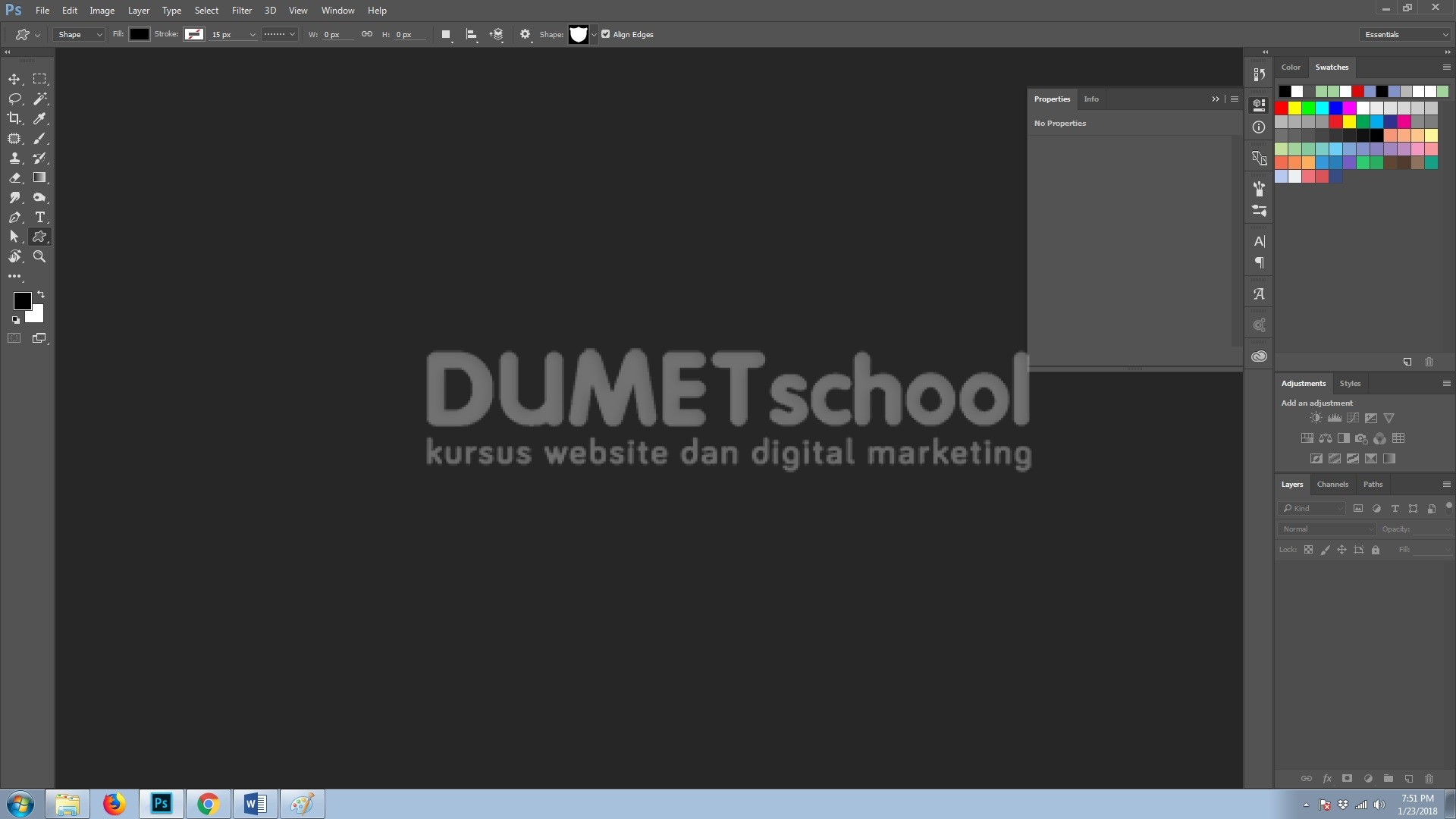
- Berikutnya, silahkan teman-teman buka dan jalankan software pengolah gambar Adobe Photoshopnya.
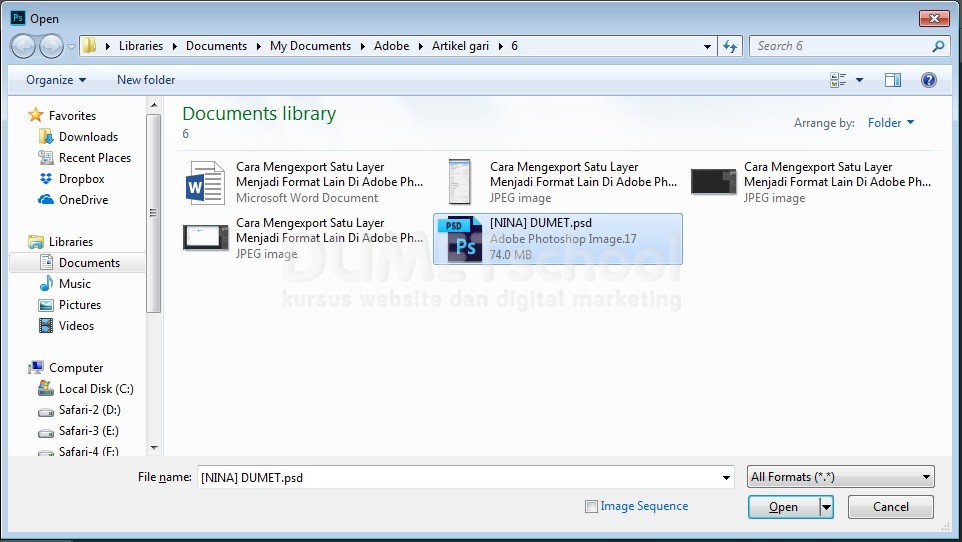
- Lalu, buka file Photoshop tadi dengan cara mengklik menu File > Open atau teman-teman dapat memanfaatkan shortcut CTRL + O dikeyboard teman-teman.

- Pada kotak dialog yang muncul setelahnya, silahkan teman-teman cari dan pilih file PSD yang sudah dipersiapkan. Kemudian tekan OK.
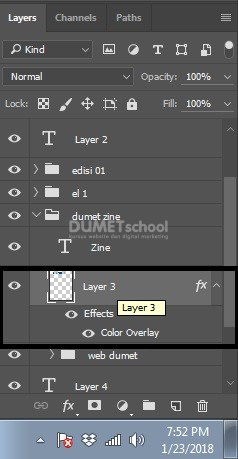
- Setelah file PSD tersebut terbuka, silahkan teman-teman pilih layer yang berisikan file gambar PNG.
- Kemudian, untuk Mengexport Satu Layer Menjadi Format Lain Di Adobe Photoshop silahkan teman-teman menuju menu Layer dan pilih Export As. Atau teman-teman dapat menggunakan shortcut ALT+CTRL+SHIFT+’ dikeyboard teman-teman.

- Akan muncul satu pop up baru, pada pop up baru tersebut teman-teman dapat mengatur tipe file yang ingin teman-teman pergunakan. Setelah memilih tipe file yang tepat silahkan teman-teman tekan Export All.
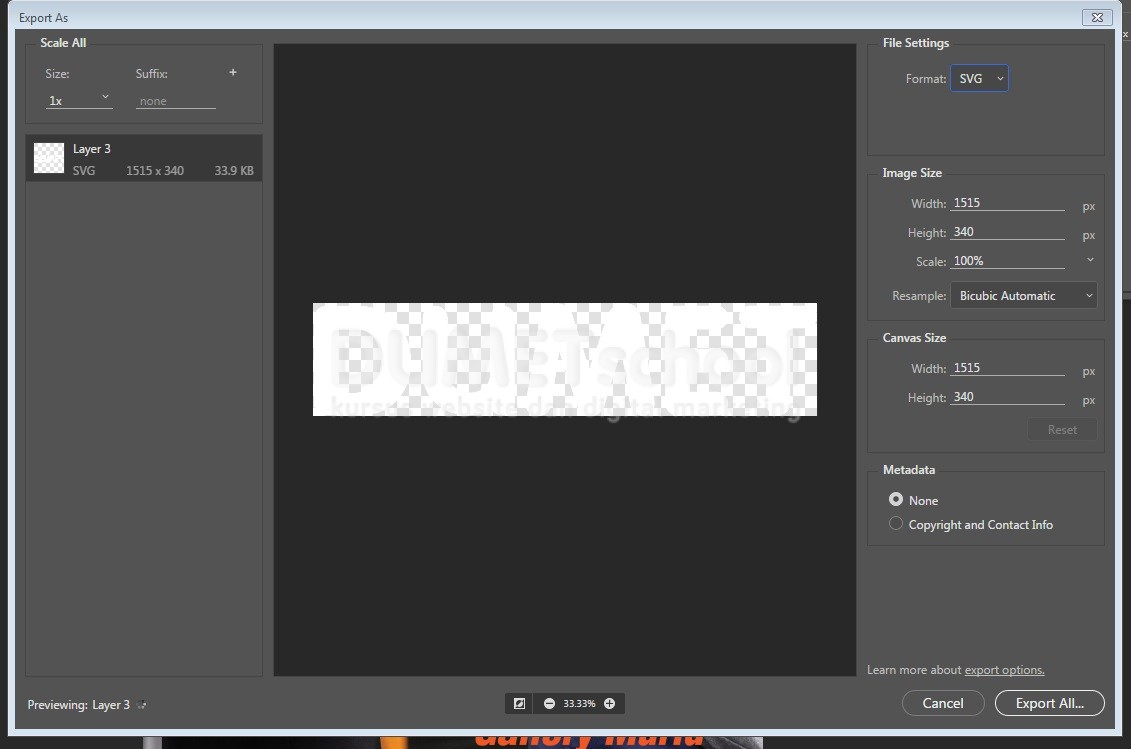
- Kemudian silahkan teman-teman tentukan tempat untuk menyimpan format baru tersebut.
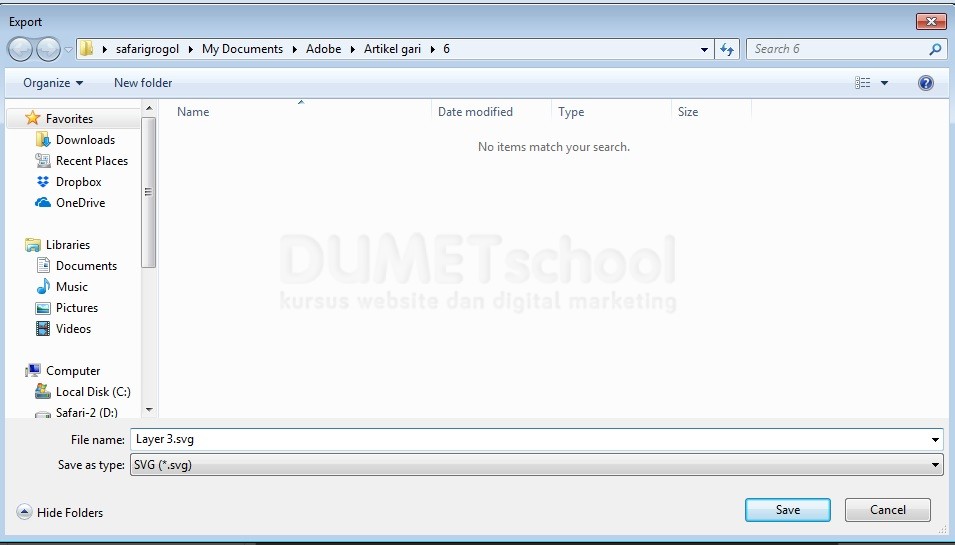
- Cara Mengexport Satu Layer Menjadi Format Lain Di Adobe Photoshop. Dan voila… secara otomatis teman-teman telah berhasil merubah format file PNG pada layer tersebut menjadi format lain.