
Hallo teman-teman ketemu lagi dengan saya dalam pembahasan seputar dunia desain grafis. Kali ini saya akan membahas tutorial mengenai adobe photoshop tepatnya mengenai Cara Menggambar Simetris Di Adobe Photoshop CC 2018. Gimana sebelumnya teman-teman sudah install adobe CC 2018 belum ? khususnya adobe photoshop CC 2018 ? Banyak fitu-fitur terbaru nya loh. Hehehe…
Mungkin selama ini ketika membuat sebuah objek simetris dengan photoshop dikerjakan secara manual dengan cara di duplikat kemudian di flip horizontal atau vertical tetapi di adobe photoshop CC 2018 ini ada sebuah fitur baru yang bakal mempermudah kita jika ingin membuat bentuk objek yang simetris. Penasaran seperti apa fitur dan proses kerjanya ? ikutu terus tutorialnya sampai habis dan temukan jawabannya.
Langsung saja agar tidak bingung teman-teman bisa buka adobe photoshopnya di laptop atau di komputer, Kita akan coba praktikkan. Ikuti langkah-langkah Cara Menggambar Simetris Di Adobe Photoshop CC 2018 dibawah ini :
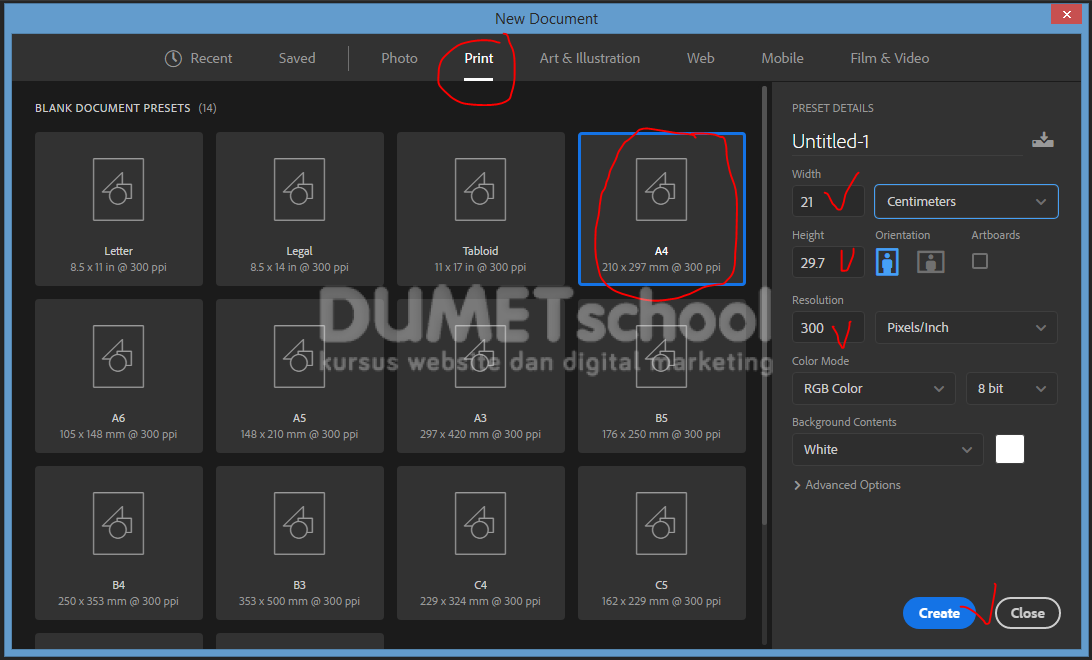
1.Buat lembar kerja baru ukuran A4 ( 21 x 29,7cm ). Dengan cara ke menu file > new > maka akan panel new document > pilih print > pilih A4 > create. Maka lembar kerja baru akan terbentuk.
2. Menu edit > preferences > general > technology previews > cek list kolom enable paint symmetri > ok.

3. Pilih brush tool > kemudian klik icon set symetri options for painting di option atas > pilih model simetris yang diinginkan > enter.

4. Maka akan terdapat guide seperti ini. Akan terbagi menjadi 4 bagian.

5. Arsir sebuah bentuk objek kesalah satu bagian tersebut menggunakan brush tool. Maka bentuk yang sudah kita buat disatu bagain akan otomatis terbentuk juga di bagian yang lain dengan bentuk yang sama persis dan simetris.

Demikian tutorial dari saya tentang Cara Menggambar Simetris Di Adobe Photoshop CC 2018. Diatas merupakan contoh sederhana, teman-teman bisa eksplore lagi lebih dalam. Mudah-mudahan bisa bermanfaat. Selamat mencoba, Sampai ketemu ditutorial selanjutnya dengan pembahasan materi yang menarik dan terupdate.