Cara Menyimpan Character Style Pada Software Pengolah Gambar Adobe Photoshop. Selain harus menghadirkan desain yang apik, saat membuat sebuah desain dengan menggunakan Adobe Photoshop kita juga perlu memerhatikan penggunaan tulisan yang tepat. Kapan harus menggunakan bold, mengatur tracking ataupun menggunakan jenis font yang tepat. Karna memang dalam sebuah desain tidak melulu hanya berisi gambar tetapi juga beberapa tulisan.
Cara Menyimpan Character Style Pada Software Pengolah Gambar Adobe Photoshop
Kali ini penulis tidak akan menjelaskan bagaimana car memilih font yang tepat dalam sebuah desain ataupun mengatur tracking dari sebuah tulisan. Tapi melalui artikel tutorial kali ini yaitu artikel tutorial dengan judul “Cara Menyimpan Character Style Pada Software Pengolah Gambar Adobe Photoshop”. Penulis akan menjelaskn bagaimana cara menyimpan sebuah Character Style di Adobe Photoshop yang akan bisa teman-teman gunakan ketika akan mendesain menggunakan software pengolah gambar Adobe Photoshop. Tanpa perlu berlama-lama silahkan teman-teman ikuti tutorial berikut :
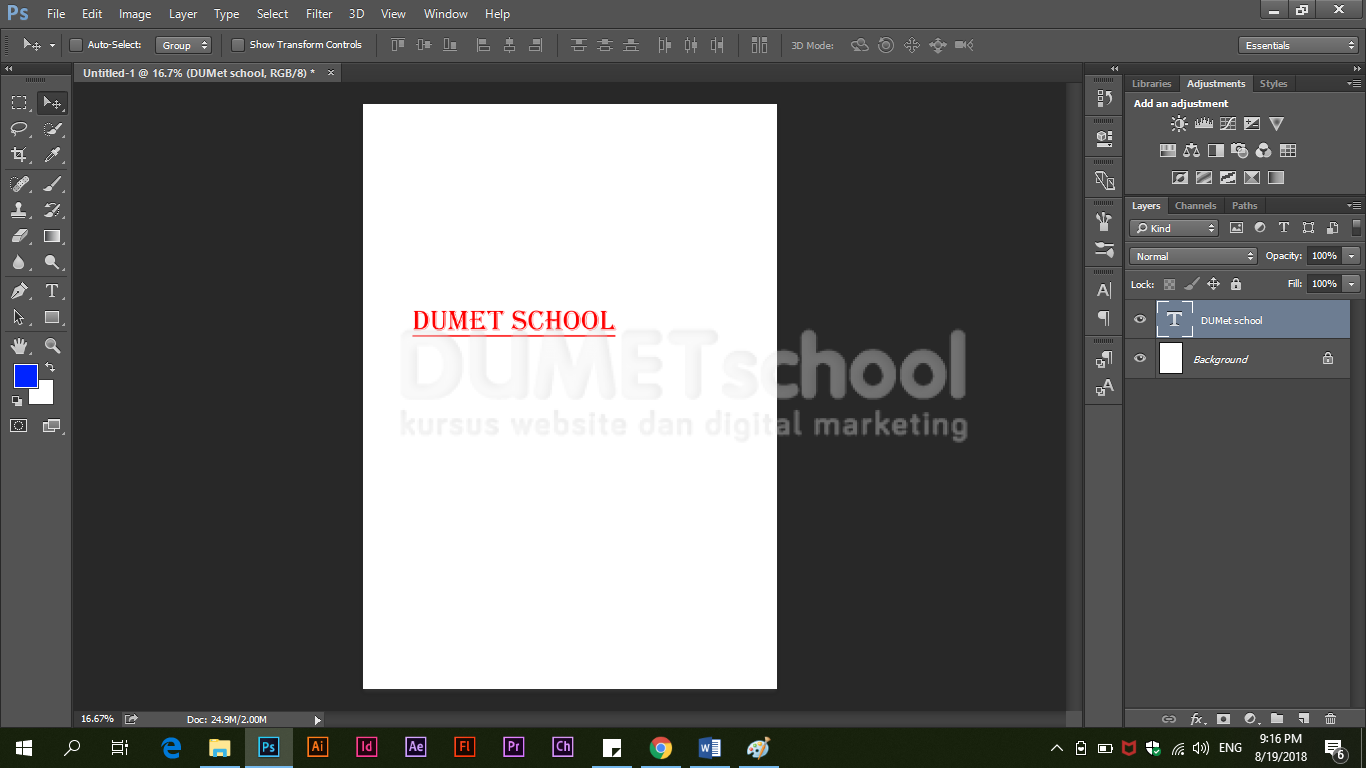
- Pertama-tama silahkan teman-teman buka dan jalankan software pengolah gambar Adobe Photoshopnya terlebih dahulu.

- Kemudian silahkan teman-teman buat satu lembar kerja baru dengan cara mengklik menu File > new atau teman-teman dapat membuat lembar kerja baru tersebut dengan memanfaatkan shortcut CTRL + N dikeyboard teman-teman.

- Akan muncul satu jendela baru yang merupakan pengaturan dari lembar kerja baru tersebut. Pada jendela baru tersebut silahkan teman-teman atur agar lembar kerja baru yang akan kita pergunakan berukuran kertas A4. Dan jika sudah silahkan teman-teman tekan OK.

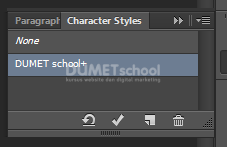
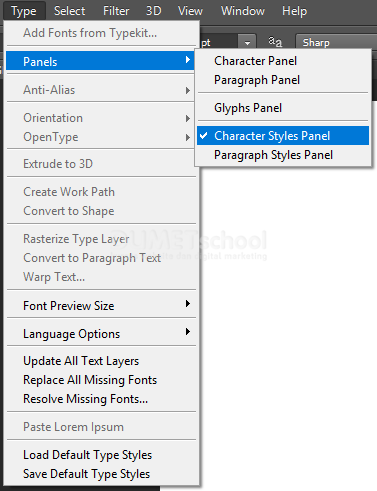
- Lalu, untuk Menyimpan Character Style Pada Software Pengolah Gambar Adobe Photoshop silahakn teman-teman menuju menu Type > Panel > Character Style.
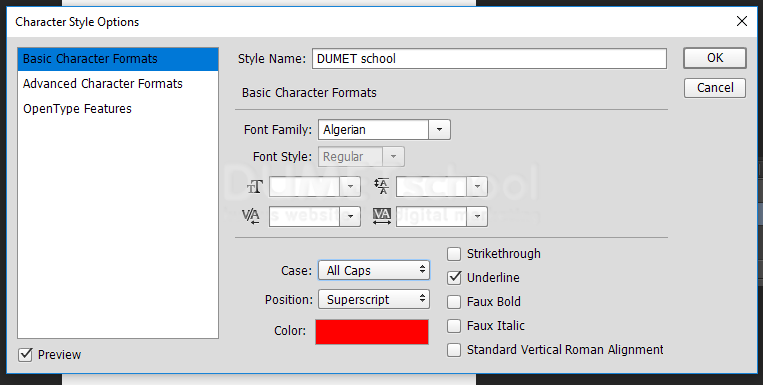
- Segera setelahnya akan muncul sebuah panel, pada panel baru tersebut silahkan teman-teman atur agar menjadi seperti pada gambar berikut. (lihat gambar)
- Lalu, untuk menguji apakah sudah bisa digunakan silahkan teman-teman buat satu kata apapun dengan menggunakan Type Tool. Sebagai contoh penulis akan menggunakan kata DUMET school.
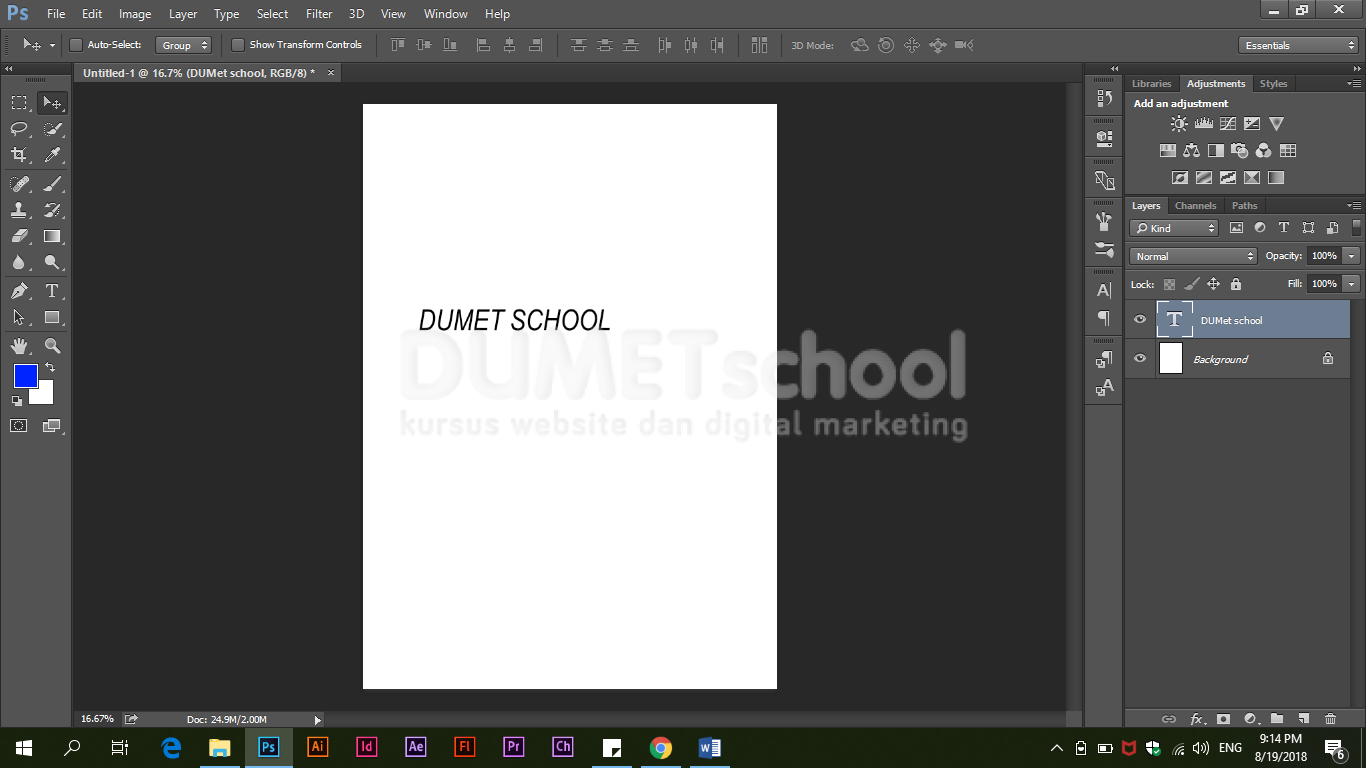
- Pada panel sialhakn pilih style yang sudah dibuat.