
Cara Menyimpan File dengan Background Transparan di Adobe Illustrator. Hai, berjumpa kembali dalam website kursus desain grafis DUMET school. pada artikel kali ini kita akan membahas cara menyimpan sebuah file di Adobe Illustrator dengan background transparent. Nantinya file transparent tersebut dapat berupa apapun. Namun biasanya file ini banyak dimanfaatkan untuk menyimpan file Logo.
Cara Menyimpan File dengan Background Transparan di Adobe Illustrator
Melalui artikel kali ini, yaitu artikel tutorial dengan judul “Cara Menyimpan File dengan Background Transparan di Adobe Illustrator” penulis akan menjelaskan secara singat bagaimana menyimpan sebuah file logo dengan background transparan di Adobe Illustrator. Langsung saja tanpa perlu berlama-lama silahkan teman-teman ikuti artikel berikut.
- Pertama-tama silahkan teman-teman buka dan jalankan software pengolah gambar Adobe Illustrator milik teman-teman.

- Kemudian silahkahkan teman-teman buats atu lembar kerja baru dengan cara mengklik menu File > New. Atau teman-teman dapat membuat lembar kerja baru tersebut dengan memanfaatkan shortcut CTRL + N melalui keyboard.

- Selanjutnya silahkan teman-teamn atur agar lembar kerja yang akan dipergunakan berkuran 500px dikalikan 500px. Dan jika sudah silahkan tema-teman tekan OK.

- Setelah file tersebut selesai dibuat, silahkan teman-teman buat sebuah objek apapun atau tulisan apapun dengan menggunakan Type Tool dan Shape Tool.

- Jika sudah, untuk Menyimpan File dengan Background Transparan di Adobe Illustrator. Silahkan teman-teman klik menu File > Export > Export As.

- Akan muncul satu kotak dialog baru, pada kotak dialog baru tersebut silahkan teman-teman pilih opsi PNG. Dan jangan lupa beri tanda centang pada opsi Use Artboard.

- Setelahnya, akan muncul pop up baru, pada pop up baru tersebut silahkan teman-teman pilih opsi. Dan jika sudah silahkan teman-teman tekan OK.
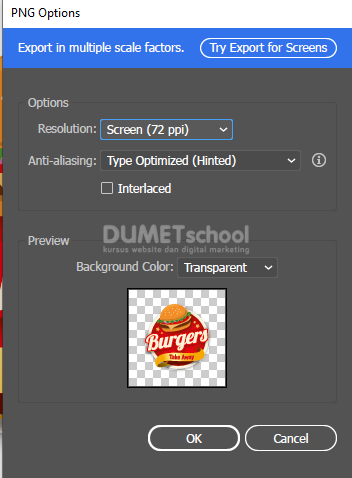
- Cara Menyimpan File dengan Background Transparan di Adobe Illustrator. Dan Voila, teman-teman telah berhasil Menyimpan File dengan Background Transparan di Adobe Illustrator.
