Cara Menyimpan Seleksi dan Menggunakannya Kembali di Adobe Photoshop. Salah satu fitur terbaik yang ada di Adobe Photoshop adalah banyaknya pilihan ketika ingin melakukan proses seleksi. Kita disediakan banyak sekali tools seleksi yang bisa disesuaikan dengan kondisi gambar. Ataupun beberapa fitur lain yang bisa dijadikan alat untuk melakukan proses seleksi. Tidak hanya memiliki fitur yang dapat dijadikan alat untuk melakukan proses seleksi, nyatanya Adobe Photoshop juga bisa menyimpan hasil seleksi tersebut dan bisa dibuka kembali ketika teman-teman ingin menggunakannya kembali.
Cara Menyimpan Seleksi dan Menggunakannya Kembali di Adobe Photoshop
Melalui artikel tutorial kali ini, yaitu artikel tutorial dengan judul “Cara Menyimpan Seleksi dan Menggunakannya Kembali di Adobe Photoshop” penulis akan mempraktikan cara bagaimana membuat sebuah seleksi untuk kemudian disimpan dan digunakan kembali ketika diperlukan. Bagaimana caranya? Silahkan teman-teman ikuti tutorial berikut. Check it out :
- Pertama-tama silahkan teman-teman siapkan satu objek gambar yang akan teman-teman buat seleksi.

- Kemudian silahkan teman-teman buka dan jalankan software pengoilah gambar Adobe Photoshopnya terlebih dahulu.
- Lalu, buka gambar yang sudah dipersiapkan tadi dengan cara mengklik menu File > Open. Atau teman-teman dapat membuka gambar tersebut dengan memnafaatkan shortcut CTRL + O dikeyboard teman-teman.

- Segera setelahnya, akan muncul satu kotak dialog baru. Pada kotak dialog baru tersebut silahkan teman-teman cari dan pilih gambar yang sudah dipersiapkan tadi. Dan jika sudah silahkan teman-teman tekan OK.

- Selanjutnya dengan menggunakan selection tool, silahkan teman-teman buat satu seleksi yang mengelilingi objek tersebut. Sebagai contoh selection tool yang akan penulis pergunakan adalah Magic Wand Tool.

- Setelah berhasil menseleksi objek tersebut, untuk menyimpan seleksi tersebut silahkan teman-teman klik menu Select > Save Selection.
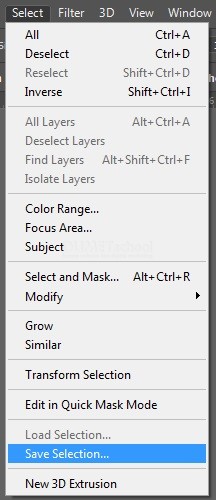
- Setelahnya, akan muncul satu pop up baru yang memungkinkan teman-teman menamaii hasil seleksi tersebut. Kali ini penulis akan menamainya dengan nama “Seleksi 1”. Jika sudah silahakn teman-teman tekan Ok. Maka secara otomatis seleksi tersbut sudah berhasil terseleksi.

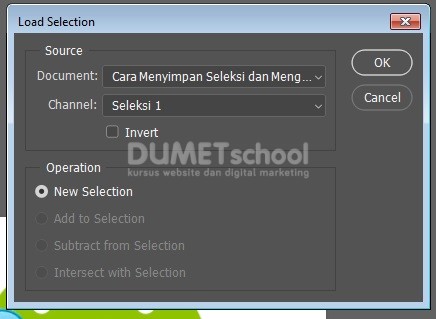
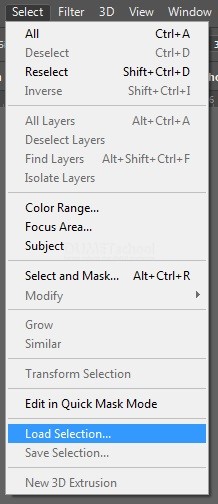
- Lalu, untuk mempergunakan kembali seleksi tersebut, silahkan teman-teman kembali kemenu Selection > Load Selection.
- Lalu, pada pop up yang baru saja muncul setelahnya silahkan teman-teman pilih Seleksi 1 dan tekan Load.