
Cara Proses Pecah Warna pada Software Pengolah Gambar Adobe Illustrator. Pecah warna atau lebih dikenal dengan separation color adalah sebuah teknik pemisahan warna dasar dalam proses pencetakan sablon manual. Pisah warna perlu dilakukan untuk membuat sebuah film yang akan dipergunakan untuk proses cetak sablon manual. Yang mana nantinya setiap warna akan dibuat terpisah filmnya. Di adobe Illustartor sendiri jumlah pecah warna tersebut akan bergantung sekali dengan banyaknya jumlah warna yang ada pada gambar tersebut.
Cara Proses Pecah Warna pada Software Pengolah Gambar Adobe Illustrator
Pada artikel tutorial kali ini, yaitu artikel tutorial dengan judul “Cara Proses Pecah Warna pada Software Pengolah Gambar Adobe Illustrator”. penulis akan coba menjelaskan cara proses memisahkan warna yang akan dibuat film untuk percetakan sablon manual dengan memanfaatkan software pengolah gambar Adobe Illustartor. Bagaimana caranya? Silahkan teman-teman ikuti tutorial berikut. Check it out.
- Pertama-tama silahkan teman-teman siapkan satu gambar yang akan kita pecah warnanya. Sebagai contoh untuk artikel tutorial kali ini penulis akan menggunakan contoh gambar logo merk minuman.

- Selanjutnya, silahkan teman-teman buka dan jalankan software pengolah gambar Adobe Illustratornya.
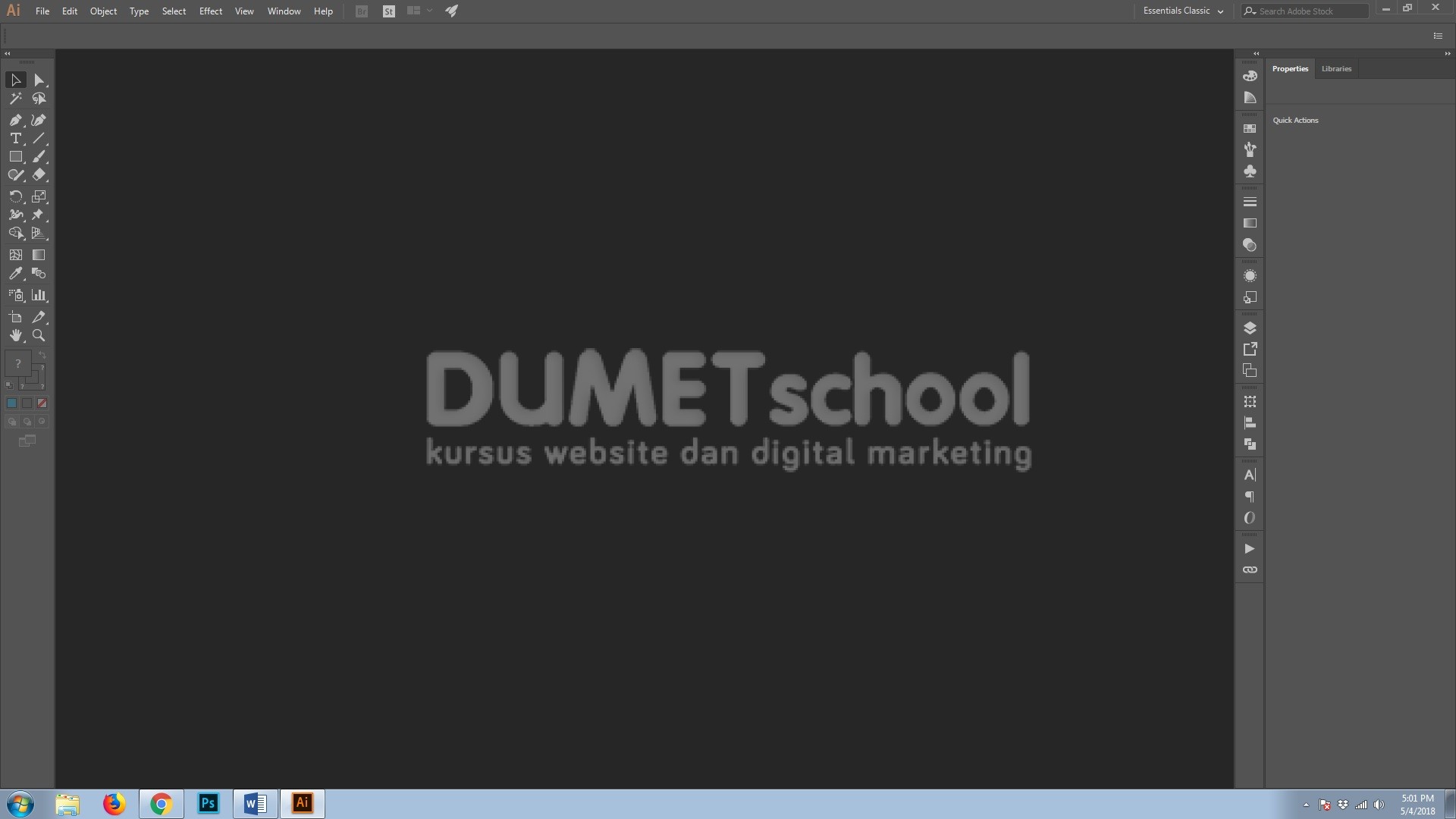
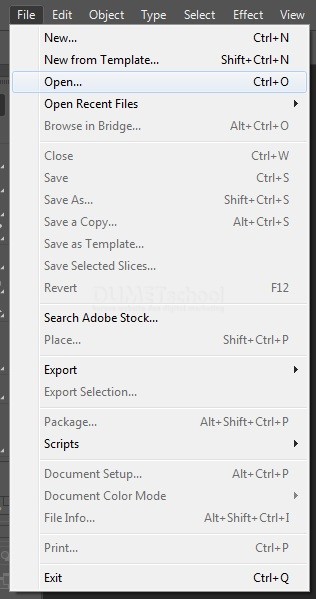
- Lalu, buka gambar yang sudah dipersiapkan tadi dengan cara mengklik menu File > Open. Atau teman-teman dapat membuka gambar tadi dengan memanfaatkan shortcut CTRL + O dikeyboard teman-teman.
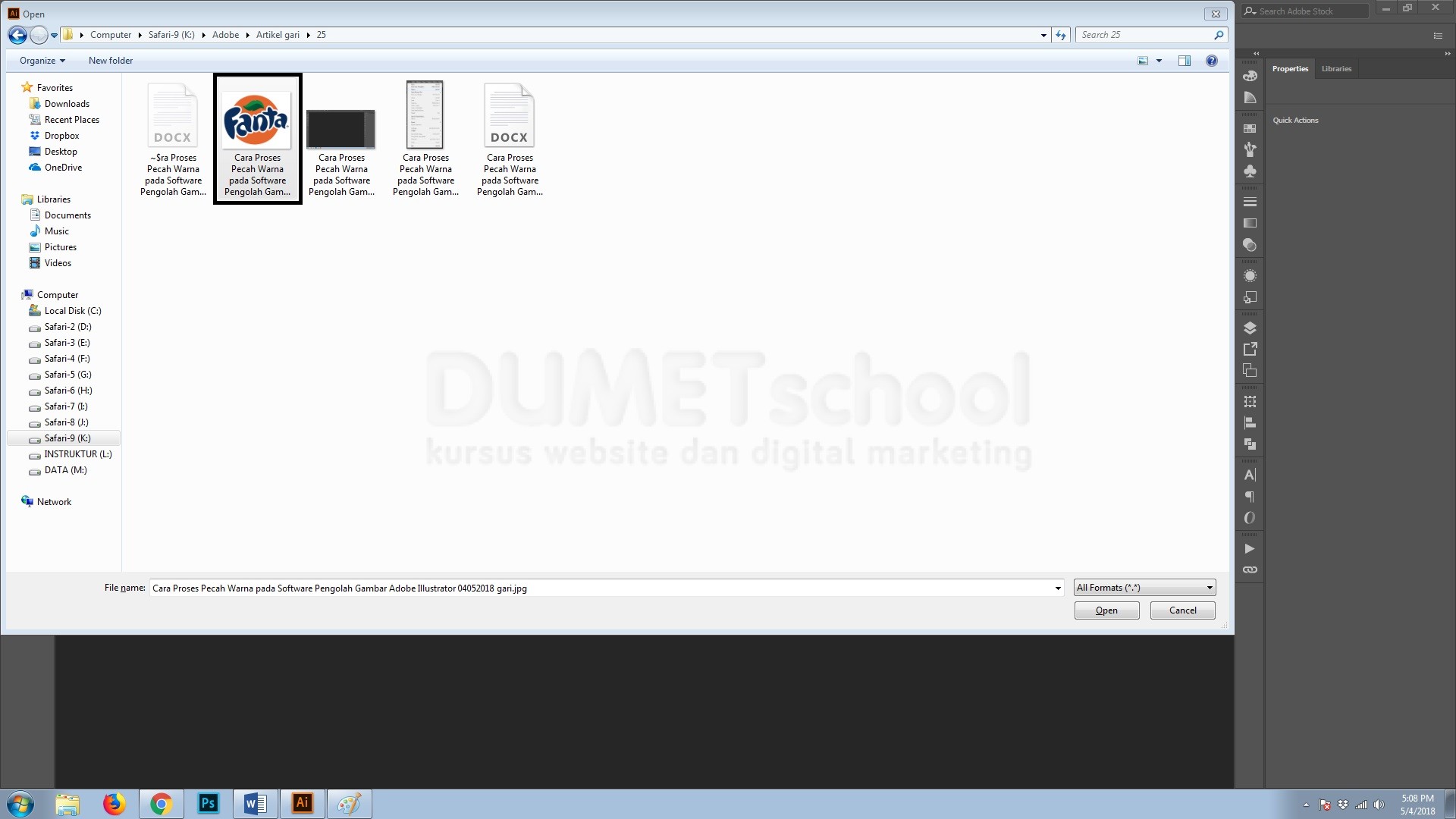
- Akan muncul satu kotak dialog baru, pada kotak dialog baru tersebut silahkan teman-teman pilih gambar yang sudah dipersiapkan tadi. Dan jika sudah silahkan teman-teman tekan Open.
- Maka secara otomatis gambar tersebut akan terbuka. Di Adobe Illustrator.

Cara Proses Pecah Warna pada Software Pengolah Gambar Adobe Illustrator. Langkah selanjutnya, sebelum melakukan proses pecah warna adalah menganalisis terlebih dahulu jumlah warna yang ada pada gambar tersebut. Sebagai contoh pada gambar yang saya persiapkan yaitu logo merk minuman. Dapat teman-teman lihat ada 6 warna yang terlihat.
Tutorial proses pecah warna akan dilanjutkan pada artikel berikutnya. Terima kasih.