
Fungsi Align To Artboard Pada Software Pengolah Gambar Adobe Illustrator. “Adapun semua yang kamu perbuat, sesungguhnya akan kembali padamu”. Secara sederhana, fungsi Align pada Adobe Illustrator dapat penulis katakan sebagai cara meratakan atau mensejajarkan sebuah objek. Pengaturan pensejajaran objek dapat teman-teman lakukan pada Palet Align di properties dengan terlebih dahulu menseleksi dua objek atau lebih, tergantung kebutuhan teman-teman. Pada Software pengolah gambar Adobe Illustrator, teman-teman dimungkinkan memilih lebih dari satu opsi untuk mensejajarkan objek yang sudah teman-teman buat. Salah satunya adalah Align To Artboard.
Fungsi Align To Artboard Pada Software Pengolah Gambar Adobe Illustrator
Pada artikel tutorial kali ini, penulis akan mempraktikan fungsi Align To Artboart dalam artikel “Fungsi Align To Artboard Pada Software Pengolah Gambar Adobe Illustrator”. Pada dasarnya, Align dapa dikatakan sebagai alat untuk mensejajarkan objek. Namun khusus Align To Artboard, posisi atau patokan yang dijadikan center objek sudah ditentukan yaitu berada didalam Artboard. Untuk lebih jelasnya, silahkan teman-teman ikuti tutorial berikut. Check it out!
- Pertama-tama adalah tentu dengan menjalankan saoftware pengolah gambar Adobe Illustrator.
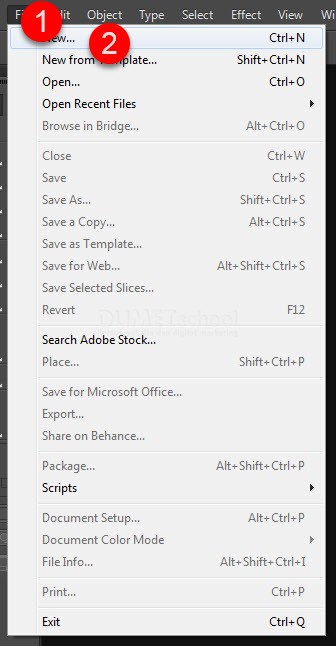
- Lalu buatlah satu dokumen baru atau dalam Adobe Illustrator lebih dikenal dengan istilah Artboard dengan cara mengklik menu File > New. Selain itu teman-teman dapat membuat sebuah artboard baru pada Adobe Illustrator dengan cara mengetik shortcut CTRL+ N pada keyboard teman-teman.
- Pada kotak dialog yang muncul setelahnya, silahkan teman-teman atur agar artboard tersebut berukuran A4. Jika sudah silahkan teman-teman tekan OK.

- Selanjutnya pada artboard baru tersebut, buatlah beberapa objek dengan menggunakan Shape Tool semacam Rectangel Tool, Ellipse Tool dan Type Tool.
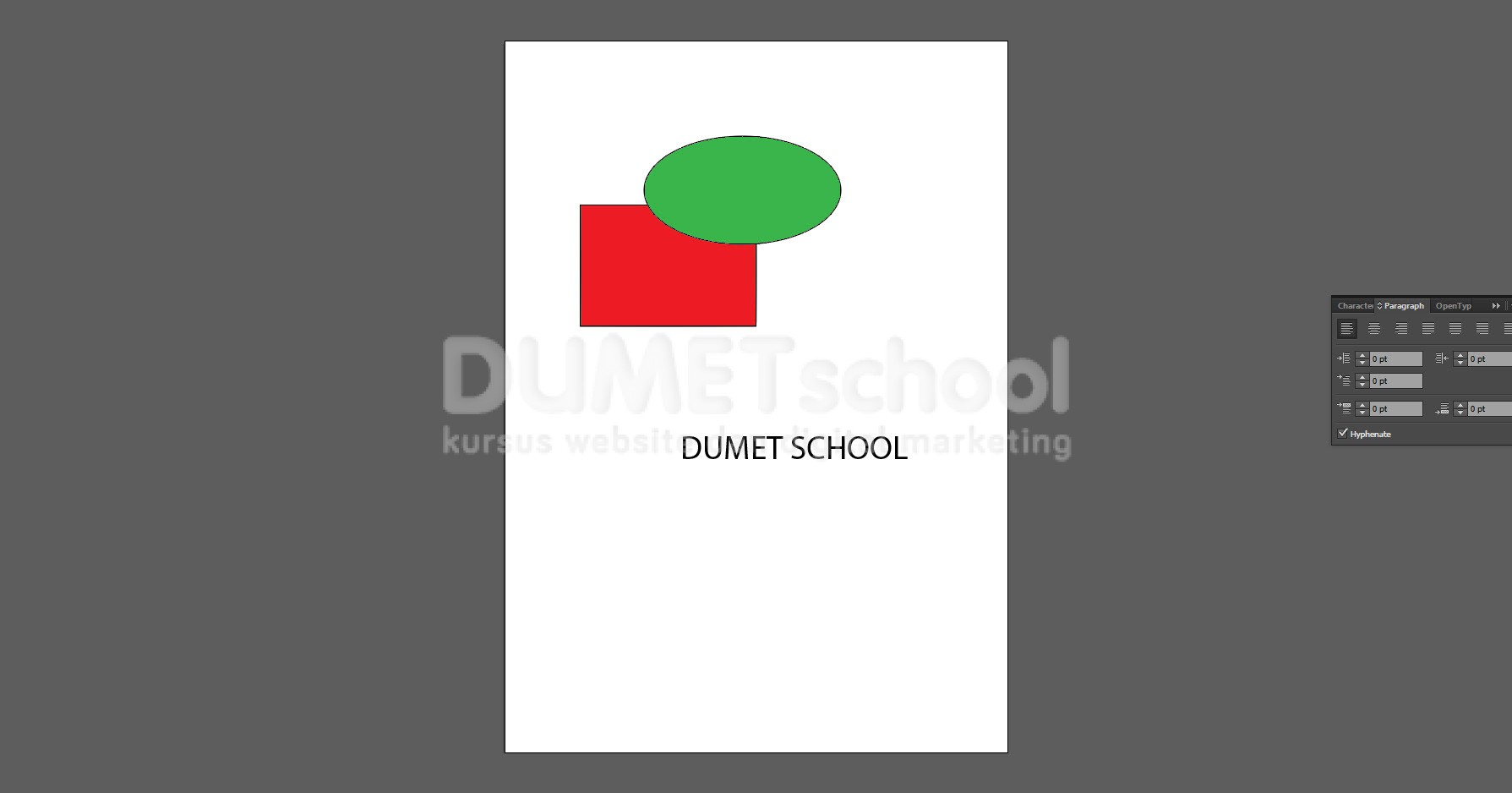
- Letakan semua objek tersebut diluar Artboard.
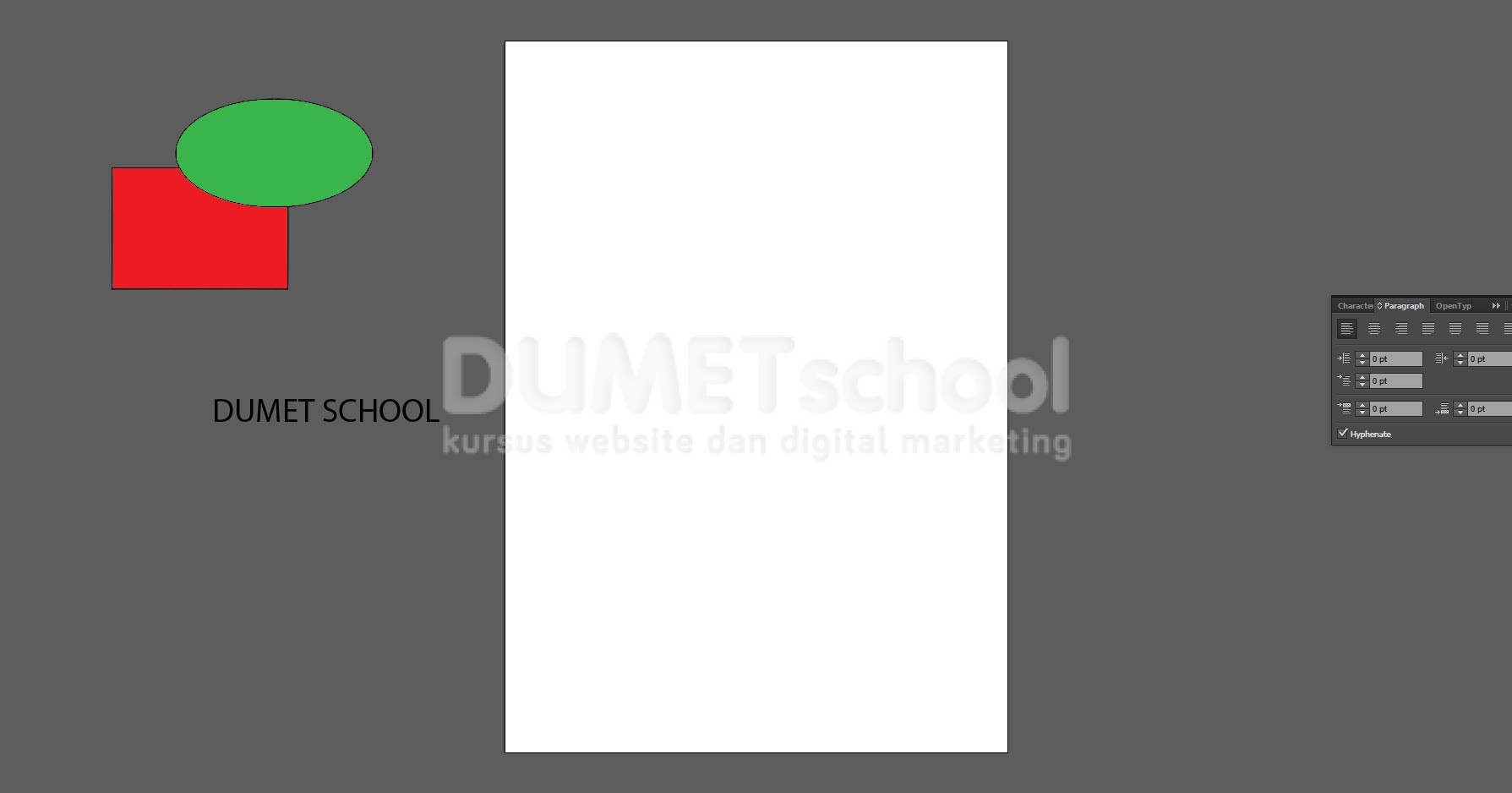
- Lalu seleksi semua objek tersebut.

- Pada pengaturan palet Align yang berada didalam properties, bisa teman-teman ubah menjadi Align To Artboard.

- Jika sudah, silahkan teman-teman Align semua objek tersebut menggunakan “Horizontal Align Center” Dan “Vertical Align Center”

- Fungsi Align To Artboard Pada Software Pengolah Gambar Adobe Illustrator . Dan voila, secara otomatis semua objek tersebut akan masuk kedalam Artboard.
