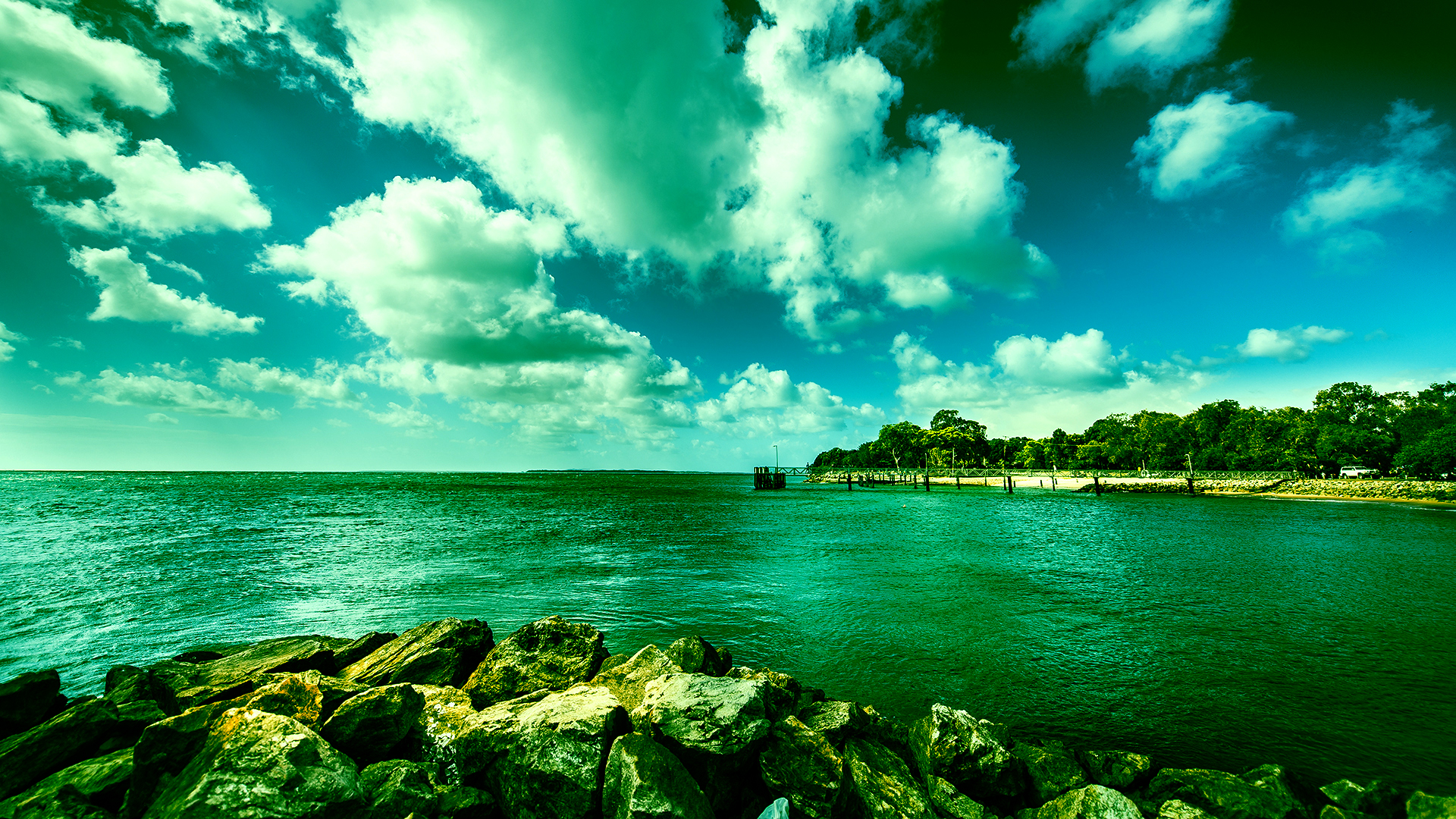
Koreksi Warna Pada Foto Menggunakan Adobe Photoshop. Pada dasarnya, proses koreksi warna pada foto merupakan satu teknik yang dikhususkan untuk memperbaiki kualitas warna pada foto sehingga dapat mengasilkan foto yang lebih menarik sekaligus indah diwaktu yang bersamaan.
Koreksi Warna Pada Foto Menggunakan Adobe Photoshop. Diphotoshop sendiri, teman-teman dapat melakukan proses koreksi warna pada foto dengan memanfaatkan fitur-fitur yang ada pada menu Image > Adjustment. Pada kesempatan kali ini penulis ingin menjelaskan sekaligus mempraktikkan langsung cara mengkoreksi warna pada foto dengan menggunakan menu Adjustment tersebut.
Menggunakan Fitur Color Balance
Merupakan fitur koreksi warna yang menyediakan beberapa sample warna sebagai penyeimbang, color balance memiliki tiga opsi yang tersedia yaitu Shadows, Midtones dan Highlight. Secara berturut, berikut adalah fungsi dari ketiga opsi tersebut
- Shadows : Shadows dikhususkan untuk mengatur warna gelap yang ada pada foto.
- Midtones : Midtones digunakan untuk mengatur warna netral yang terdapat didalam foto.
- Highlight : dan terakhir adalah Highlight yang berfungsi untuk mengatur warna terang pada foto.
Untuk lebih jelasnya silahkan ikuti tutorial berikut :
- Pertama-tama bisa teman-teman persiapkan satu gambar yang ingin dikoreksi warnanya. Saran saya siapkan gambar dengan objek utamanya adalah sebuah pemandangan.
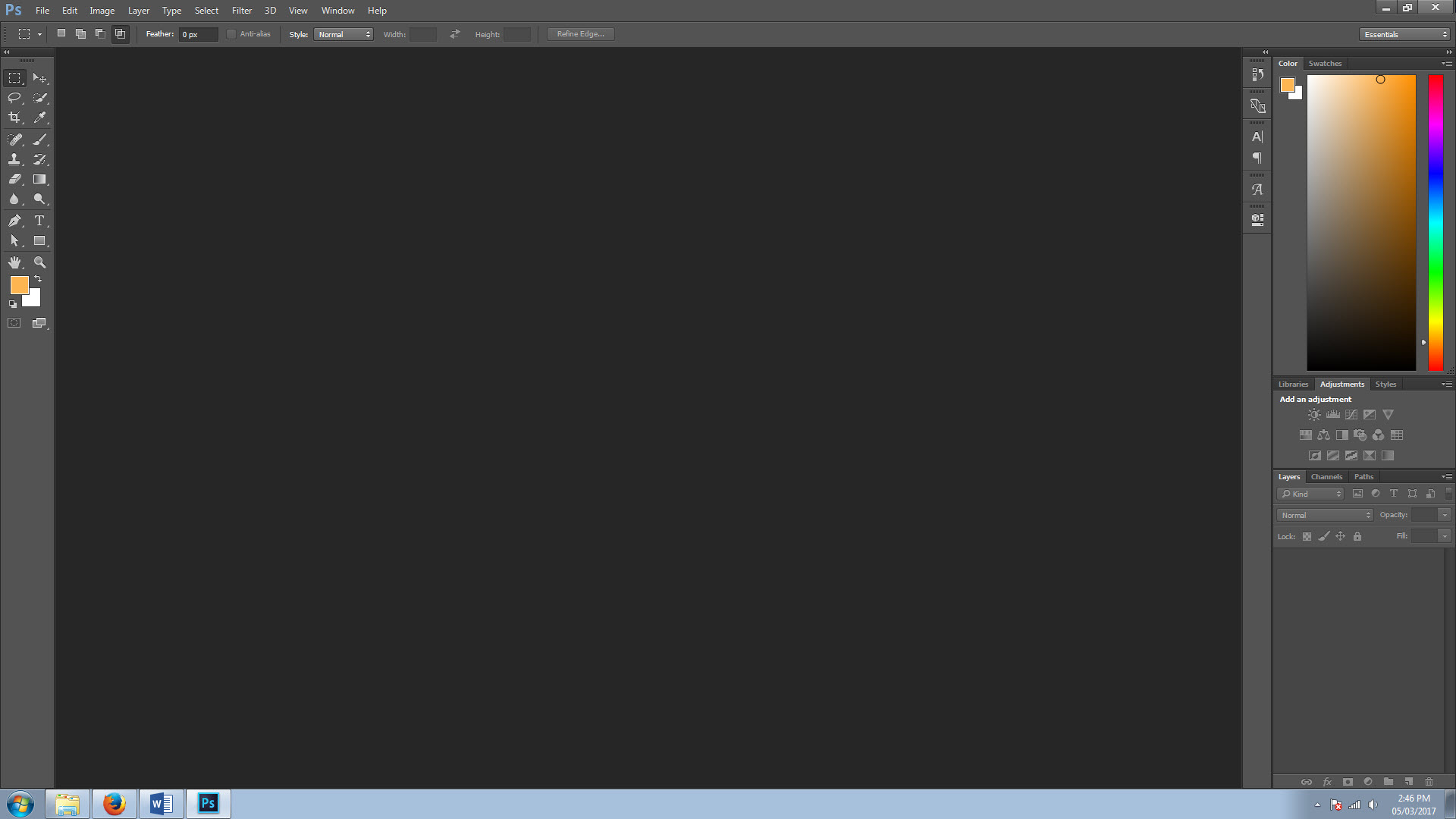
- Berikutnya, buka dan jalankan software pengolah gambar Adobe Photoshop.
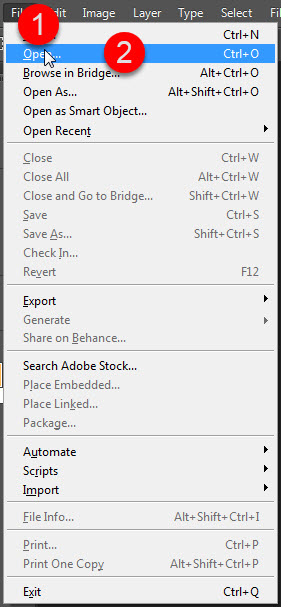
- Lalu buka gambar tersebut kedalam Adobe Photoshop dengan cara mengklik menu File > Open atau dengan menekan shortcut CTRL + O dikeyboard teman-teman
- Pada pop up yang muncul setelahnya, silahkan teman-teman cari dan pilih gambar yang sudah dipersiapkan sebelumnya. Jika sudah, silahkan teman-teman tekan OK.

Selain cara diatas, teman-teman dapat membuka gambar tadi dengan cara langsung mendrag gambar tersebut kedalam Adobe Photoshop.
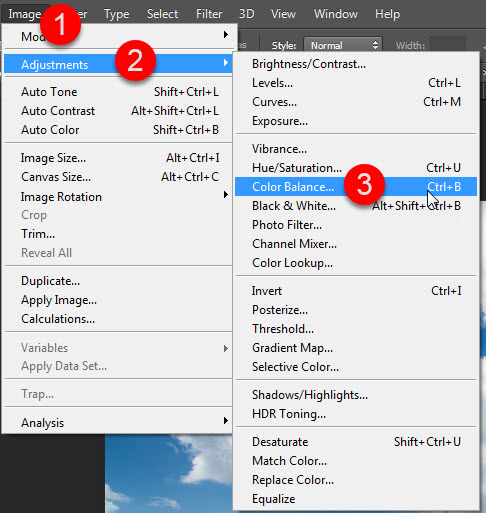
- Sesudah gambar tersebut terbuka di Adobe Photoshop silahkan teman-teman pilih menu Image > Adjustment > Color Balance.
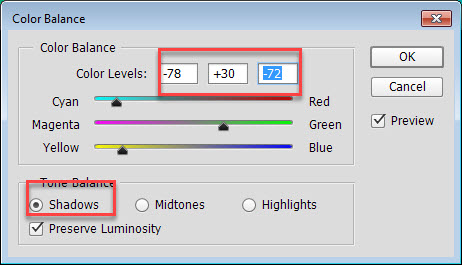
- Pada pop up dialog Color Balance, teman-teman dapat memilih salah satu opsi pada Tone Balance dan rubah posisi slider-slider warna yang ada pada kotak dialog tersebut. Sebagai contoh silahkan lihat gambar dibawah ini. (Lihat Gambar) jika sudah silahkan teman-teman tekan OK
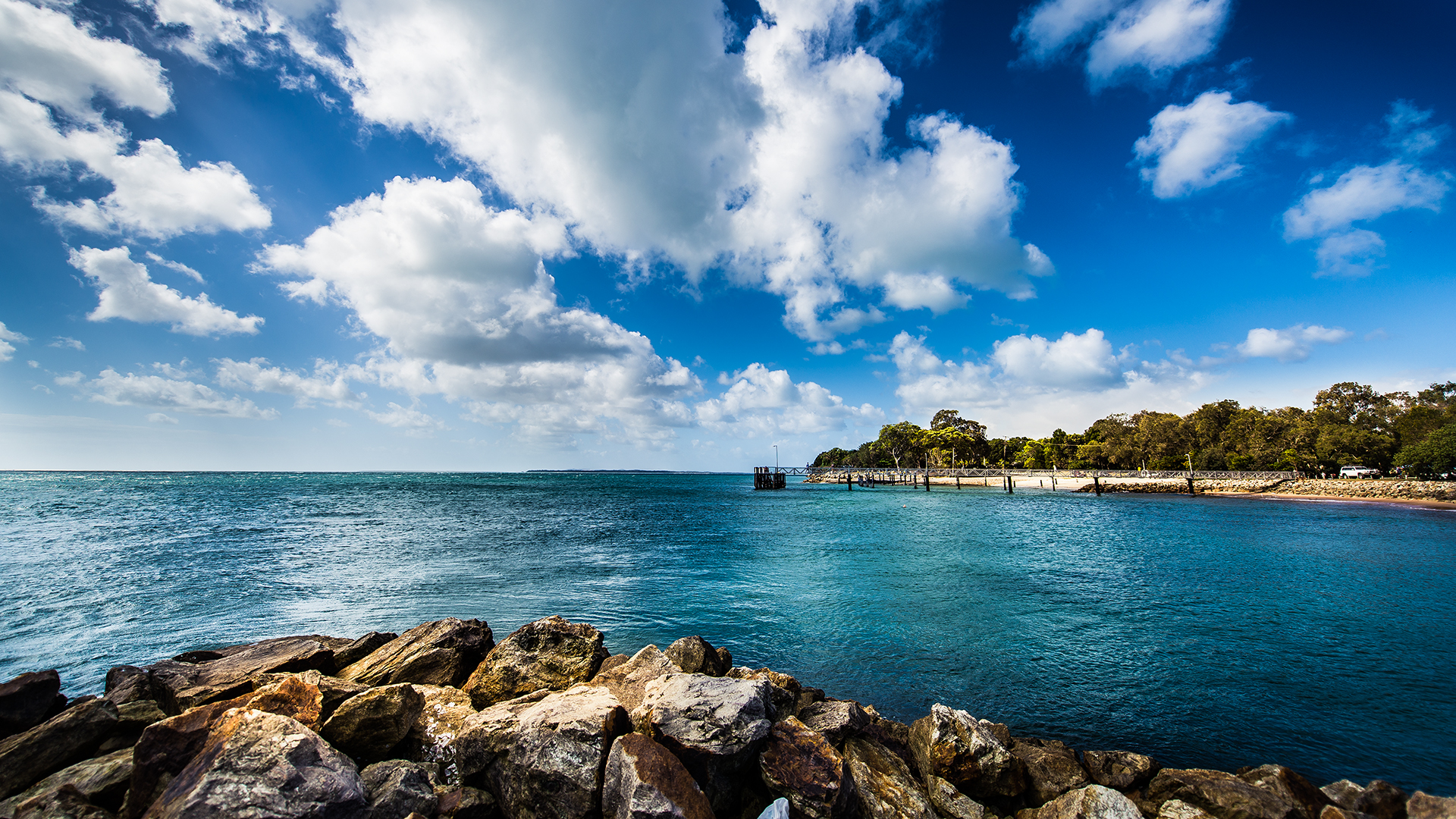
- Koreksi Warna Pada Foto Menggunakan Adobe Photoshop. Dan Voila….