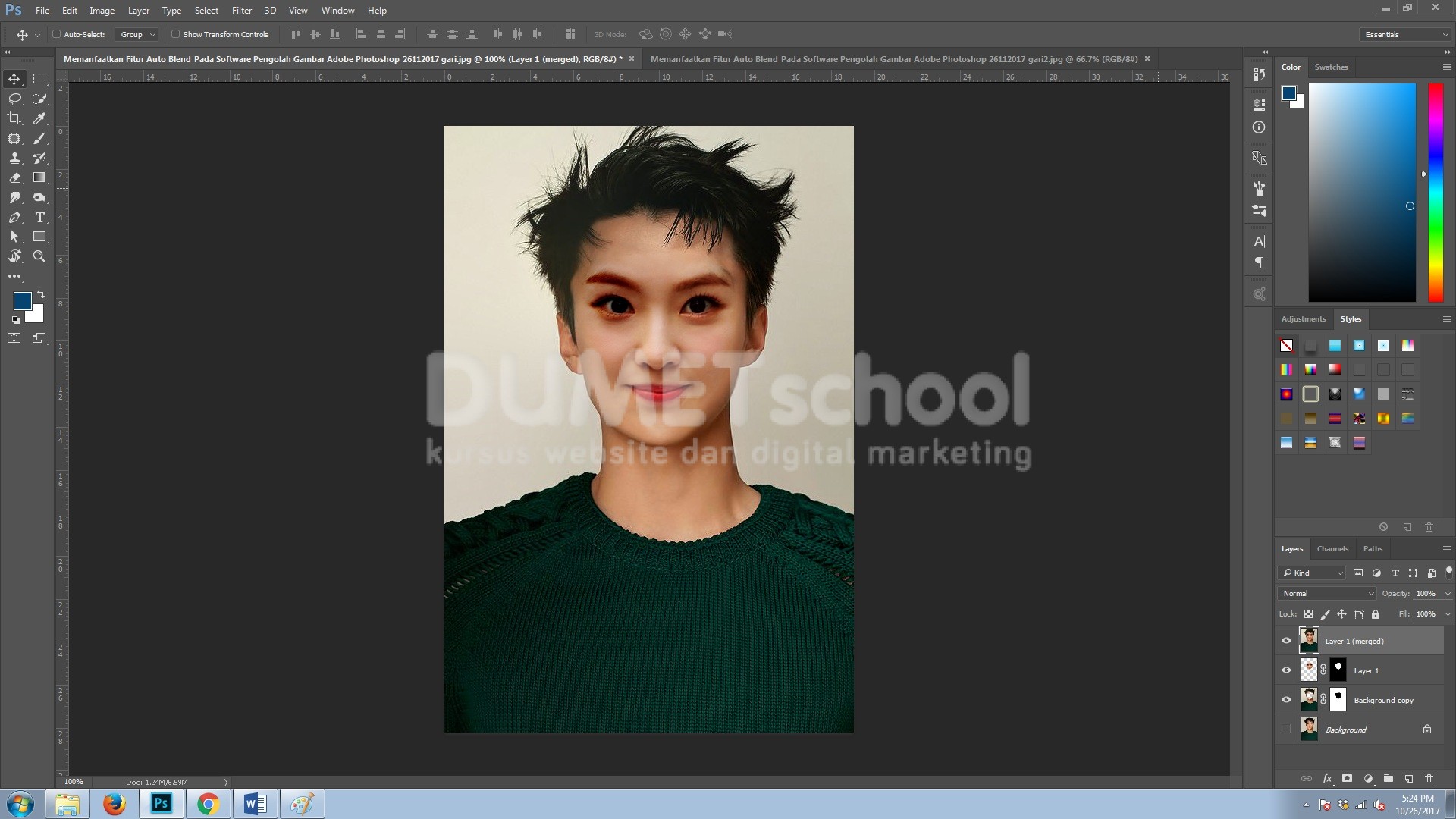
Memanfaatkan Fitur Auto Blend Pada Software Pengolah Gambar Adobe Photoshop. Teman-teman tentu sepakat jika penulis akatakan bahwa software pengolah gambar besutan Adobe Inc Adobe Photoshop adalah salah satu dari beberapa software pengolah gambar terbaik yang pernah ada. Dengan dibekali banyak sekali fitur yang tersemat didalamnya. Teman-teman dapat berkreasi bebas dengannya. Salah satu fitur yang cukup membantu yang akan dibahas pada artikel tutorial kali ini adalah fitur Auto Blend.
Memanfaatkan Fitur Auto Blend Pada Software Pengolah Gambar Adobe Photoshop
Pada artikel tutorial kali ini, yaitu artikel tutorial dengan judul “Memanfaatkan Fitur Auto Blend Pada Software Pengolah Gambar Adobe Photoshop” penulis akan menjelaskan cara memanfaatkan fitur auto blen di adobe photoshop dalam memanipulasi sebuah foto. Bagaimana cara kerjanya? Silahkan temantemanikuti tutorial berikut.
- Pertama-tama silahkan teman-teman persiapkan beberapa gambar yang ingin dimanipulasi. Kali ini penulis akan mereplace wajah pada gambar dengan memanfaatkan fitur Auto Blend. Maka untuk kali ini penulis akan mempersiapkan dua buah gambar wajah yang akan penulis replace.


- Siapkan software pengolah gambar Aobe Photoshopnya.
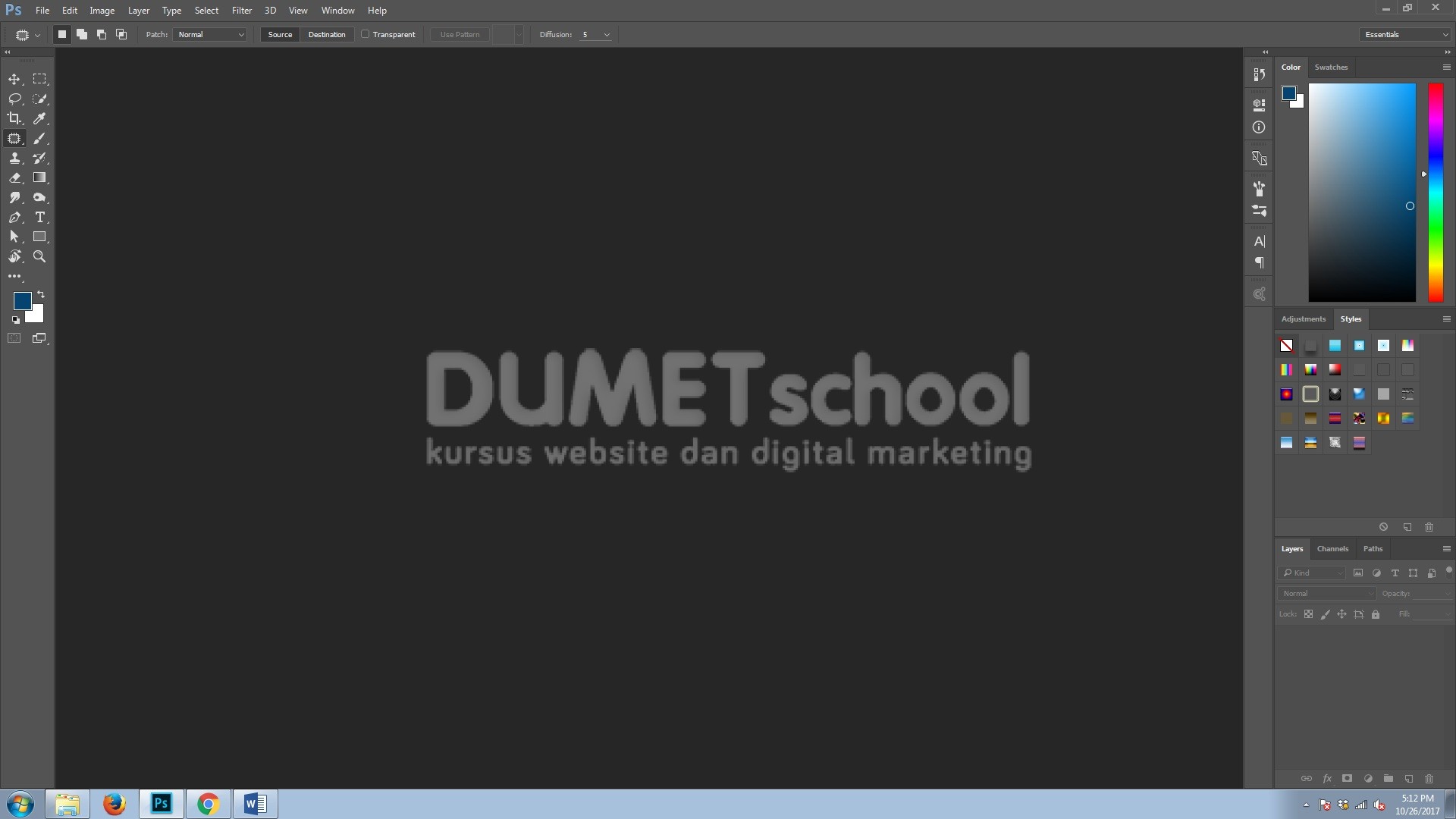
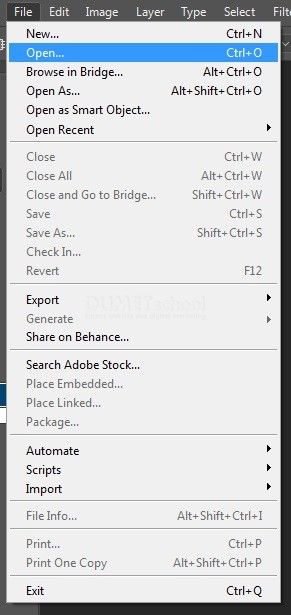
- Berikutnya, silahkan teman-teman buka kedua gambar tadi dengan cara mengklik menu File > Open. Atau teman-teman dapat memanfaatkan shortcut CTRL + O dikeyboard teman-teman.
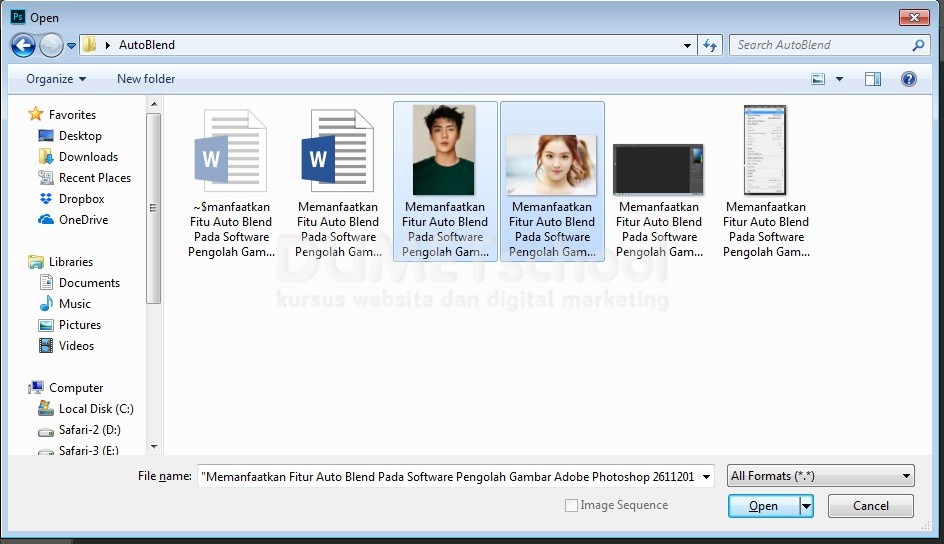
- Pada kotak dialog yang muncul setelahnya, silahkan teman-teman cari dan pilih kedua gambar tadi. Dan jika sudah silahkan teman-teman tekan Open.
- Selanjutnya, dengan menggunakan Lasso Tool, ambil satu sampel wajah dari gambar satu, kemudian drag kedalam gambar yang kedua.
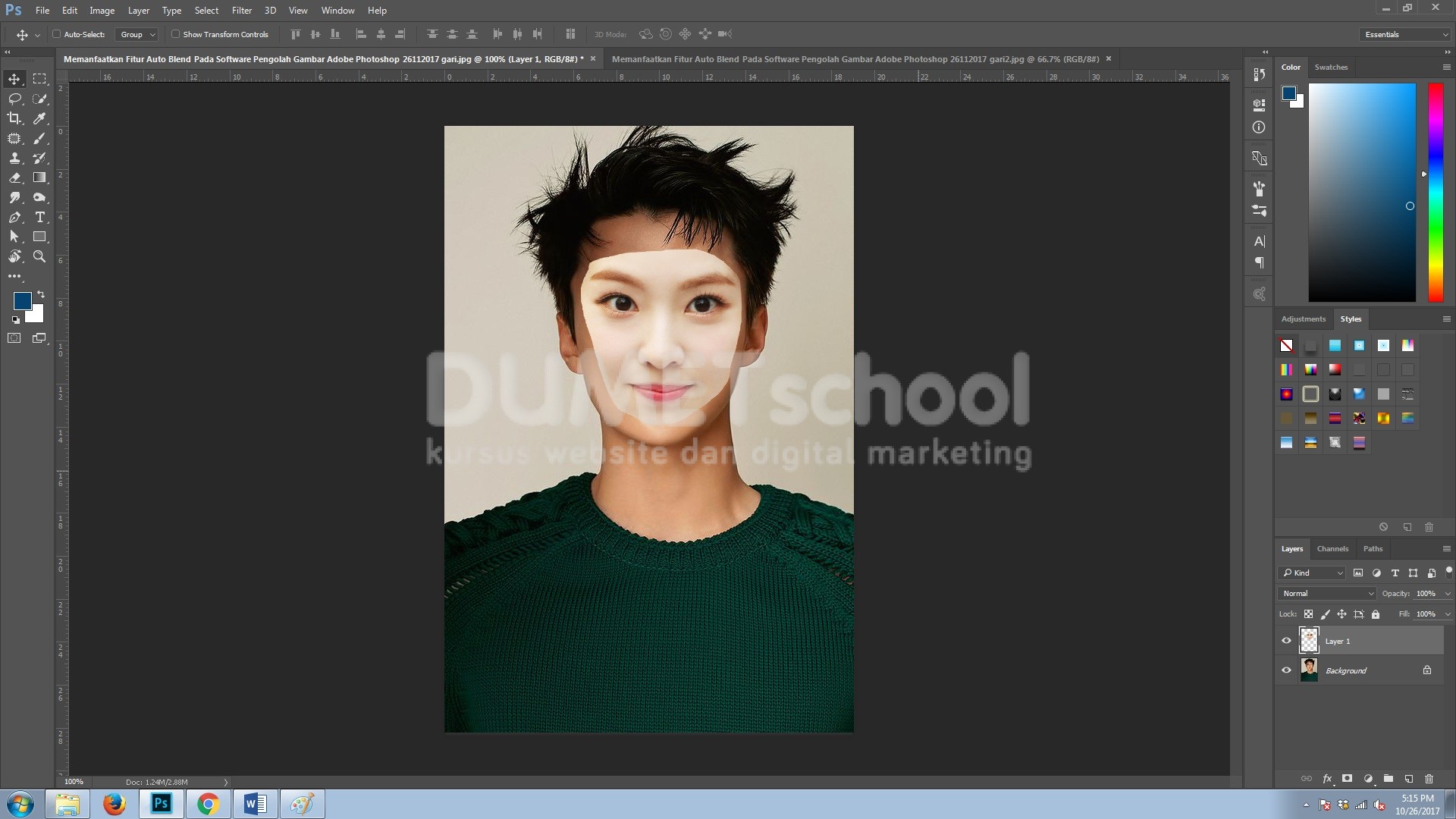
- Copy gambar kedua menjadi dua bagian.
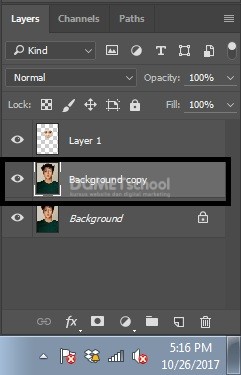
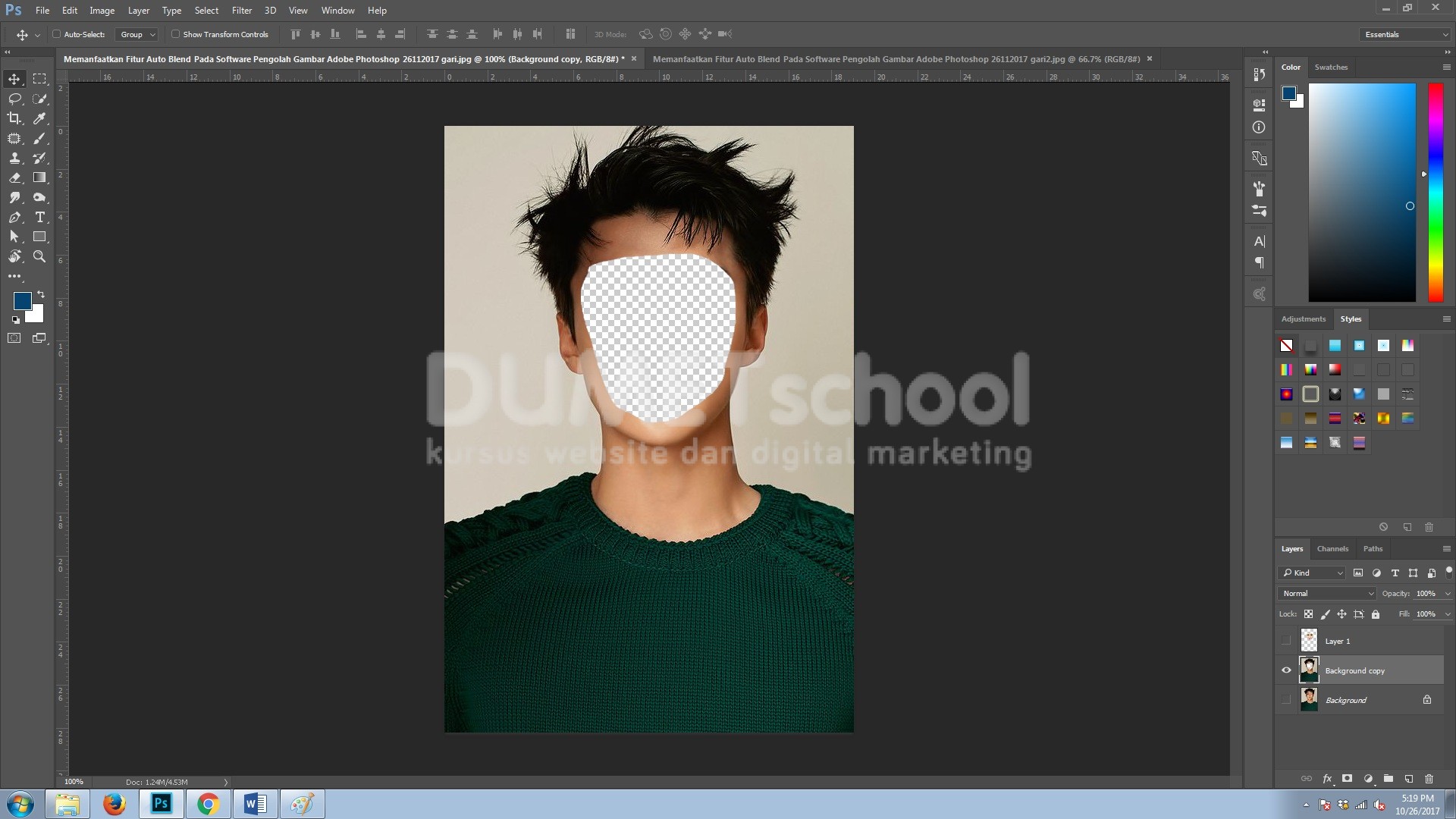
- Kemudian hapus bagian objek gambar copy wajah objek kedua yang ada dibelakangnya.
- Lalu untuk Memanfaatkan Fitur Auto Blend Pada Software Pengolah Gambar Adobe Photoshop, silahkan teman-teman pilih kedua layer tersebut (sampel gambar pertama dan copy gambar kedua), lalu menuju menu Edit > Auto Blend Layer.
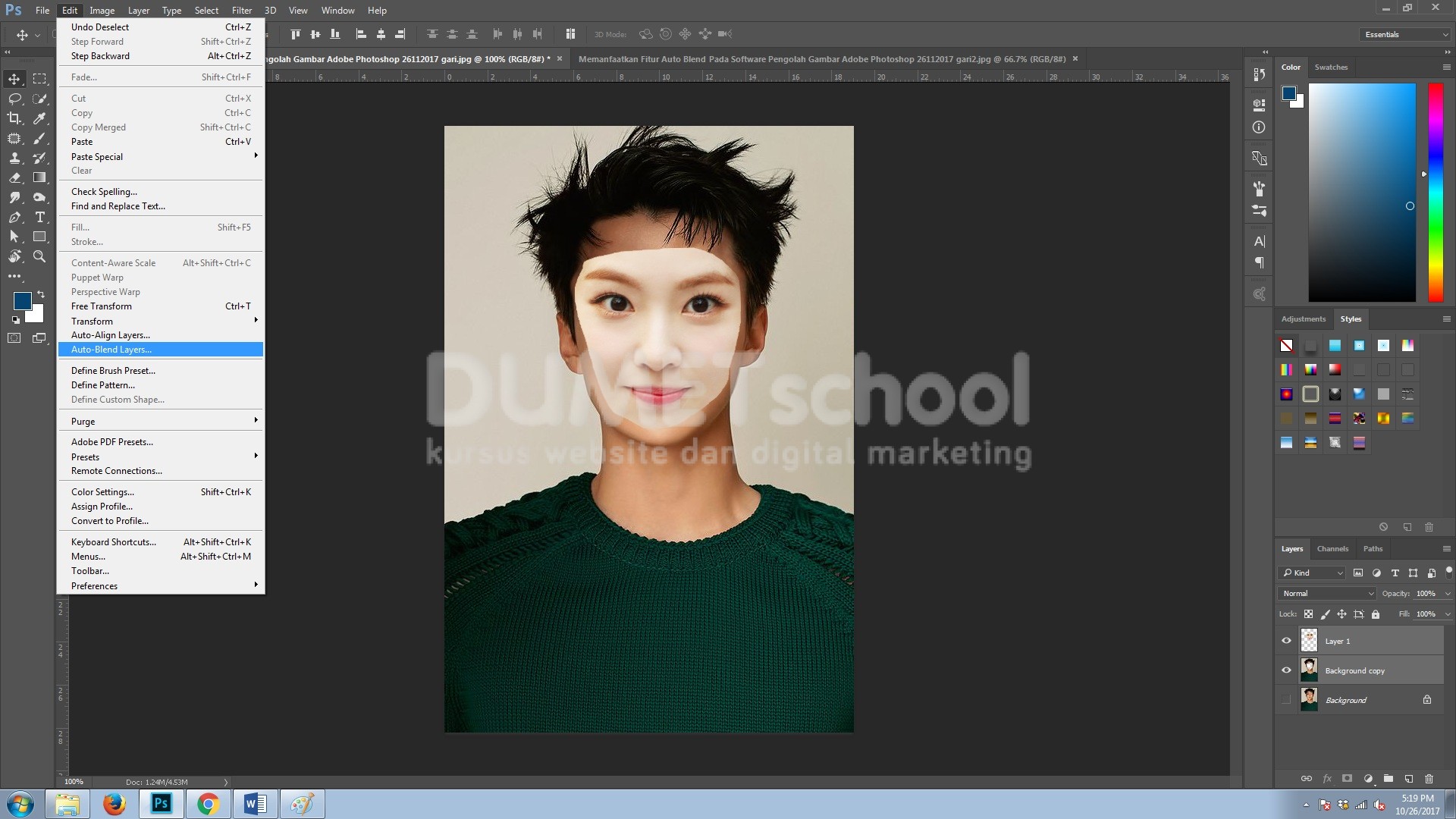
- Memanfaatkan Fitur Auto Blend Pada Software Pengolah Gambar Adobe Photoshop. Pada kotak dialog yang muncul setelahnya, silahkan teman-teman atur seperti pada gambar berikut (lihat gambar) kemudian tekan OK.
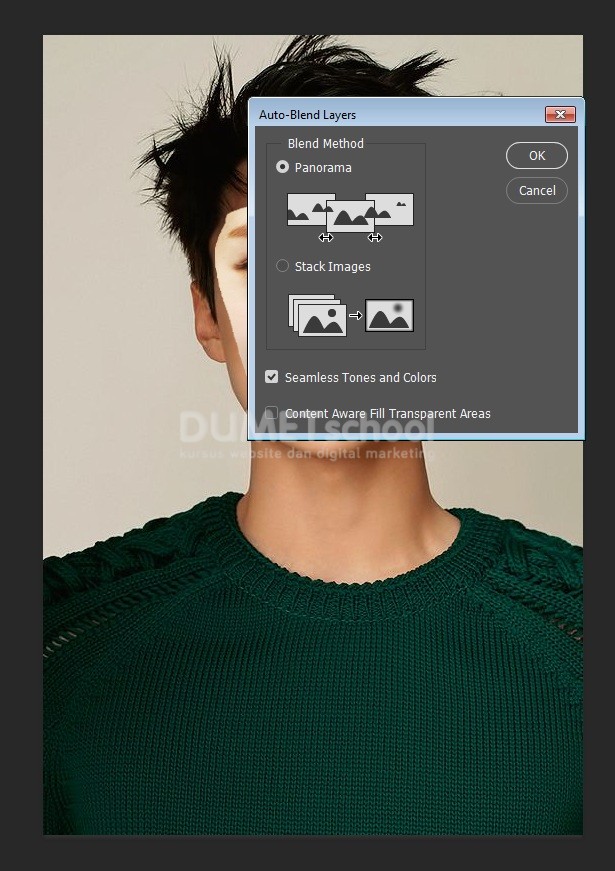
- Memanfaatkan Fitur Auto Blend Pada Software Pengolah Gambar Adobe Photoshop. Dan Voila.. teman-teman telah berhasil mereplace wajah dari dua gambar tersebut.