
Memanfaatkan Fitur Clipping Mask Pada Software Pengolah Gambar Adobe illustrator. Hai berjumpa kembali dalam website kursus desain grafis DUMET school. Kita tahu jika Adobe Photoshop dan Adobe Illustrator adalah softaware pengolah ambar Adobe inc yang memiliki perbedaan fungsi penggunaannya. Meski memiliki fungsi yang berbeda, nyatanya Adobe Photoshop dan Adobe Photoshop memiliki banyak sekali kemiripan fitur yang ada didalamnya. Salah satu fitur yang mirip tersebut adalah fitur Clipping Mask.
Memanfaatkan Fitur Clipping Mask Pada Software Pengolah Gambar Adobe illustrator
Kali ini, melalui artikel yang berjudul “Memanfaatkan Fitur Clipping Mask Pada Software Pengolah Gambar Adobe illustrator” penulis akan coba menjelaskan cara bagaimana memanfaatkan fitur clipping mask yang ada di Adobe Illustrator dalam sebuah desain. Bagaimana carany? Silahakn teman-teman ikuti tutorial berikut. Check it out.
- Pertama-tama, penulis ingin teman-teman mempersiapkan satu gambar bingkai dan satu gambar yang akan dimasukan kedalam bingkai tersebut.
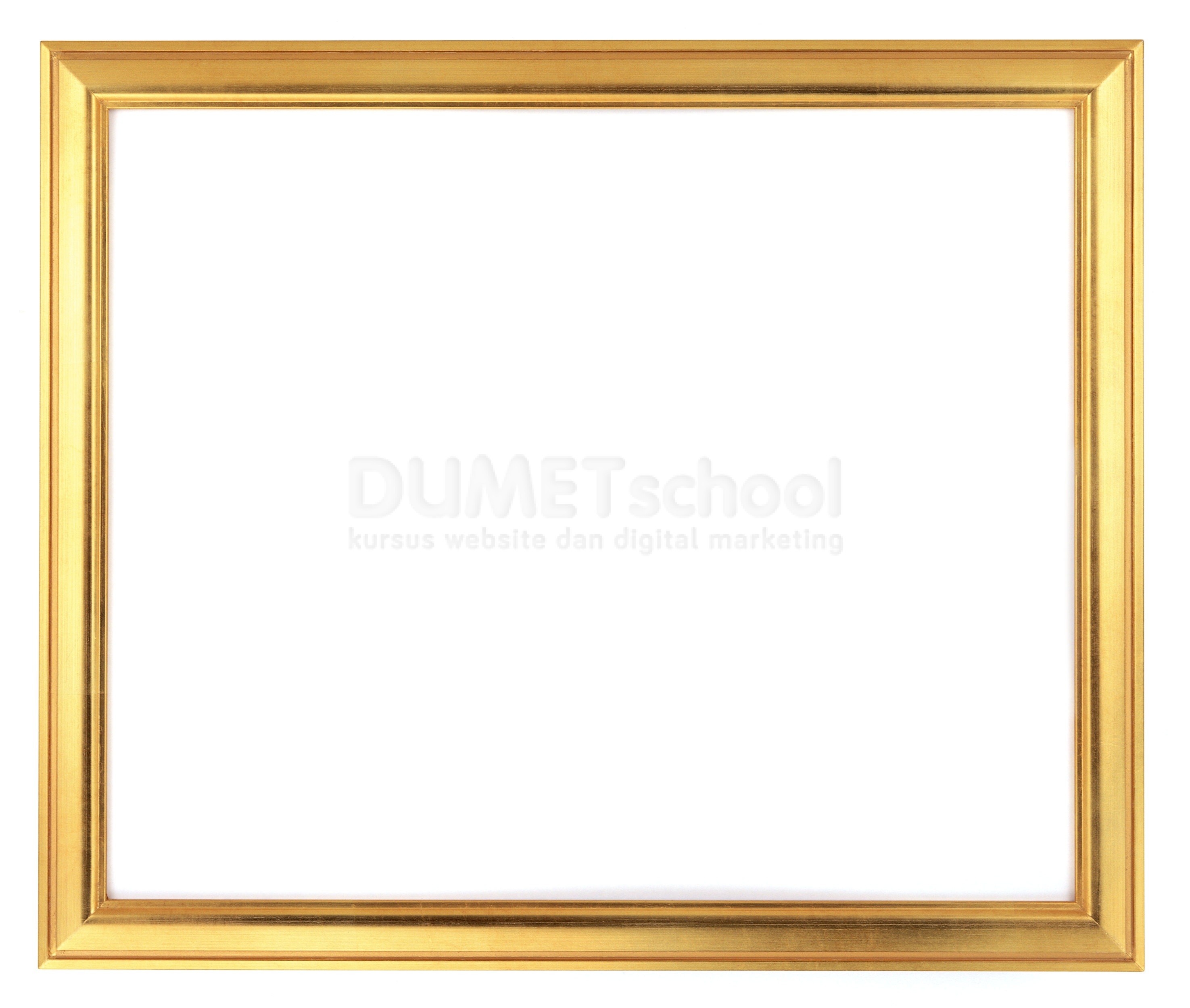
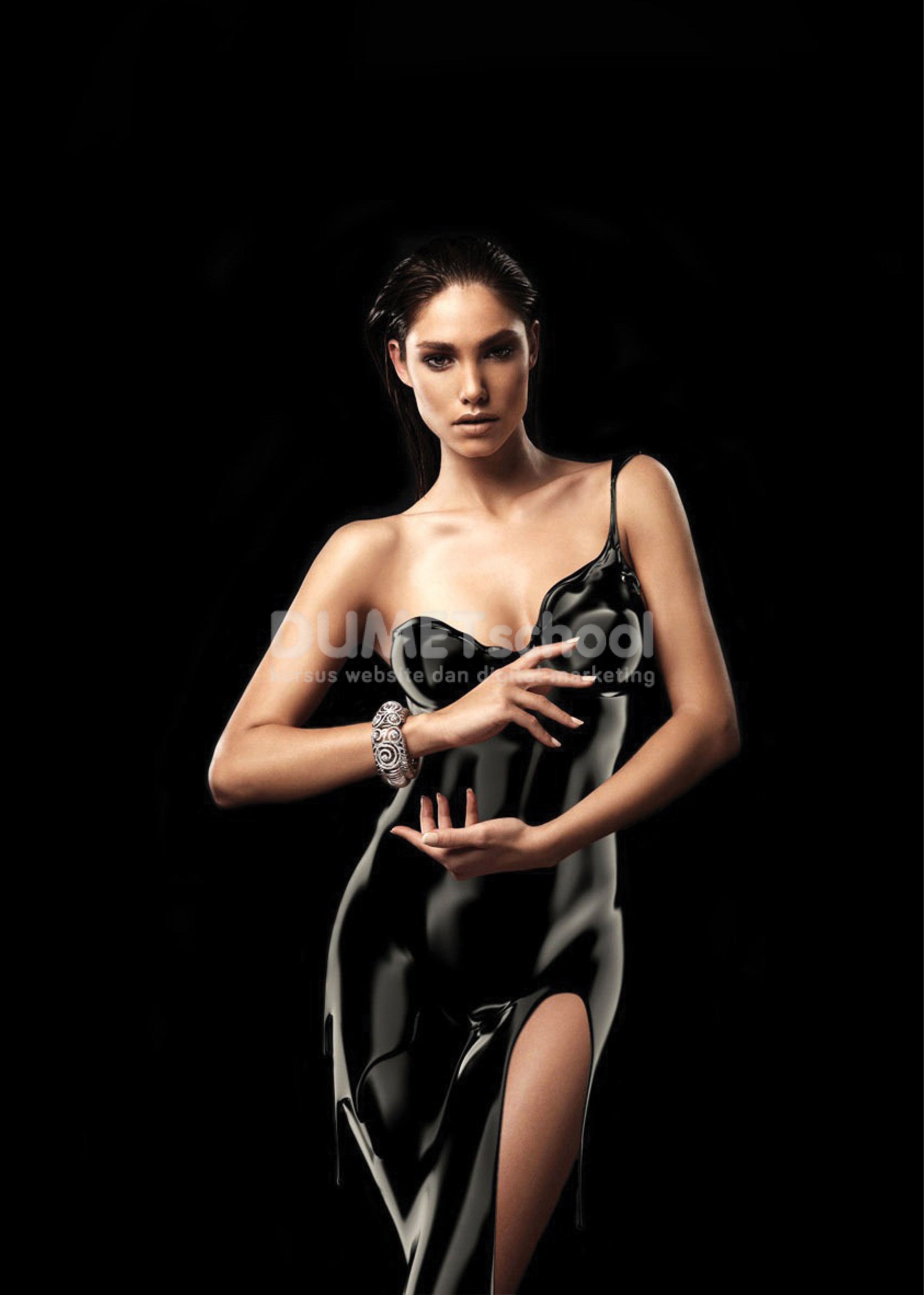
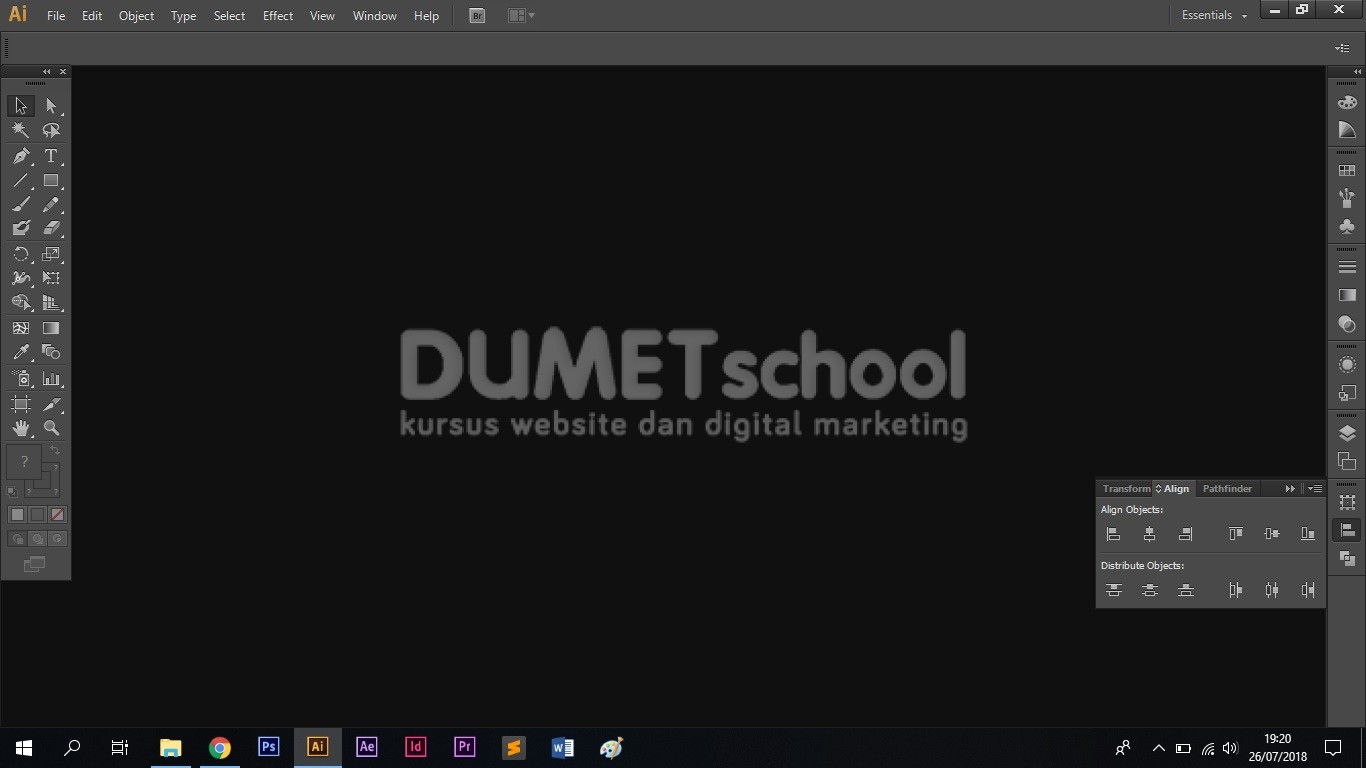
- Kemudian, karna artikel kali ini membahasa cara memanfaatkan salah satu fitur yag Adadi Adobe Illustrator. Maka sudah barang tentu hal berikutnya yang harus dilakukan ada dengan dengan membuka dan menjalankan software pengolah gambar Adoeb Illustratornya.
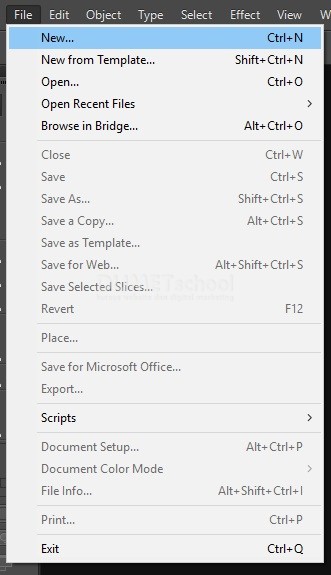
- Berikutnya, silahkan teman-teman buat satu lembar kerja baru dengan cara mengklik menu File > New. atau teman-teman dapat membuat lembar kerja baru tersebut dengan memanfaatkan shortcut CTRL + N dikeyboard teman-teman.
- Akan muncul satu kotak dialog baru, pada kotak dialog baru tersebut silahkan teman-teman atur agar lembar kerja yang akan dipergunakan seukuran kertas A4. jika sudah silahkan teman-teman tekan OK.

- Selanjutnya, buka gambar bingkai yang sudah dipersiapkan tadi beserta gambar yang akan dimasukan kedalam bingkai. kemudian buatlah satu objek kotak yang akan dimasukan gambar yang akan dimasukan kedalam bingkai tersebut dengan menggunakan Rectangle Tool.

- Lalu, untuk memasukan gambar tersebut kedalam bingkai silahkan teman-teman letakan objek kotak tersebut diatas gambar yang akan dimasukan kedalam bingkai, kemudian seleksi objek kotak tersebut beserta dengan gambar yang akan dimasukan kedalam bingkai tersebut. klik kanan dan pilih Make Clipping Mask.
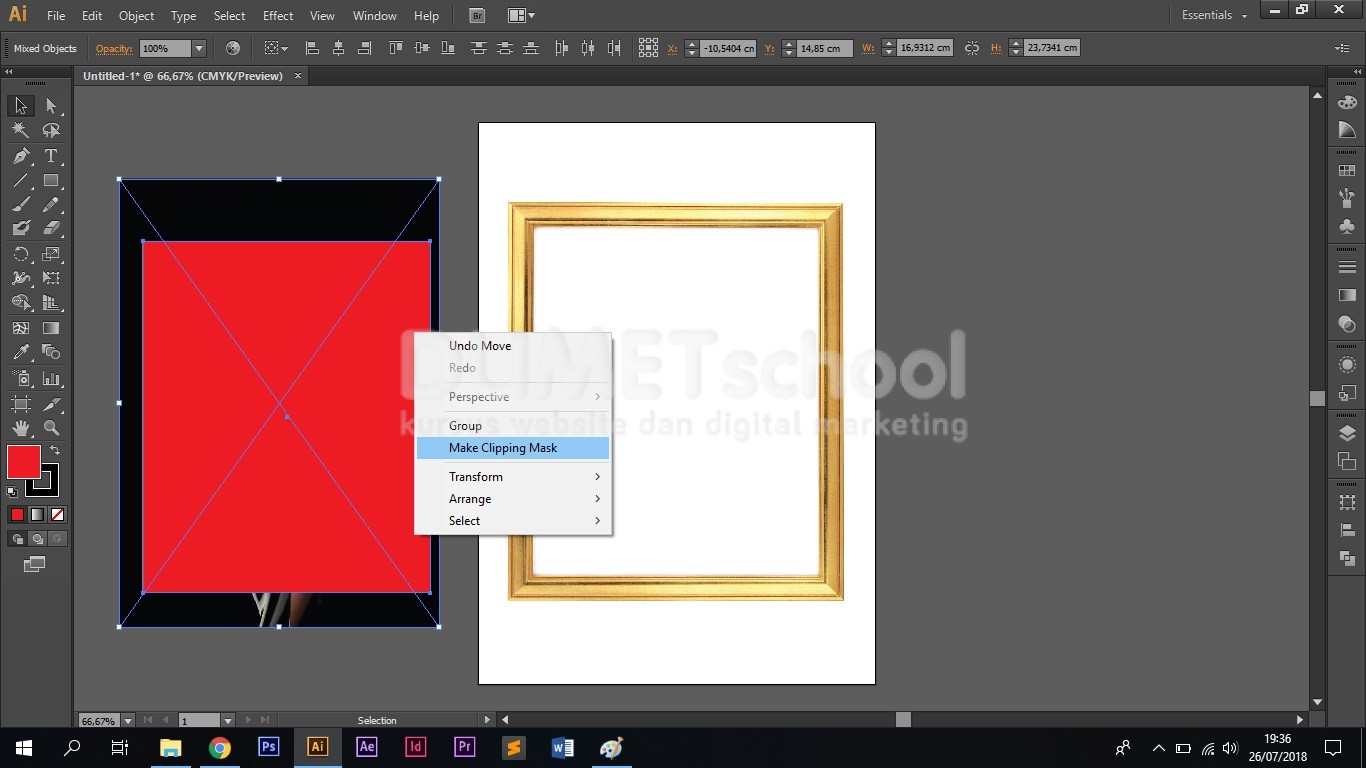
- Memanfaatkan Fitur Clipping Mask Pada Software Pengolah Gambar Adobe illustrator. Dan voila.. teman-teman telah berhasil Memanfaatkan Fitur Clipping Mask Pada Software Pengolah Gambar Adobe illustrator.
