Memberi Efek Kamuflase Pada Gambar dengan Menggunakan Adobe Photoshop. Hai, berjumpa kembali di blog kursus desain grafis DUMET School, pada kesempatan kali ini saya ingin mengajak teman-teman sekalian untuk mengikuti sebuah tutorial paling sederhana untuk mengkamuflase suatu gambar dengan objek gambar yang ada dibelakangnya.
Memberi Efek Kamuflase Pada Gambar dengan Menggunakan Adobe Photoshop. Sebelum masuk lebih jauh, saya ingin sedikit menjelaskan apa itu efek kamuflase sebuah gambar. Kamuflase secara etimologi adalah sebuah proses penyamaran, kamuflase dalam dunia nyata bisa teman-teman temukan pada cara bunglon menyamarkan warna kulitnya dengan objek yang ada didekatnya. nah khusus tutorial kali ini kamuflase yang akan terjadi adalah sebuah efek yang sengaja diciptakan untuk membuat sebuah wajah menjadi seolah-olah menyamar dengan objek gambar tembok yang ada dibelakangnya.
Tanpa perlu berlama-lama, silahkan ikuti tutorial Memberi Efek Kamuflase Pada Gambar dengan Menggunakan Adobe Photoshop berikut :
- Well, pertama-tama untuk memberi efek kamuflase gambar adalah tentu dengan mempersiapkan software pendukungnya yaitu software Adobe Photoshop. Sebagai catatan software yang penulis gunakan adalah Adobe Photoshop CC 2015.

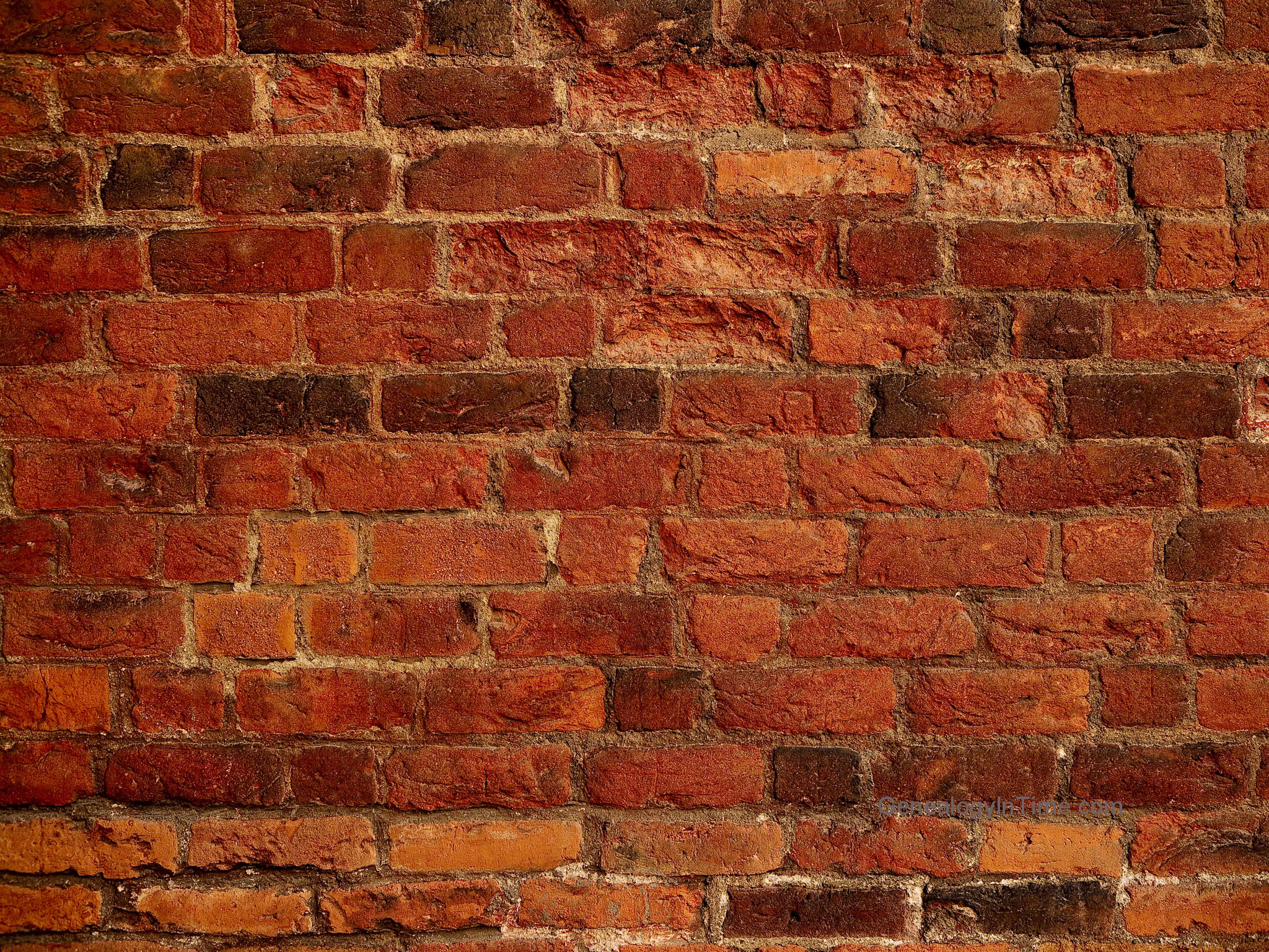
- Selanjutnya adalah tentu dengan mempersiapkan dua objek gambar yang ingin diberikan efek kamuflase. Pada kasus ini yang ingin dibuat adalah sebuah gambar wajah akan dibuat seolah-olah berkamuflase dengan objek gambar tembok yang ada dibelakangnya. saya sudah mempersiapkan dua objek gambar yaitu foto close up dan satu gambar tembok.

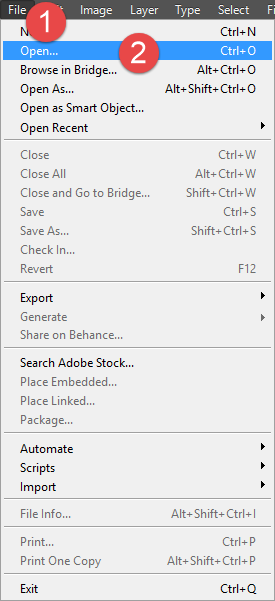
- Buka ke dua objek gambar tadi di Adobe Photoshop dengan cara mengklik Menu > File > Open atau dengan mengklik CTRL+O di keyboard.
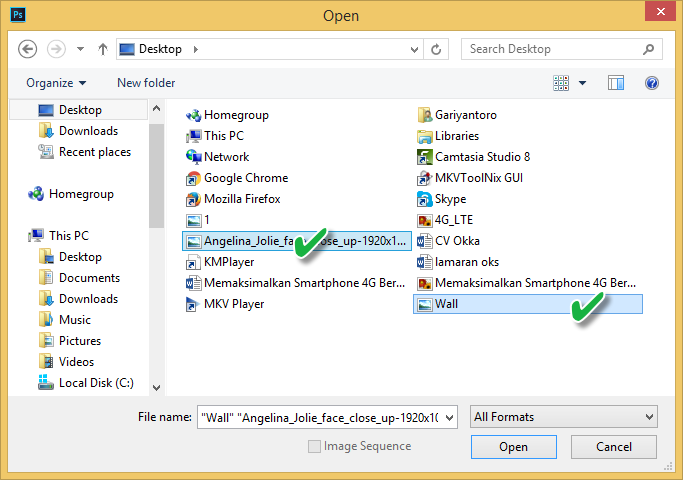
- Akan muncul sebuah jendela baru untuk memilih objek gambar yang ingin dibuka di Adobe Photoshop selanjutnya pilih kedua objek tadi. Lalu tekan OK
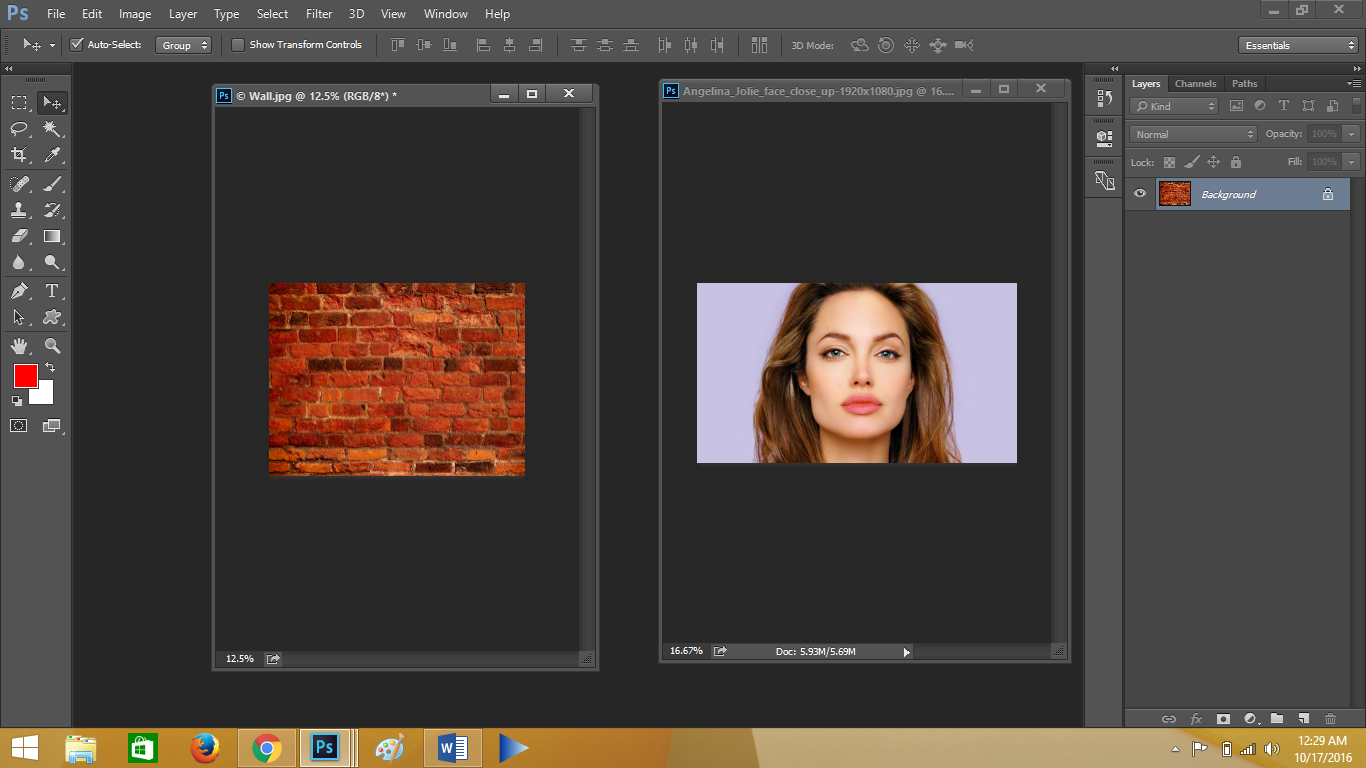
- Memberi Efek Kamuflase Pada Gambar dengan Menggunakan Adobe Photoshop. Berikutnya, buat kedua gambar tersebut menjadi bersebelahan dengan cara mengklik Menu > Windows > Arrange > 2-up vertical maka hasilnya akan sama seperti gambar berikut…