Membuat Custom Shape Tool Berbentuk ADELE di Adobe Photoshop Part 2. “Ada kiranya cara meneruskan mimpi ini?” kebutuhan seorang desainer grafis terhadap tools yang ada pada Adobe Photoshop, khususnya custom shape tools dapat penulis analogikan pada lauk pauk terhadap sarapan. Seminggu lalu mungkin teman-teman menginginkan telur sebagai menu sarapan, tetapi minggu ini teman-teman lebih memilih ayam sebagai menu sarapan teman-teman. pun dengan pemilihan tools saat mendesain, hari ini dengan tema tertentu teman-teman menginginkan bentuk lingkaran, padaproject berikutnya dengan tema yang berbeda pula teman-teman menginginkan bentuk lain yang mungkin saja belum disediakan oleh software pengolah gambar besutan Adobe Inc tersebut.
Membuat Custom Shape Tool Berbentuk ADELE di Adobe Photoshop Part 2
Pada artikel sebelumnya, sudah sempat penulis bahas cara menseleksi objek dengan menggunakan fitur channel. Memanfaatkan fitur channel, pada dasarnya dengan menggunakan fitur ini hal pertama yang akan kita buat ada sebuah seleksi yang mengelilingi gambar ADELE tersebut. Pada artikel kali ini akan penulis bahas tutorial cara membuat sebuah custom shape tool dengan bentuk menyerupai seorang tokoh yaitu seorang penyanyi wanita ADELE. Tanpa perlu berlama-lama silahkan ikuti tutorial berikut: Check it out!
- Setelah mengaktifkan adjustmen curves, yang perlu teman-teman lakukan adalah kembali mengatur kontras pada channel green copy tersebut hingga menjadi seperti pada gambar berikut (lihat gambar).
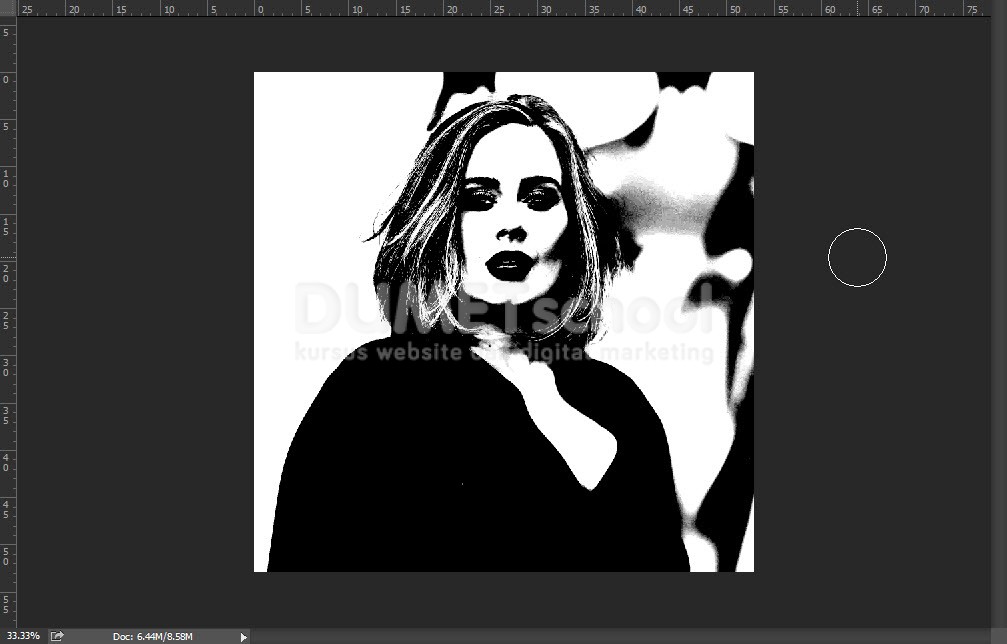
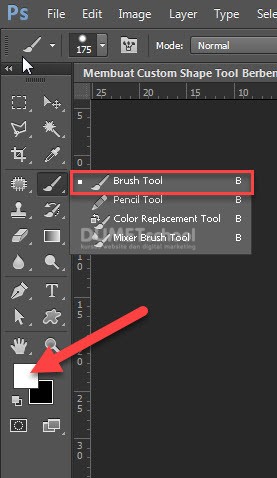
- Selanjutnya, bisa teman-teman lihat pada gambar diatas, masih terlihat beberapa objek warna hitam yang mengganggu disekitar gambar focus utama kita yaitu ADELE. Untuk mengatasi hal tersebut, silahkan teman-teman tutupi dengan menggunakan brush tool. Perlu dicatat saat menggunakan brush tool pastikan warna yang aktif pada foreground adalah warna putih.
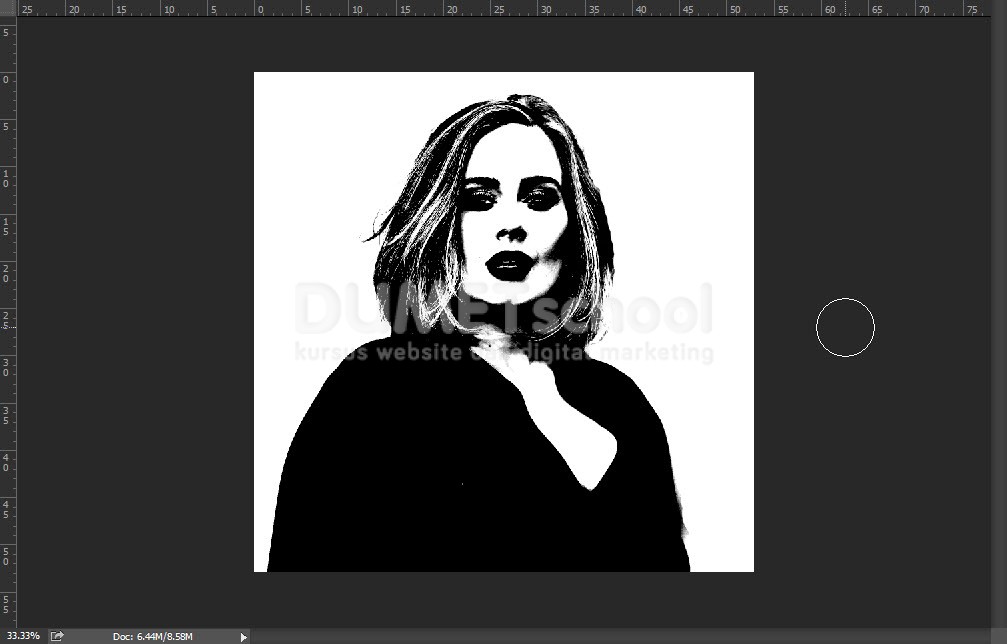
- Tutupi area yang mengganggu tersebut dengan menggunakan brush tool hingga menjadi seperti pada gambar berikut. (lihat gambar)
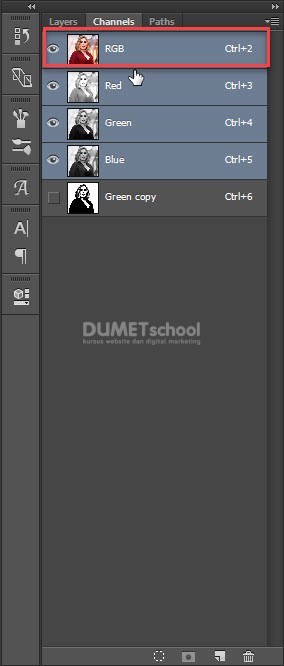
- Lalu silahkan kembalikan ke channels RGB dan dilanjutkan dengan kembali ke layers.
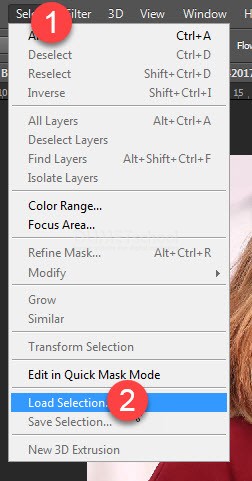
- Berikutnya silahkan teman-teman menuju menu Select > Load Selection.
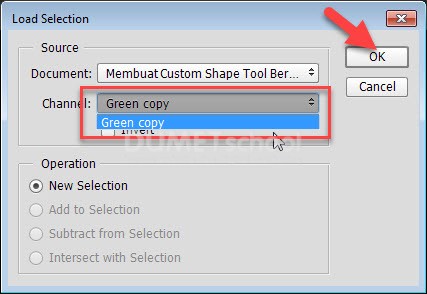
- Akan muncul sebuah kotak dialog, pada kotak dialog tersebut silahkan teman-teman pilih Channel Green Copy, jika sudah silahkan tekan OK.
- Secara otomatis akan muncul sebuah seleksi yang akan mengelilingi area tertentu yang ada pada gambar.
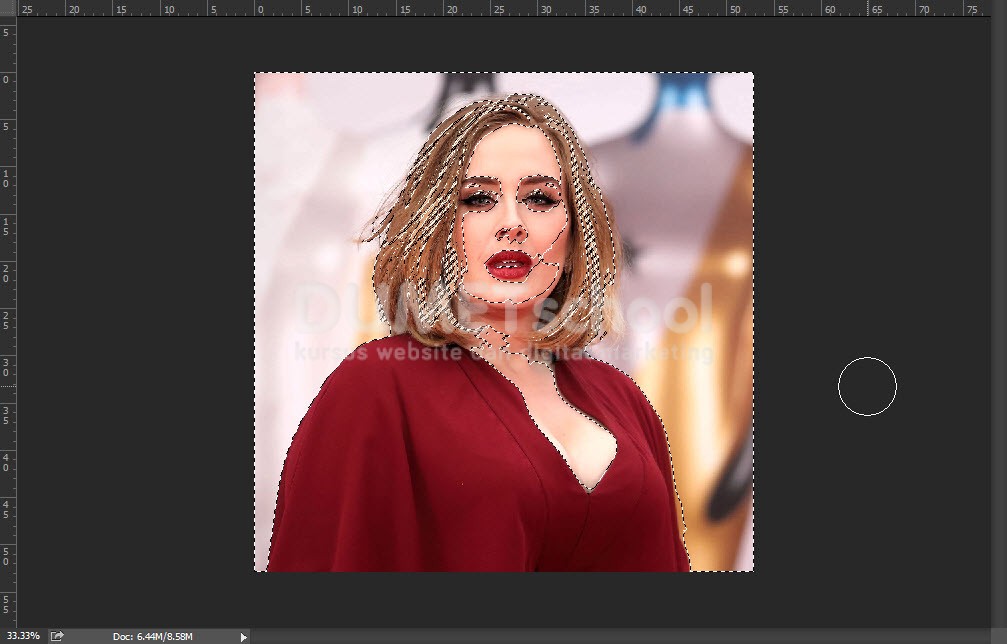
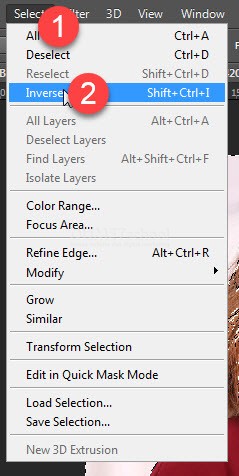
- Membuat Custom Shape Tool Berbentuk ADELE di Adobe Photoshop Part 2. Untuk membentuk seleksi yang mengelilingi tubuh ADELE, teman-teman dapat membalikkan area seleksi dengan cara menginversnya. Yaitu dengan mengklik menu Select > Inverse. Atau dengan menekan shortcut SHIFT + CTRL + I.