
Membuat Custom Shape Tool Berbentuk ADELE di Adobe Photoshop Part 3. “Tidak berakhir sampai benar-benar berakhir”. Well, pada artikel sebelumnya sudah kita bahas beberapa tahapan cara membuat sebuah custom shape tool dengan bentuk yang menyerupai seorang tokoh. Inti utama dari tutorial kali ini adalah, teman-teman harus melakukan sebuah seleksi objek tertentu pada gambar yang mana dalam hal ini adalah menseleksi bagian tubuh dari gambar yang sudah disiapkan sebelumnya dengan menggunakan fitur channel.
Membuat Custom Shape Tool Berbentuk ADELE di Adobe Photoshop Part 3
Dengan menggunakan fitur channel, teman-teman dapat menggunakan gambar dari tokoh lain yang ingin teman-teman buat menjadi sebuah custom shape tool. Untuk melengkapi serangkaian tutorial cara membuat sebuah custom shape tool dengan bentuk menyerupai ADELE silahkan ikuti tutorial berikut.
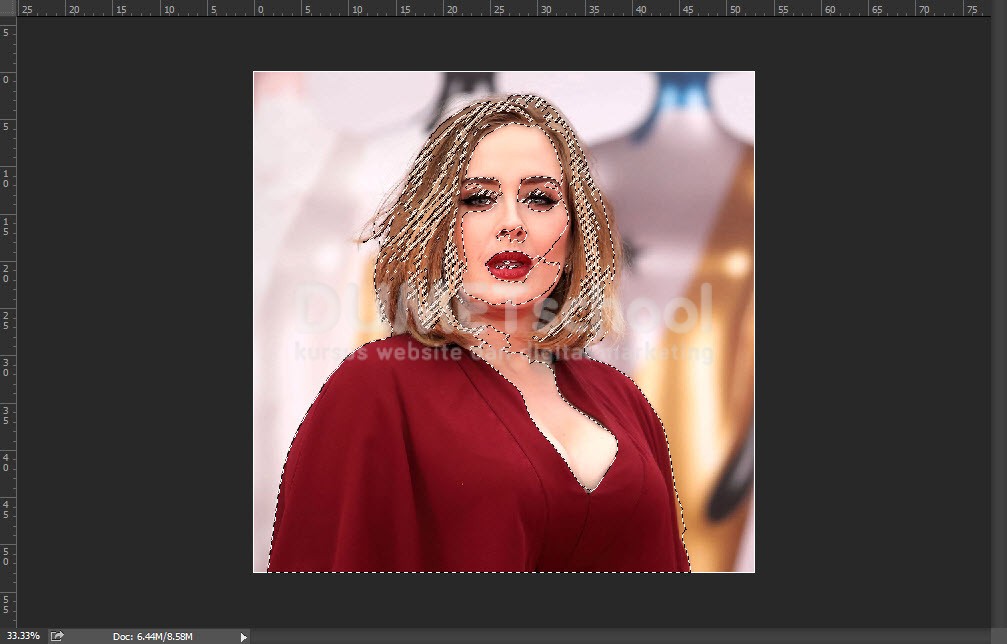
- Pada artikel sebelumnya, kita sudah menginvers seleksi yang ada pada gambar tersebut dan hasilnya akan menjadi seperti berikut. (lihat gambar)
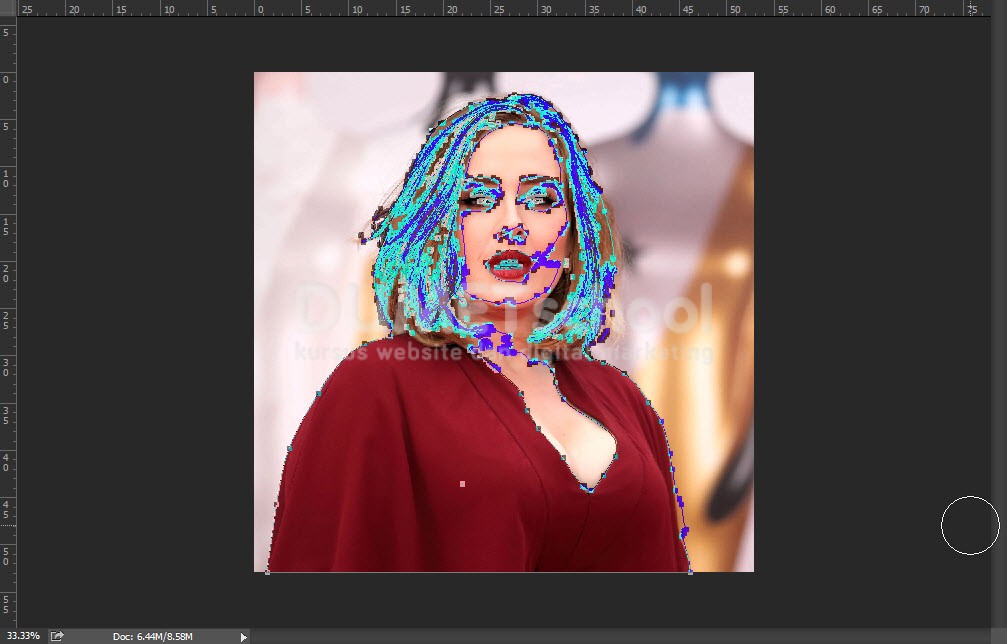
- Berikutnya, rubah seleksi yang mengelilingi tubuh ADELE tersebut dengan cara kefitu path, lalu klik pada icon “Make Work Path From Selection”.

- Jika sudah teman-teman lakukan, maka secara otomatis seleksi tersebut akan berubah menjadi sebuah Path yang mengelilingi tubuh dari tokoh yang akan kita buat menjadi custom shape tool yaitu ADELE.
- Selanjutnya untuk Membuat Custom Shape Tool Berbentuk ADELE di Adobe Photoshop teman-teman dapat mengklik menu File > Define Custom Shape.

- Pada kotak dialog yang muncul setelahnya, dapat teman-teman rubah nama dari custom shape tool yang baru kita buat tadi menjadi ADELE, atau apapun tergantung gambar yang teman-teman pilih. Jika sudah silahkan teman-teman tekan OK.

- Lalu, untuk melihat tampilan custom shape tool yang baru saja kita buat, silahkan teman-teman buat sebuah canvas baru dengan cara mengklik menu File > New.

- Pada kotak dialog canvas baru tersebut isikan beberapa nilai berikut (lihat gambar). Jika sudah tekan OK.

- Selanjutnya teman-teman dapat memilih custom shape tool, dan biasanya custom shape tool yang baru teman-teman buat akan berada palng bawah dari custom shape tool yang lain.

