
Membuat Icon Gambar Custom Shape di Adobe Photoshop Part 2. Well, penulis rasa kita harus sepakat dengan kata “Saat berkarya, jangan pernah mau dibatasi”. pun untuk urusan mendesain. Salah satu hal yang kerap membatasi seorang desainer grafis ketika bekerja adalah minimnya Custom Shape Tool yang disediakan secara default oleh software pengolah gambar besutan Adobe tersebut.
Membuat Custom Shape Tool dengan bentuk binatang
Membuat Icon Gambar Custom Shape di Adobe Photoshop Part 2. Penggunaan Custom Shape Tool sebagai media mendesain memang dapat dikatakan sesuatu yang cukup penting. Namun, karna keberadaanya yang terbatas dan hanya mampu menyediakan bentuk yang itu-itu saja, seorang desainer grafis dituntut harus mampu memanfaatkan Custom Shape Tool yang ada tersebut untuk kemudian dikembangkan menjadi benuk lain. Entah, dengan cara memotongnya dengan fitur Subtract Front Shapes ataupun menggabungkan objek yang ada dengan menggunakan fitur Combine Shapes. Tapi bagaimana jika, bentuk yang dibutuhkan perlu digunakan secara kontinu/terus-menerus? Maka cara terbaik adalah dengan menambahkan bentuk tersebut kedalam Custom Shape Tool. Sebagai contoh, berikut adalah cara membuat Custom Shape Tool dengan bentuk binatang.
- Pertama-tama buka sebuah gambar yang memiliki fokus utama sebuah hewan/binatang di Adobe Photoshop. Untuk kali ini gambar yang akan penulis pergunakan adalah sebuah gambar hewan Jerapah.

- Selanjutnya seleksi gambar jerapah tersebut dengan menggunakan Selection Tool apapun yang teman-teman kuasai. Namun untuk tutorial kali ini yang akan saya pergunakan adalah seleksi dengan metode memanfaatkan fitur channel.

Memanfaatkan fitur Channel sebagai media untuk menseleksi objek dapat teman-teman lihat di artikel berikut. Seleksi Objek menggunakan Bantuan Fitur Channel di Adobe Photoshop.
- Selanjutnya, rubah seleksi tersebut menjadi Path dengan cara mengklik icon “Make Work Path From Selection” yang ada pada menu Path.

- Jika sudah, maka secara otomatis seleksi terbut akan berubah menjadi sebuah path.
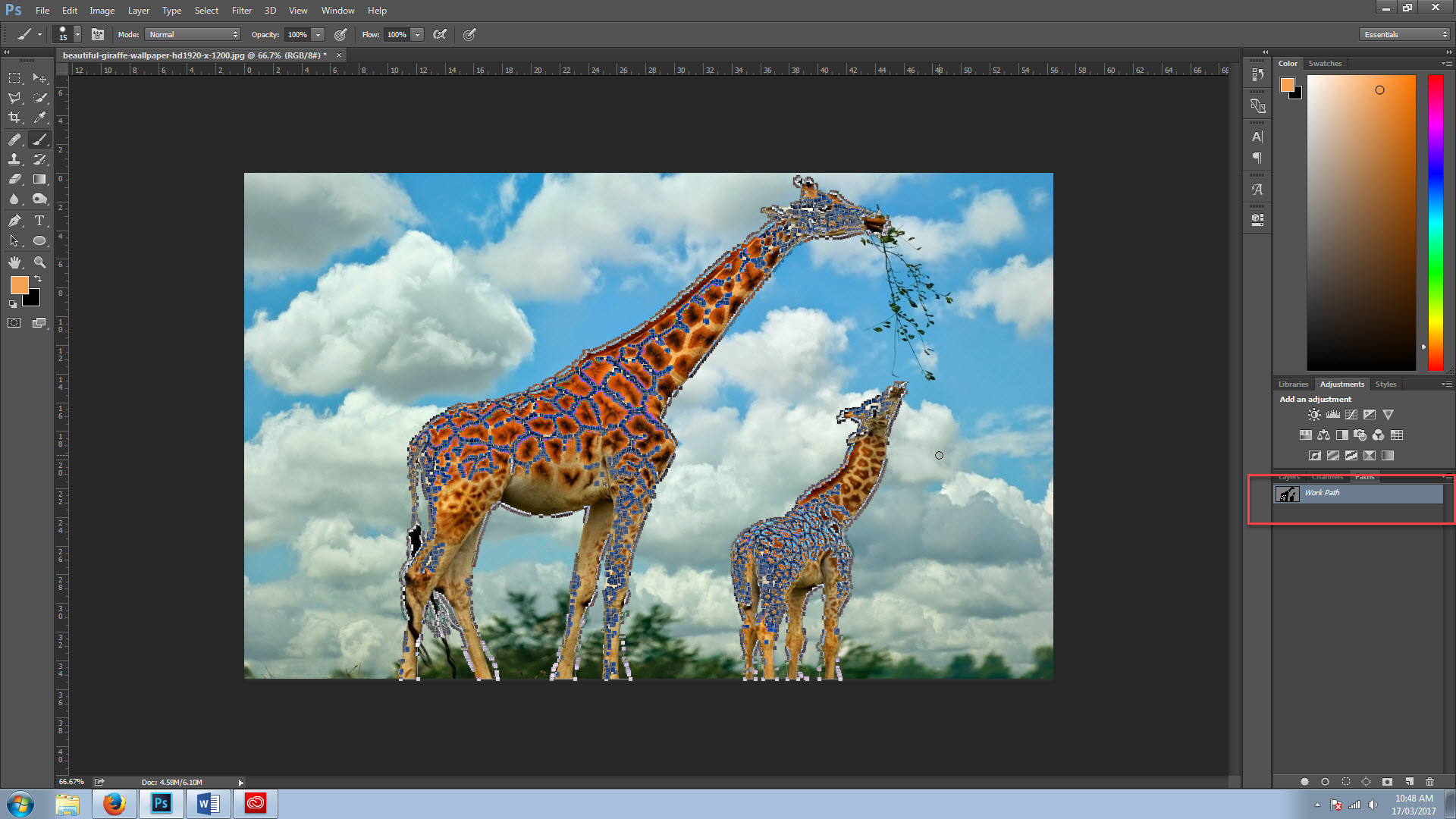
- Berikutnya untuk merubah path tersebut menjadi sebuah Custom Shape, silahkan teman-teman menuju menu Edit > Define Custom Shape.

- Pada pop up yang muncul setelahnya, silahkan teman-teman rubah nama Custom Shape tersebut menjadi “Jerapah”. Jika sudah silahkan teman-teman tekan OK.

- Membuat Icon Gambar Custom Shape di Adobe Photoshop Part 2. Dan Voilaaaa…. Objek tersebut secara otomatis akan menjadi Custom Shape baru untuk kemudian dapat teman-teman terapkan pada desain teman-teman.
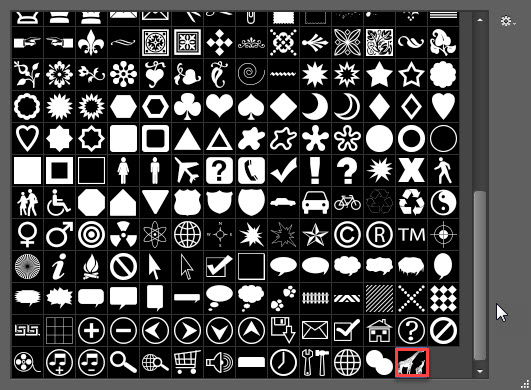
Contoh Custom Shape Jerapah
