
Hallo teman-teman pada artikel kali ini saya akan berbagi tips dan trik bagaimana cara membuat text efek simple di adobe illustrator.
Pertama siapkan sebuah canvas berukuran a4 namun landscape.

Kemudian berikan text dumet school, dengan menggunakan warna fill biru tua yang berkode #02487B. Kemudian copy paste layer yang telah dibuat tadi.

Kemudian pada layer 1 kita akan memberikan drop shadow, dengan cara klik menu effect > stylize > drop shadow.

Lalu akan muncul pengaturan seperti gambar dibawah ini. Atur pada bagian mode menjadi soft light, opacity 50%, X offset 10 px, Y offset 10 px, dan blur 0 px, jika telah selesai lalu klik OK.

Kemudian pada layer kedua, pada text bagian fillnya kita nonekan, pada layer kedua ini hanya menggunakan stroke saja, stroke berwarna biru muda dengan kode #80CDF3.

Masih pada layer kedua, klik menu effect > distort & transform > transform.
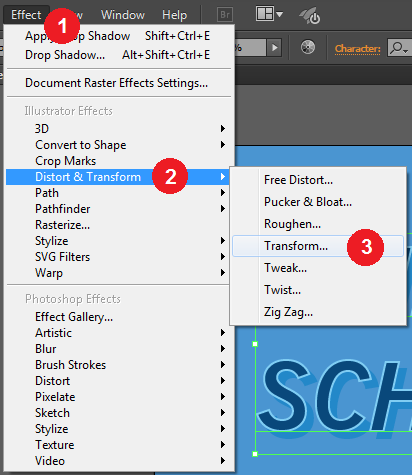
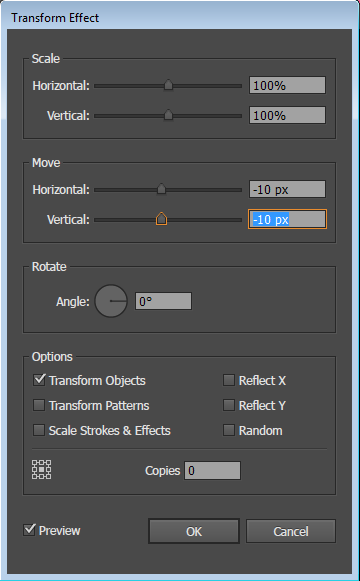
Lalu akan muncul pengaturan seperti gambar dibawah ini, kita hanya cukup mengatur bagian movenya saja, untuk bagian horizontal dan vertical ubah menjadi -10px, jika telah selesai lalu klik OK.
Dan hasilnya akan jadi seperti ini.

Bagaimana teman-teman mudah bukan cara membuat text efek simple di adobe illustrator ini. Teman-teman bisa mencobanya dirumah dengan cara mengikuti langkah-langkah diatas, karena untuk membuat efek text ini sangat mudah dan simple tidak begitu rumit. Sampai jumpa pada artikel yang selanjutnya ya teman-teman. Selamat mencoba dan smeoga bermanfaat J
By: Indah Puspitasari