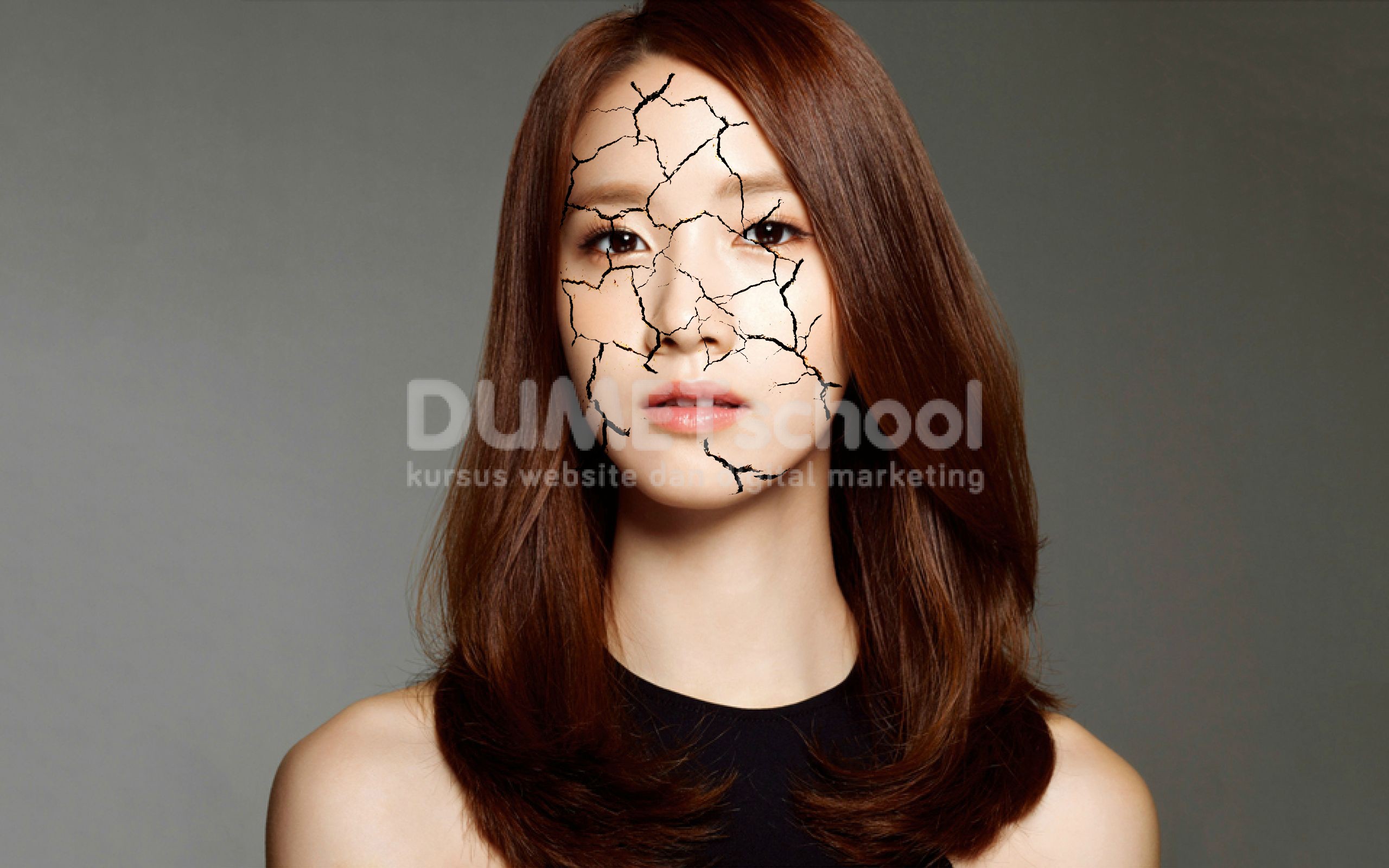
Mengaplikasikan Fitur Blend Mode Pada Desain Dengan Adobe Photoshop. “Tidak aku ciptakan kau, melainkan berpasang-pasangan”. Well, teman-teman tentu sepakat jika penulis katakan fitur blend mode pada software pengolah gambar Adobe Photoshop amatlah penting perannya pada sebuah desain. Tapi apakah sesungguhnya fitur Blend Mode itu? Secara sederhana fitur Blend Mode pada software pengolah gambar Adobe Photoshop dapat penulis katakan adalah bentuk interaksi antar layer yang saling bersinggungan.
Mengaplikasikan Fitur Blend Mode Pada Desain Dengan Adobe Photoshop
Bentuk interaksi antar layer yang paling bersinggungan tersebut pada akhirnya akan menghasilkan satu efek, yang mana efek tersebutlah yang berguna bagi desain kita. Dalam blend mode sendiri ada banyak sekali opsi yang akan mengasilkan efek yang berbeda-beda tergantung opsi yang digunakan. Pada artikel tutorial kali ini penulis akan menjelaskan cara Mengaplikasikan Fitur Blend Mode Pada Desain Dengan Adobe Photoshop. Silahkan ikuti tutorial berikut :
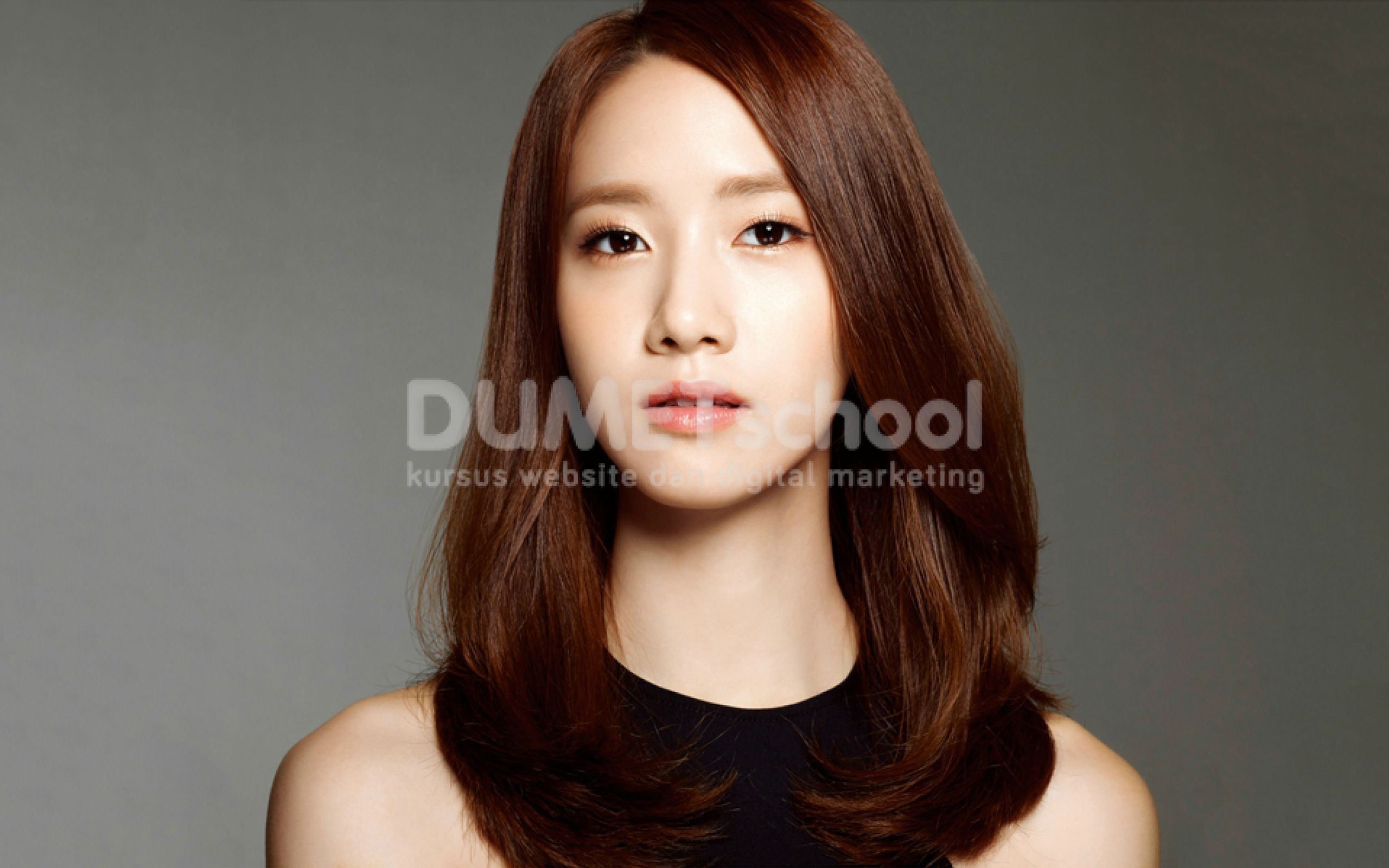
- Pertama-tama dapat teman-teman siapkan dua gambar yang akan diberi efek blend mode. Untuk tutorial kali ini penulis sudah mempersiapkan satu gambar close up wajah dan satu gambar retakan.

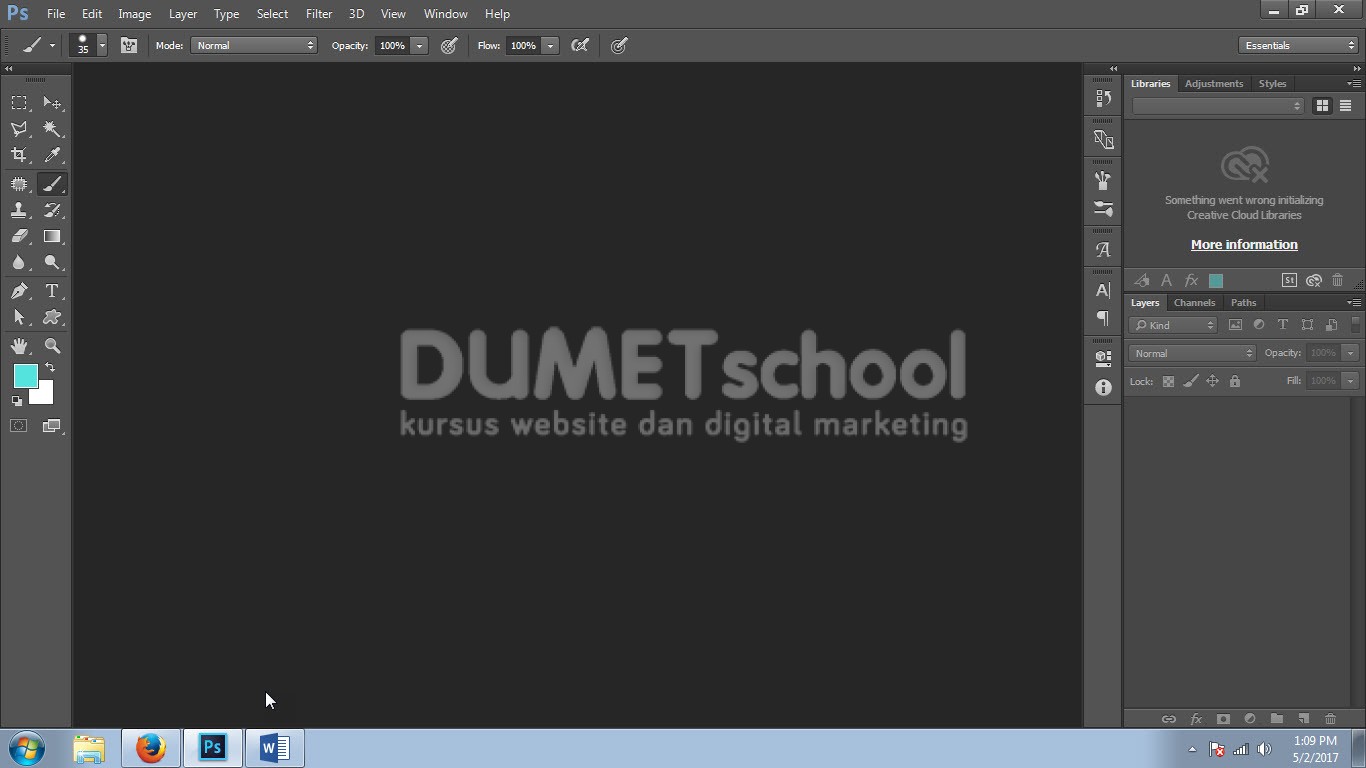
- Selanjutnya adalah tentu dengan mempersiapkan software pengolah gambar Adobe Photoshop.
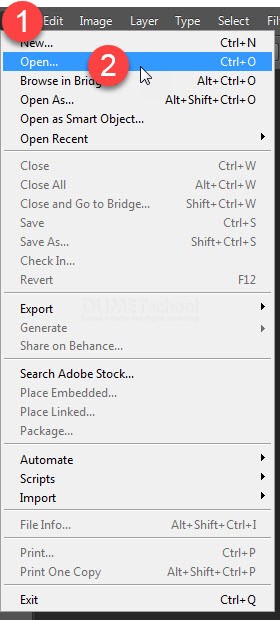
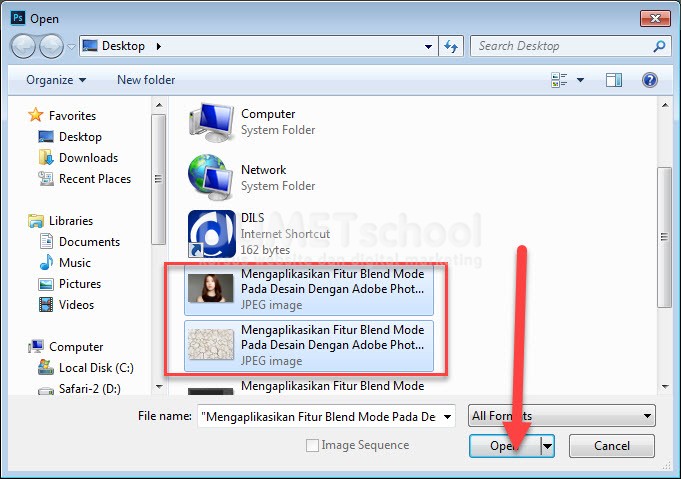
- Berikutnya buka kedua gambar tersebut kedalam Adobe Photoshop dengan cara mengklik menu File > Open, atau dengan menekan shortcut CTRL + O di keyboard teman-teman.
- Pada kotak dialog yang muncul setelahnya, silahkan teman-teman cari kedua gambar yang sudah dipersiapkan tadi, pilih, lalu tekan Ok/open.
- Berikutnya, drag gambar retakan kedalam gambar close up wajah dan pastikan layer gambar retakan tersebut berada diatas layer gambar close up wajah.
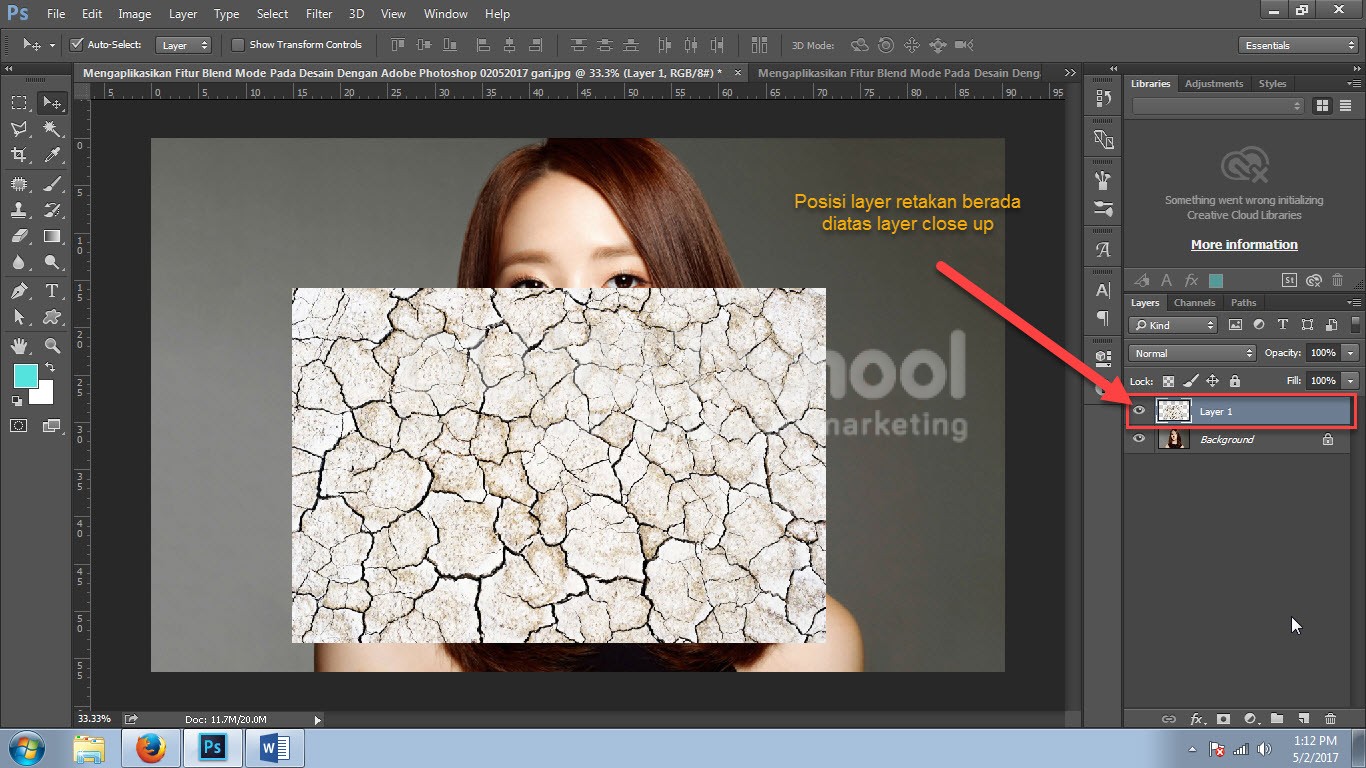
- Selanjutnya, rubah blend mode layer retakan (Layer 1) menjadi “Multiply”. Tetapi, sebelumnya teman-teman harus memastikan agar posisi gambar retakan tersebut tepat berada diatas wajah.

- Berikutnya, untuk semakin mempertegas gambar retakan, teman-teman dapat memberi efek adjustment. Untuk kali ini penulis akan memberi efek adjustment “Curve”.

- Lalu, untuk membersihkan area yang tidak perlu, teman-teman dapat menggunakan layer masking pada “Layer 1” dan dengan bantuan Brush Tool, hapus bagian yang tidak diperlukan.
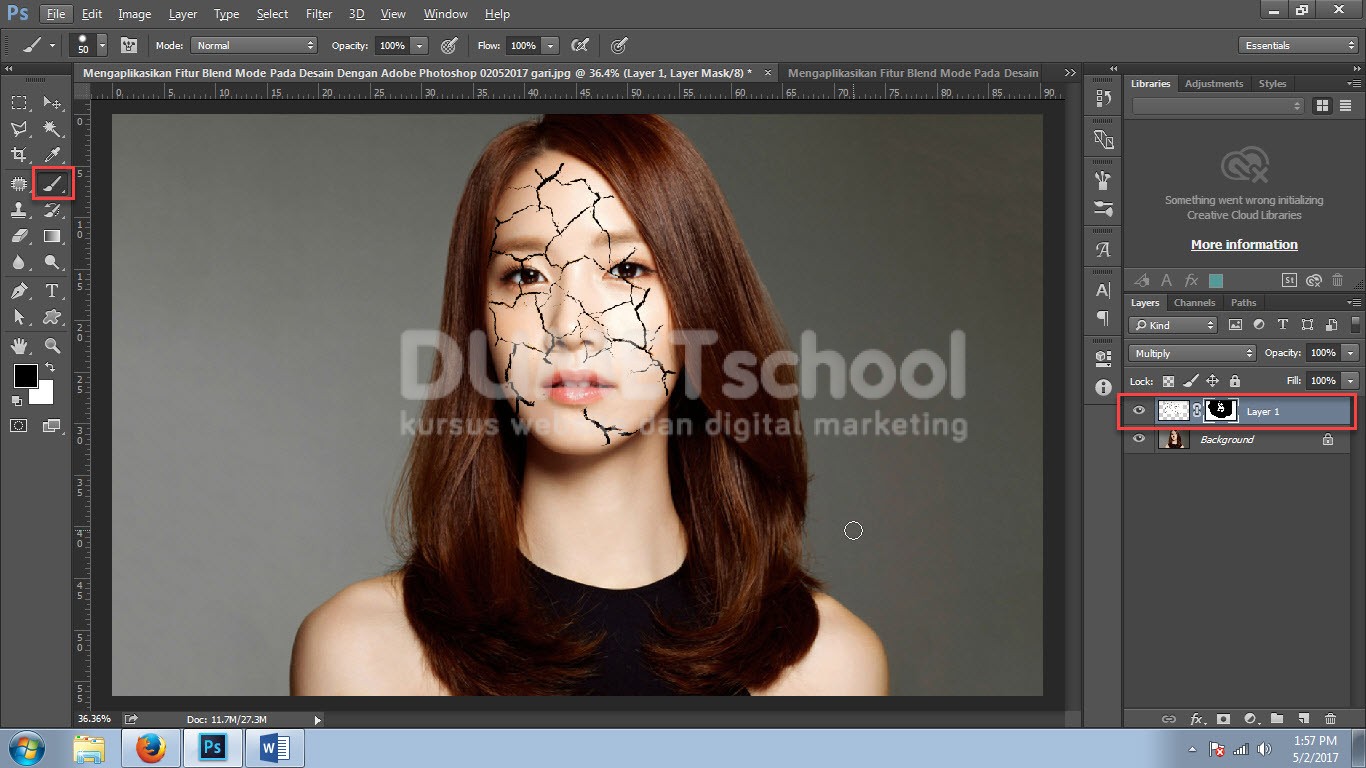
- Mengaplikasikan Fitur Blend Mode Pada Desain Dengan Adobe Photoshop. Dan Voila…. gambar close up telah berhasil diberi efek retakan dengan menggunakan Fitur Blend Mode.