Mengedit Layer Tertentu Pada Software Pengolah Gambar Adobe Photoshop. Saat melakukan proses edit di Adobe Photoshop, kita acapkali dibenturkan dengan permasalahan yang sama yaitu ketidaksesuaian konsep yang kita terapkan dalam desain yang terlanjur telah dibuat. apalagi hal tersebut hanya berlaku hanya pada satu layer berisikan sebuah gambar yang diambil dari source luar, tentu akan sangat menyebalkan jika hal tersebut terjadi. Kita harus mengapus gambar tersebut terlebih dahulu untuk kemudian gambar tersebut diubah dan dimasukan kembali dalam file kita.
Mengedit Layer Tertentu Pada Software Pengolah Gambar Adobe Photoshop
Tetapi, melalui artikel tutorial kali ini yaitu artikel tutorial dengan judul “Cara Mengedit Layer Tertentu Pada Software Pengolah Gambar Adobe Photoshop”. Penulis akan memberikan tips dan trick cara mengedit satu layer tanpa perlu mengganggu layer lain. Sehingga teman-teman tidak perlu menghapus gambar tersebut terlebih dahulu dan mengubahnya kembali dalam format yang berbeda. Tanpa perlu berlama-lama silahkan teman-teman ikuti tutorial berikut :
- Pertama-tama silahkan teman-teman siapkan satu gambar yang ingin dijadikan contoh pada tutorial kali ini.
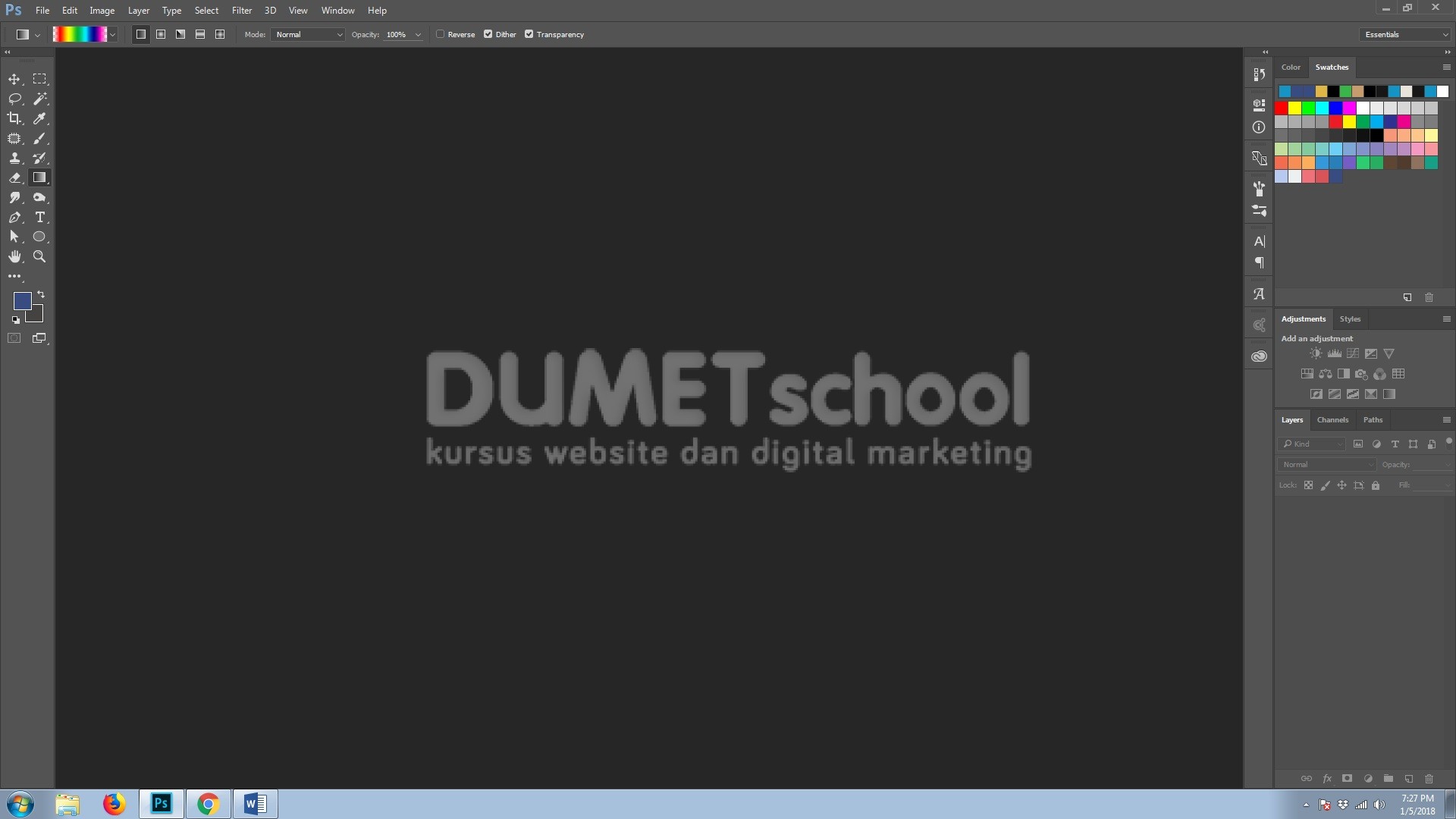
- Kemudian dilanjutkan dengan membuka dan menjalankan software pengolah gambar Adobe Photoshopnya.
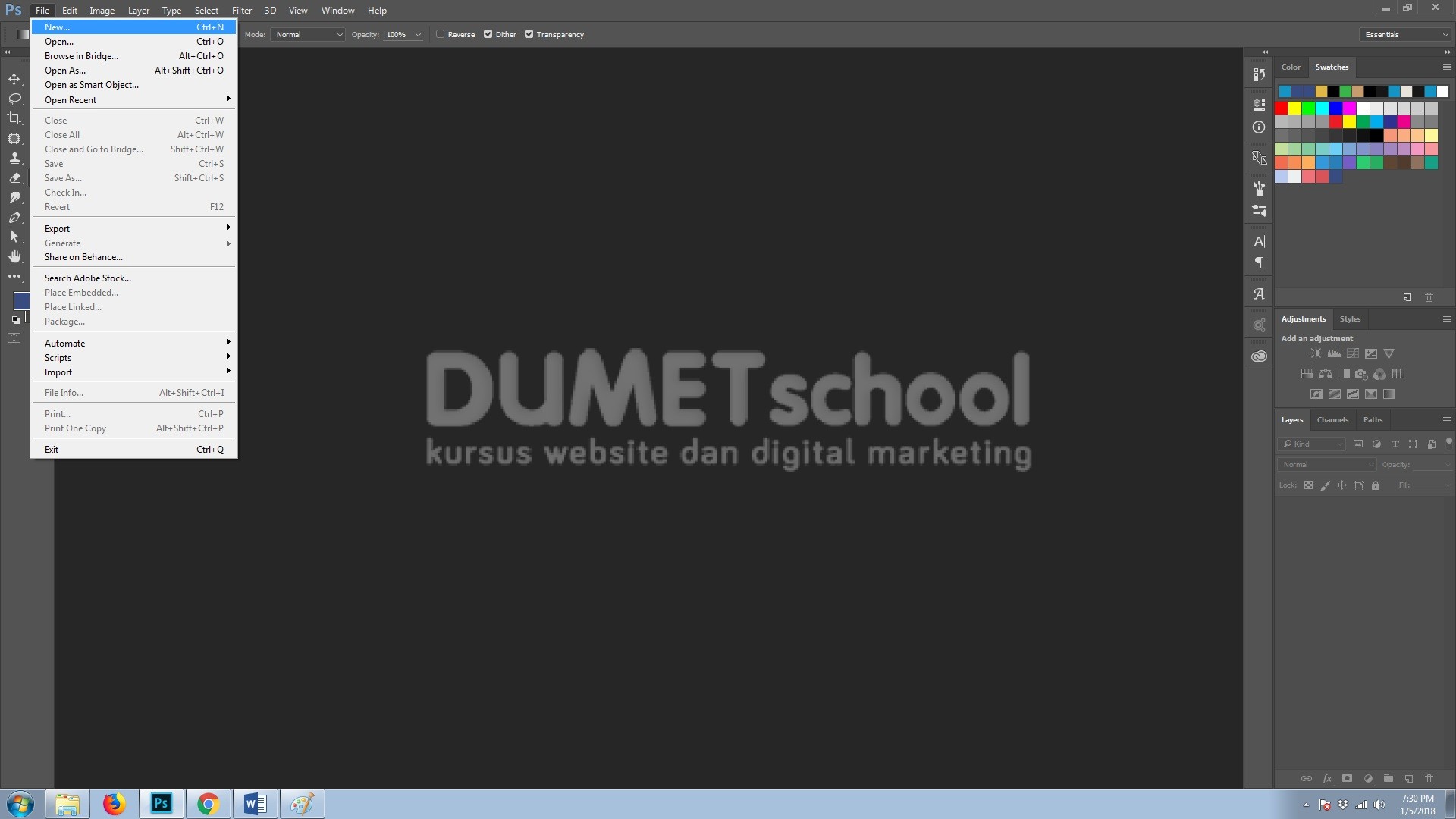
- Lalu, buatlah satu lembar kerja baru dengan cara mengklik menu File > New. Atau teman-teman dapat membuat lembar kerja baru tersebut dengan memanfaatkan shortcut CTRL + N dikeyboard teman-teman.
- Akan muncul satu kotak dialog baru, pada kotak dialog tersebut silahkan teman-teman atur agar file baru tersebut berukuran 2000px x 2000px dengan mode warna RGB dan Resolusi 72. Atau untuk lebih jelasnya silahkan teman-teman lihat gambar berikut. Jika sudah silahkan teman-teman tekan OK.

- Selanjutnya, silahkan teman-teman buka gambar tadi dalam satu canvas yang sama dengan car mengklik menu File > Place Linked.
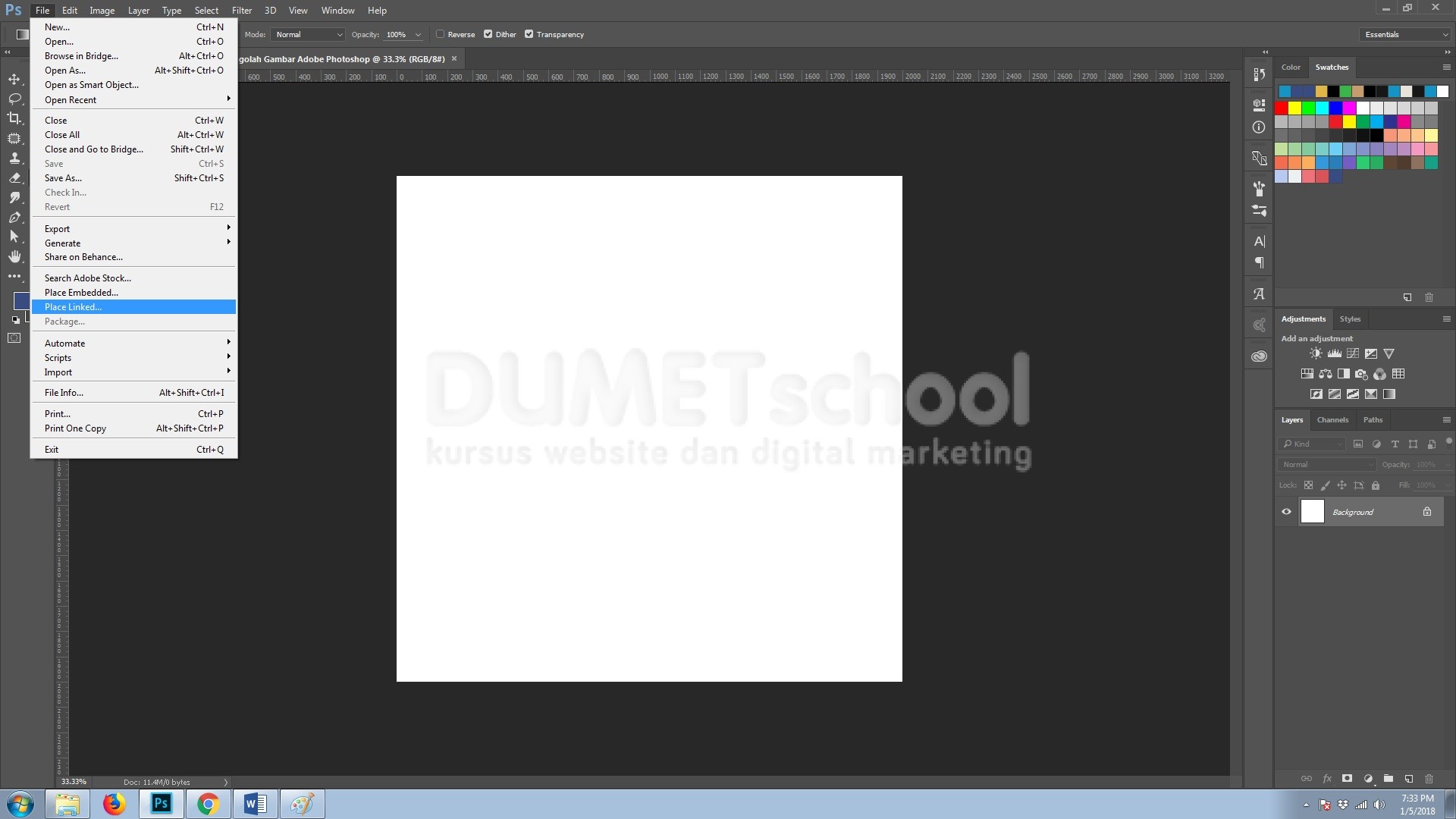
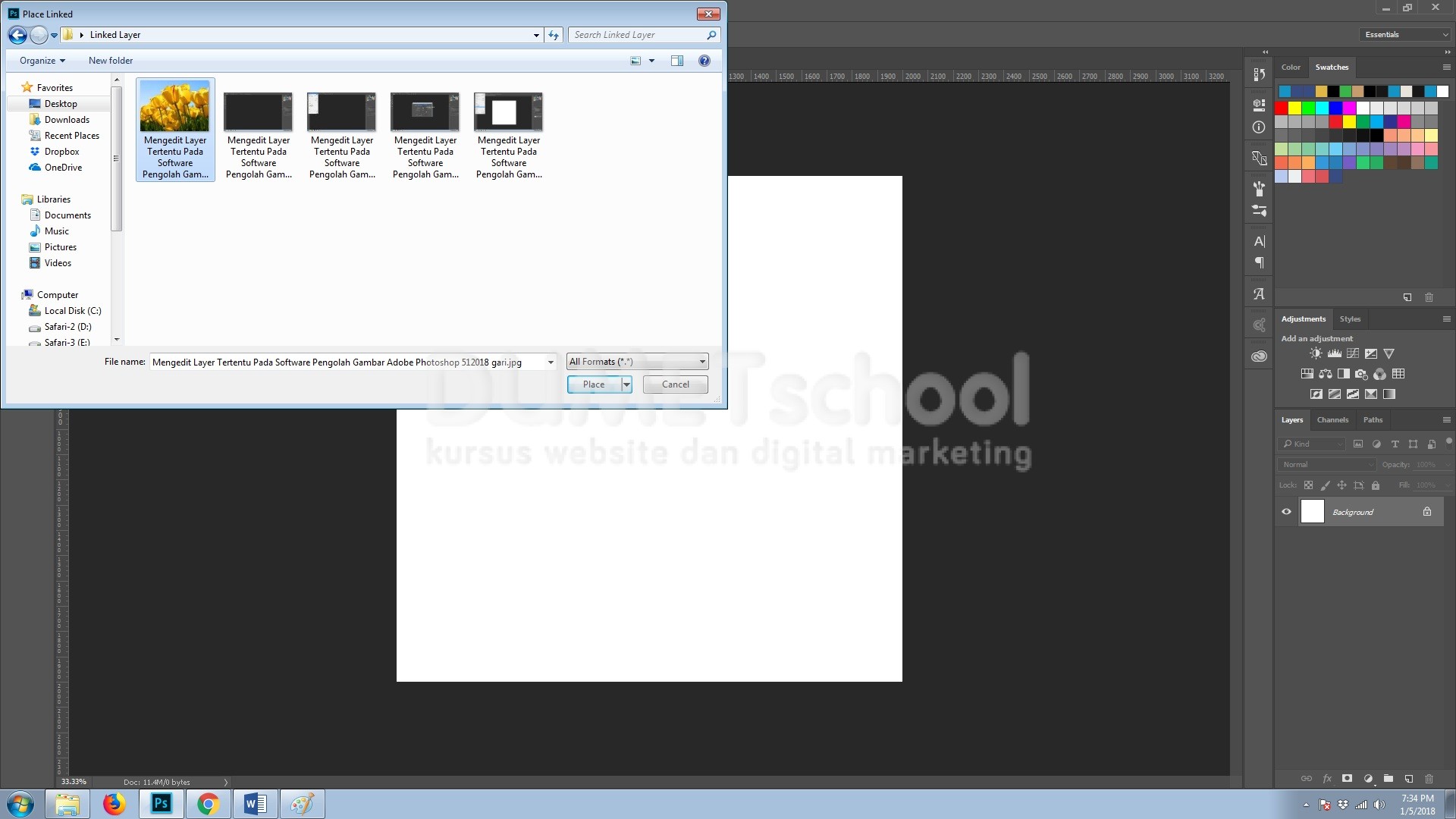
- Mengedit Layer Tertentu Pada Software Pengolah Gambar Adobe Photoshop. Maka akan muncul satu jendela baru, pada jendela baru tersebut silahkan teman-teman pilih gambar yang sudah dipersiapkan sebelumnya. Kemudian jika sudah silahkan teman-teman tekan ok.