
Mengganti Variasi Warna Costum Pada Model Dengan Photoshop – Pernahkan teman-teman melihat pada beberapa Online Shop yang memiliki variasi warna dengan 1 jenis produk ? Jika di lihat dari model, detail pose atau pun produknya hanya berbeda pada warna. Di sini bukan dari pihak model yang berulang kali mengikuti foto dengan beberapa produk pakaian yang di gunakan tetapi ini adalah hasil design grafis dengan menggunakan photoshop.
Untuk membuat variasi warna custom dengan menggunakan photoshop sangatlah mudah karena sudah tersedia tool nya. Ini cocok sekali bagi teman-teman yang mempunyai produk dengan variasi warna jadi tidak perlu berulang melakukan foto.
Mengganti Variasi Warna Costum Pada Model Dengan Photoshop
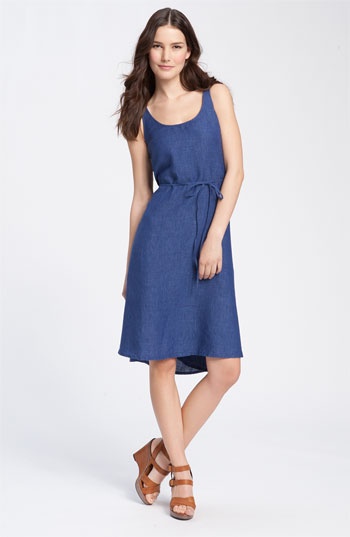
1. Siapkan foto atau gambar yang akan di edit, di sini saya menggunakan model seperti di bawah ini
2. Buka Adobe Photoshop
3. Lakukan seleksi bagian yang akan diganti warnanya. Di sini saya menggunakan Magic Wand Tool, hingga tampil gambar seperti di bawah ini

4. Pilih menu Image -> Adjustment -> Hue and Saturation (shortcut Ctrl+U)
5. Akan muncul kotak dialog. Centang colorize dan preview.
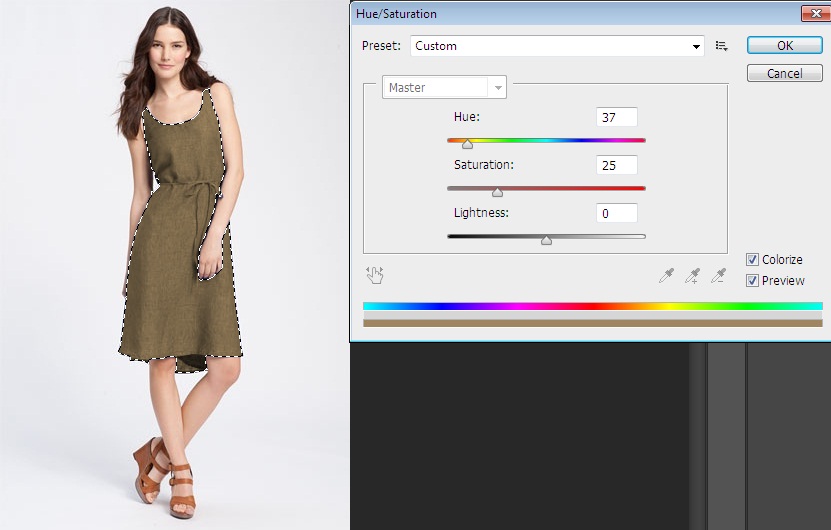
6. Jika ingin memilih warna lain dapat menggeser-geser hue, saturation, and lightness sesuai keinginan
7. Jika sudah klik OK
Itulah cara mengganti variasi warna costum pada model dengan Photoshop, silahkan teman-teman dapat praktekan dan semoga artikel ini dapat bermanfaat.