
Menghilangkan Gambar Tato dengan Menggunakan Adobe Photoshop. Hai, berjumpa kembali pada artikel tutorial. Kali ini penulis berkesempatan untuk membahas salah satu tips dan trik yang bisa diterapkan dalam mengedit sebuah foto dengan dengan menggunakan software pengolah gambar yaitu adobe photoshop. Tips dan trik yang penulis maksud adalah Menghilangkan Gambar Tato dengan Menggunakan Adobe Photoshop.
Saat membicarakan software pengolah gambar, tentu teman-teman akan langsung mengingat salah satu software besutan Adobe yaitu Adobe Photoshop. sebagai salah satu software yang memiliki fungsi utamanya mengolah sebuah gambar, Adobe Photoshop banyak digunakan sebagai alat untuk mengedit sebuah gambar yang sudah ada/jadi. Sebagai contoh, berikut adalah tutorial cara Menghilangkan Gambar Tato dengan Menggunakan Adobe Photoshop.
- Teman-teman perlu mempersiapkan bahan terlebih dahulu, yaitu gambar yang memiliki tato.

- Jika sudah memiliki bahan tersebut, teman-teman bisa membuka software Adobe Photoshop.

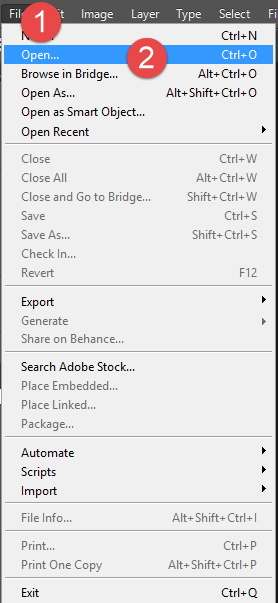
- Selanjutnya buka gambar yang sudah disiapkan tadi dengan cara mengklik Menu > File > Open. Atau teman-teman bisa menekan tombol CTRL + O di keyboard teman-teman.
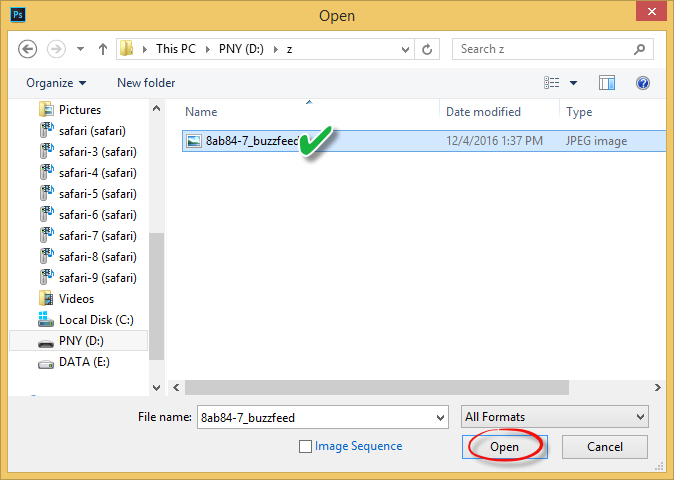
- Selanjutnya akan muncul pop up baru yang memungkinkan teman-teman untuk memilih gambar yang sudah disiapkan tadi, jika sudah memilih gambar yang tepat silahkan teman-teman menekan OK. Teman-teman juga bisa membuka file gambar tadi dengan cara langsung mendrag gambar ke software Adobe Photoshop.
- Jika gambar tersebut sudah terbuka di Adobe Photoshop, silahkan teman-teman mengklik Clone Stamp Tool dari Toolbox.

- Pada Option bar, ganti nilai Hardness Clone Stamp Tool menjadi 30 dan Opacity menjadi 50%.