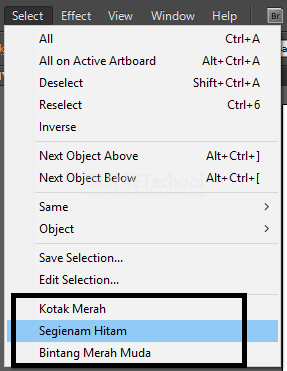
Menyimpan Seleksi pada Software Pengolah Gambar Adobe Illustrator CS6. Selama ini kita terbiasa membuat sebuah objek di Adobe Illustrator untuk kemudian menyimpannya kedalam panel Library agar dapat digunakan kembali ketika kita membutuhkannya. Tidak melulu objek yang dapat disimpan untuk kemudian digunakan kembali. Di Adobe Illustrator, kita dapat menyiimpan sebuah seleksi agar dapat kita gunakan kembali ketika kita membutuhkannya kembali.
Menyimpan Seleksi pada Software Pengolah Gambar Adobe Illustrator CS6
Melalui artikel tutorial kali ini, yaitu artikel tutorial dengan judul “Menyimpan Seleksi pada Software Pengolah Gambar Adobe Illustrator CS6” penulis akan coba menerangkan cara menyimpan sebuah seleksi di Adobe Illustrator agar dapat dipergunakan kembali. Bagaimana caranya? Silahkan teman-teman ikuti tutorial berikut.
- Pertama-tama silahkan teman-teman buka dan jalankan software pengolah gambar Adobe Illustratornya terlebih dahulu.
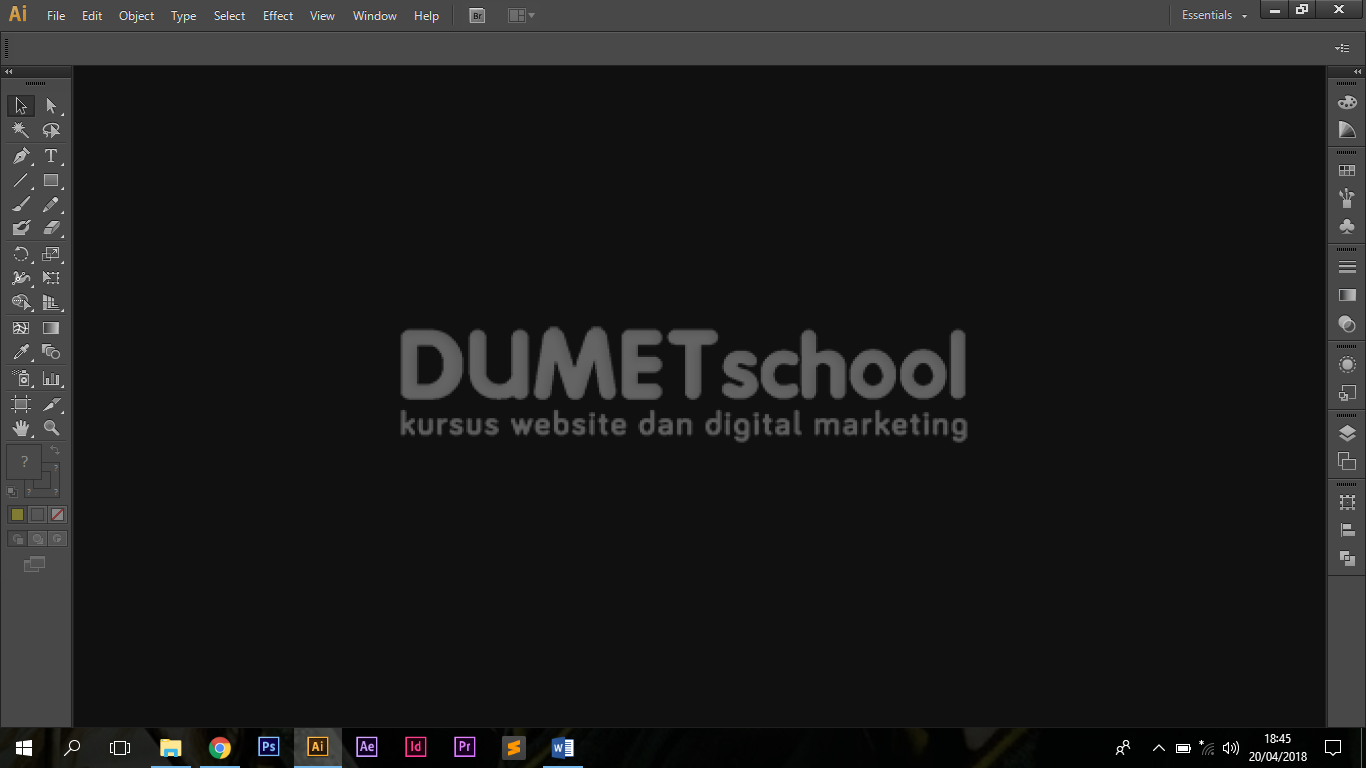
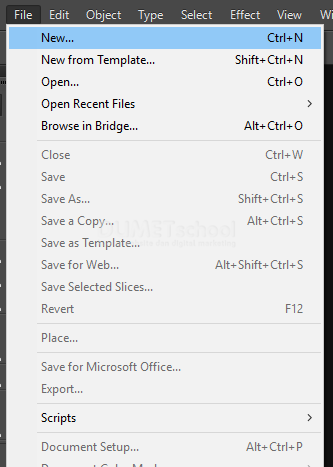
- Kemudian, buatlah satu lembar kerja baru dengan mengklik menu File > New. Atau teman-teman dapa membuat lembar kerja baru tersebut dengan memanfaatkan shortcut CTRL + N dikeyboard teman-teman.
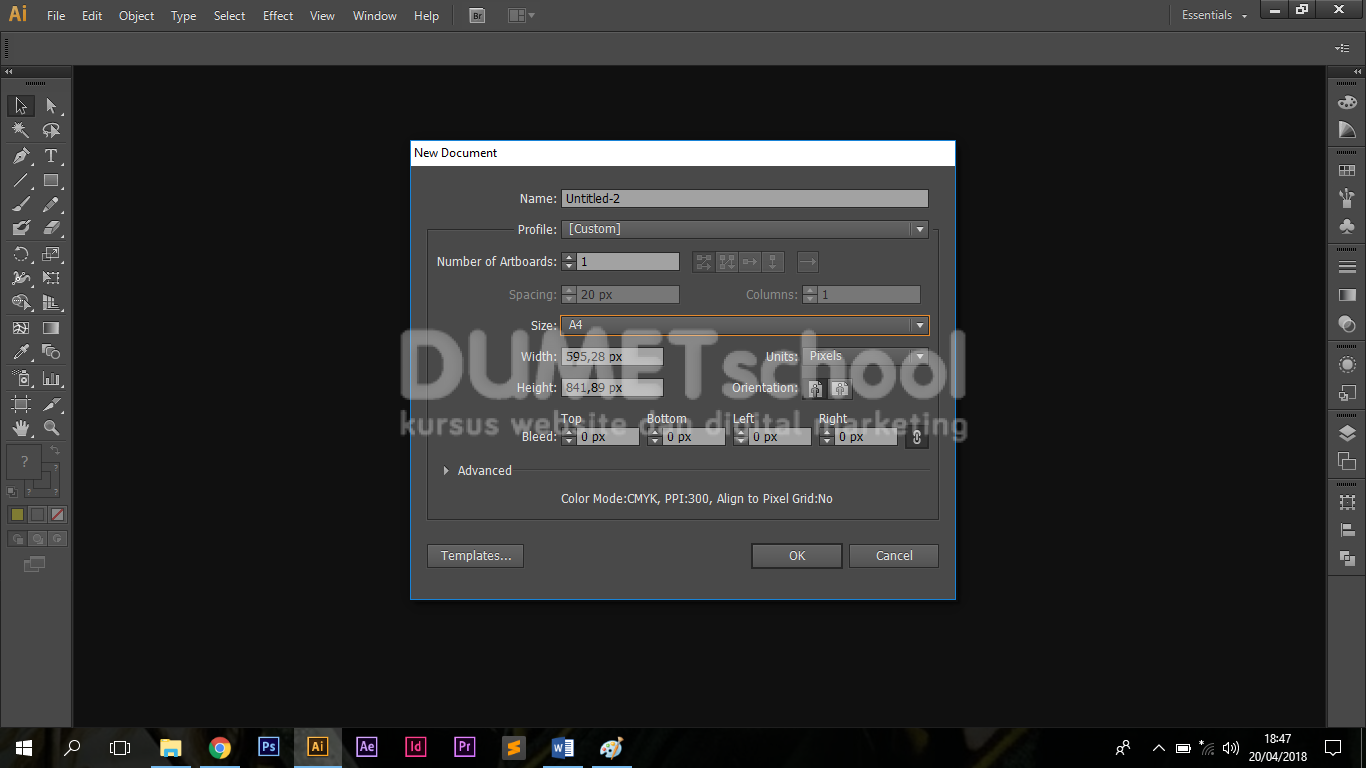
- Akan muncul satu jendela baru, pada jendela baru tersebut silahkan teman-teman atur agar lembar kerja yang akan kita pergunakan berukuran kertas A4. Dan jika sudah silahkan teman-teman tekan OK.
- Selanjutnya, pada lembar kerja baru tersebut, silahkan teman-teman buat 3 buah objek dengan menggunakan Shape Tool. Pastikan setiap objek mempunyai warna dan bentuk yang berbeda-beda.
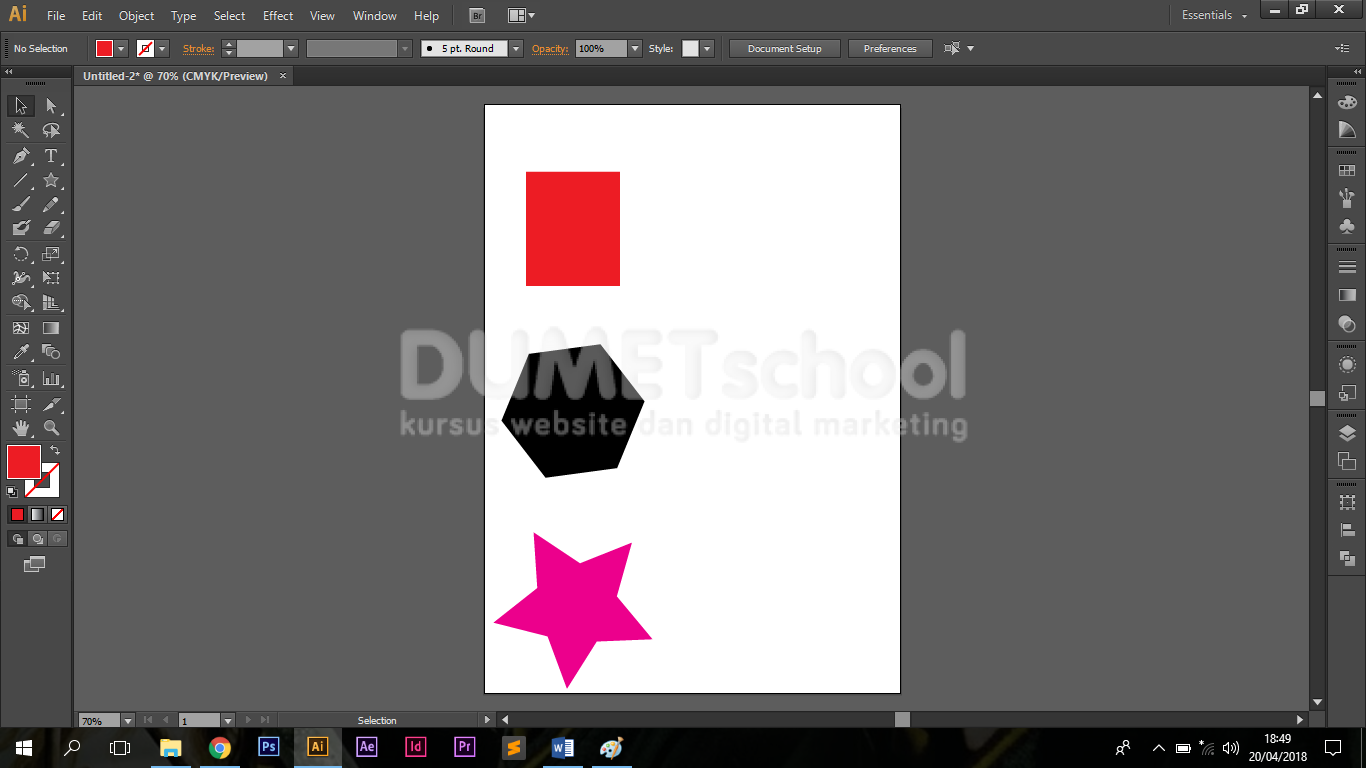
- Jika sudah, silahkan seleksi objek pertama yang merupakan objek kotak berwarna merah dengan menggunakan Selection Tool, lalu untuk menyimpan seleksi tersebut, silahkan teman-teman klik menu Select > Save Selection.

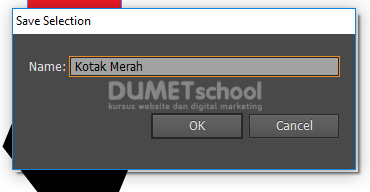
- Maka akan muncul satu pop up baru yang merupakan pengaturan dari seleksi tersebut. Pada pop up baru tersebut silhkan teman-teman beri nama “Kotak Merah”.
- Lakukan hal yang sama pada objek yang lain. Dan beri nama sesuai dengan bentuk dan warna yang diberikan.
- Menyimpan Seleksi pada Software Pengolah Gambar Adobe Illustrator CS6. Dan Voila… teman-teman telah berhasil menyimpan seleksi pada masing-masing objek tersebut.