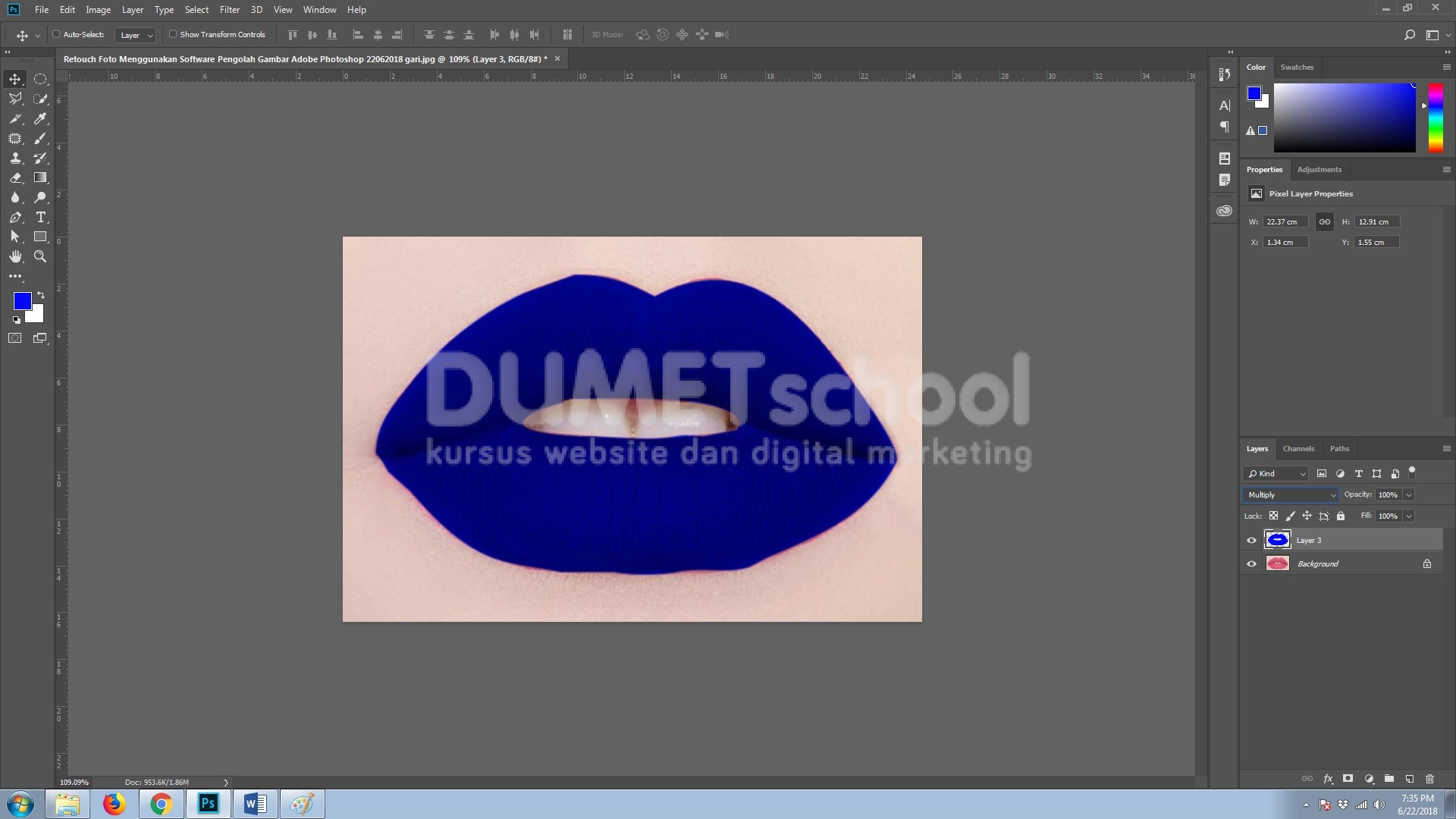
Retouch Foto Menggunakan Software Pengolah Gambar Adobe Photoshop. Salah satu hal yang paling sering dilakukan para desainer grafis ketika menggunakan Adobe Photoshop adalah melakukan Retouch pada sebuah foto. Secara sederhana, proses retouch foto adalah sebuah kegiatan untuk mengedit bagian tertentu pada sebuah foto agar hasil foto bisa terlihat lebih maksimal.
Retouch Foto Menggunakan Software Pengolah Gambar Adobe Photoshop
Proses retouch sendiri bisa menggunakan beberapa fitur yang ada di Adobe Photoshop. Pada artikel tutorial kali ini, yaitu artikel tutorial dengan judul “Retouch Foto Menggunakan Software Pengolah Gambar Adobe Photoshop”. penulis akan coba menjelaskan cara meretouch foto pada bagian bibir yaitu dengan merubah warna bibir yang ada pada foto dengan memanfaatkan fitur salah satu fitur di Adobe photoshop. jika sebelumnya, penulis sudah pernah memberikan tutorial merubah warna bibir dengan menggunakan fitur Hue/Saturation. Kali ini penulis akan memanfaatkan fitur lain yang ada di Adobe Photoshop. penasaran? jika iya, silahkan teman-teman ikuti tutorial berikut :
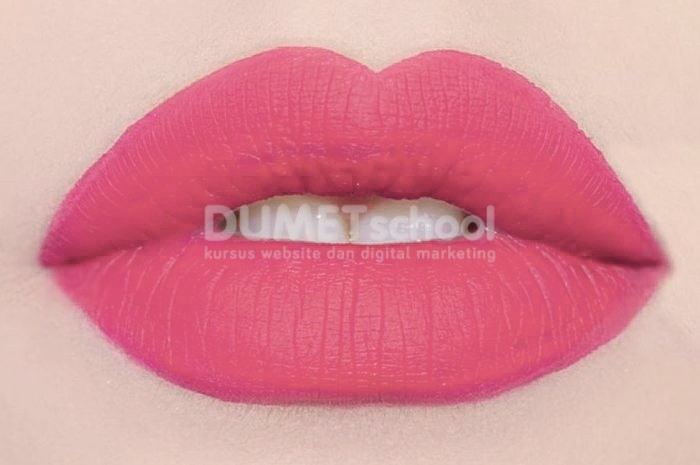
- Pertama-tama silahkan teman-teman siapkan satu gambar yang akan teman-teman rubah warna bibirnya.
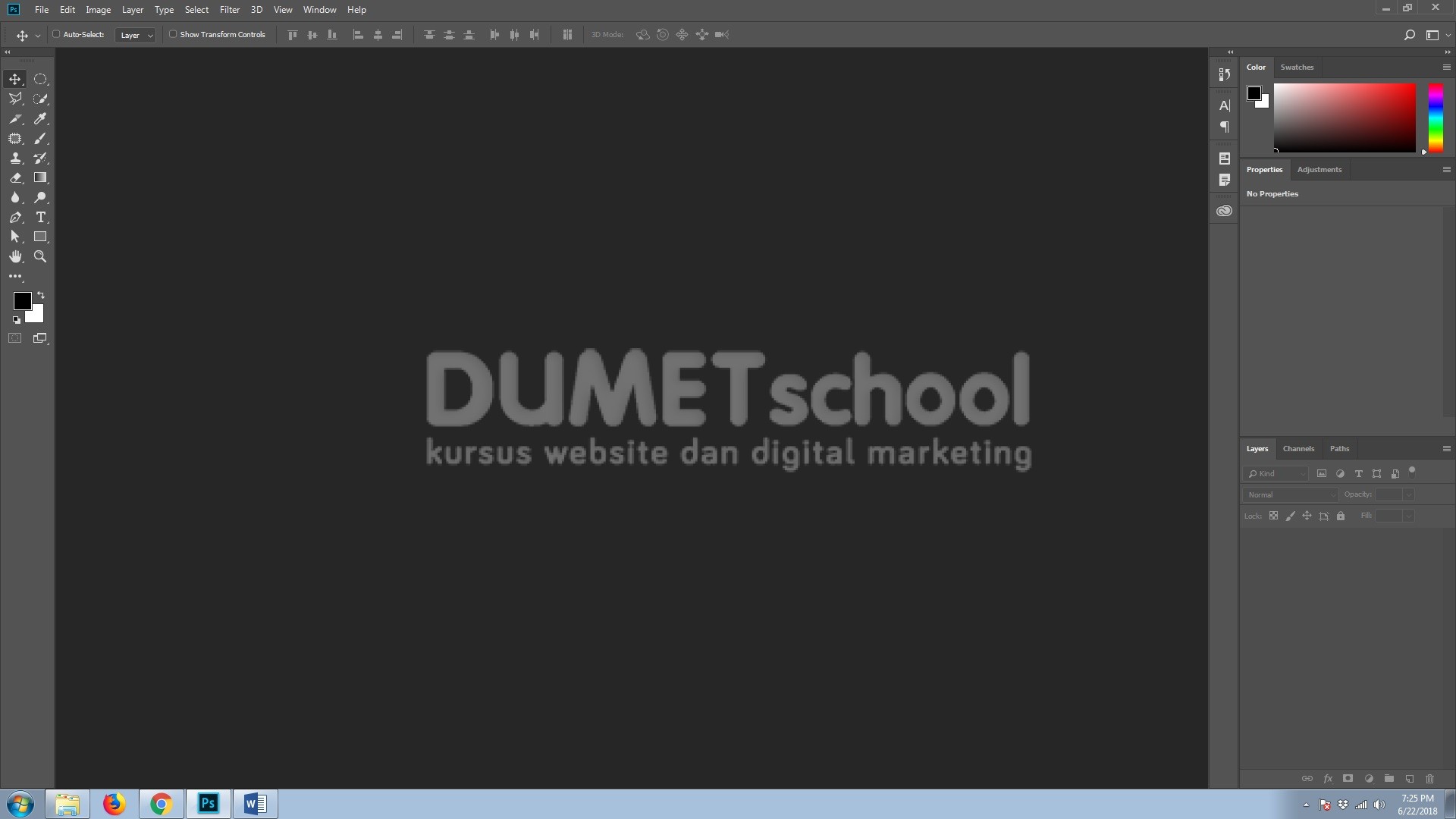
- Jika sudah, silahkan teman-teman buka dan jalankan software pengolah gambar Adobe Photoshopnya.
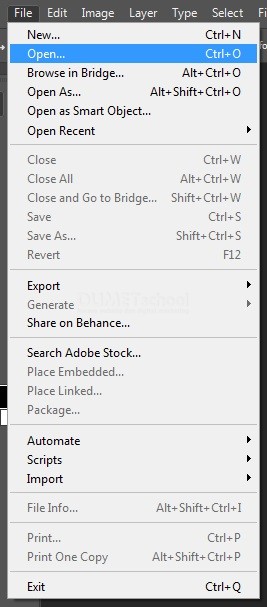
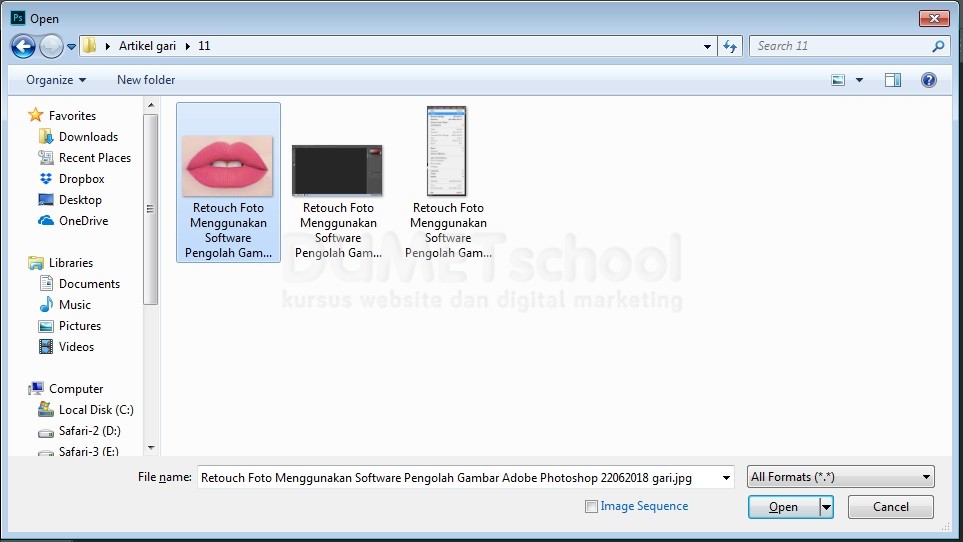
- Lalu, buka gambar yang sudah dipersiapkan tadi dengan cara mengklik menu File > Open. Atau teman-teman dapat membuka gambar tersebut dengan memanfaatkan shortcut CTRL + O dikeyboard teman-teman.
- Segera setelahnya, akan muncul satu jendela baru, pada jendela baru tersebut silahkan teman-teman pilih gambar yang sudah dipersiapkan sebelumnya dan jika sudah silahkan teman-teman tekan Open.
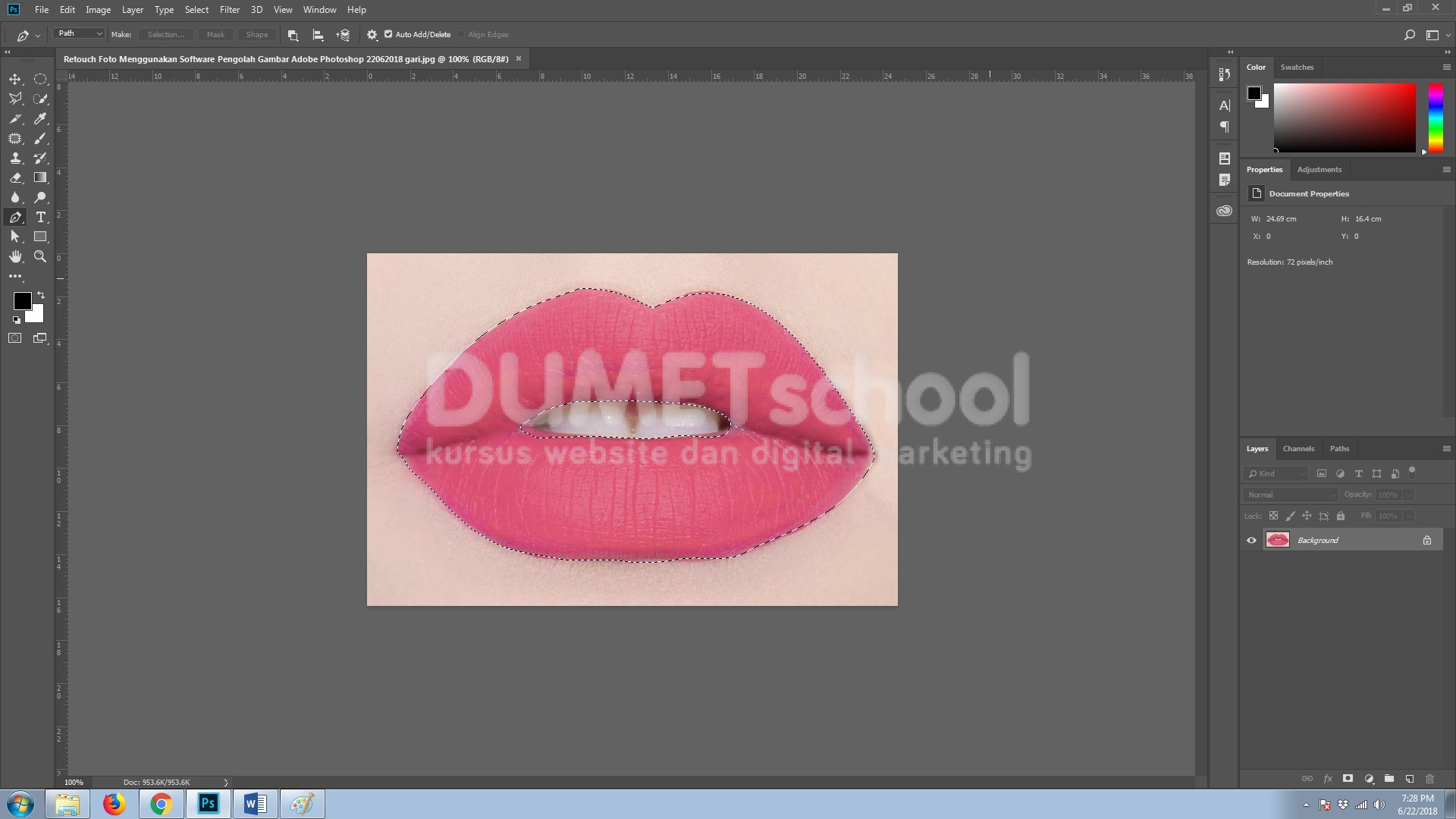
- Setelah gambar tersebut terbuka di Adobe Photoshop silahkan teman-teman buat satu seleksi yang mengeilingi area gambar bibir tersebut.
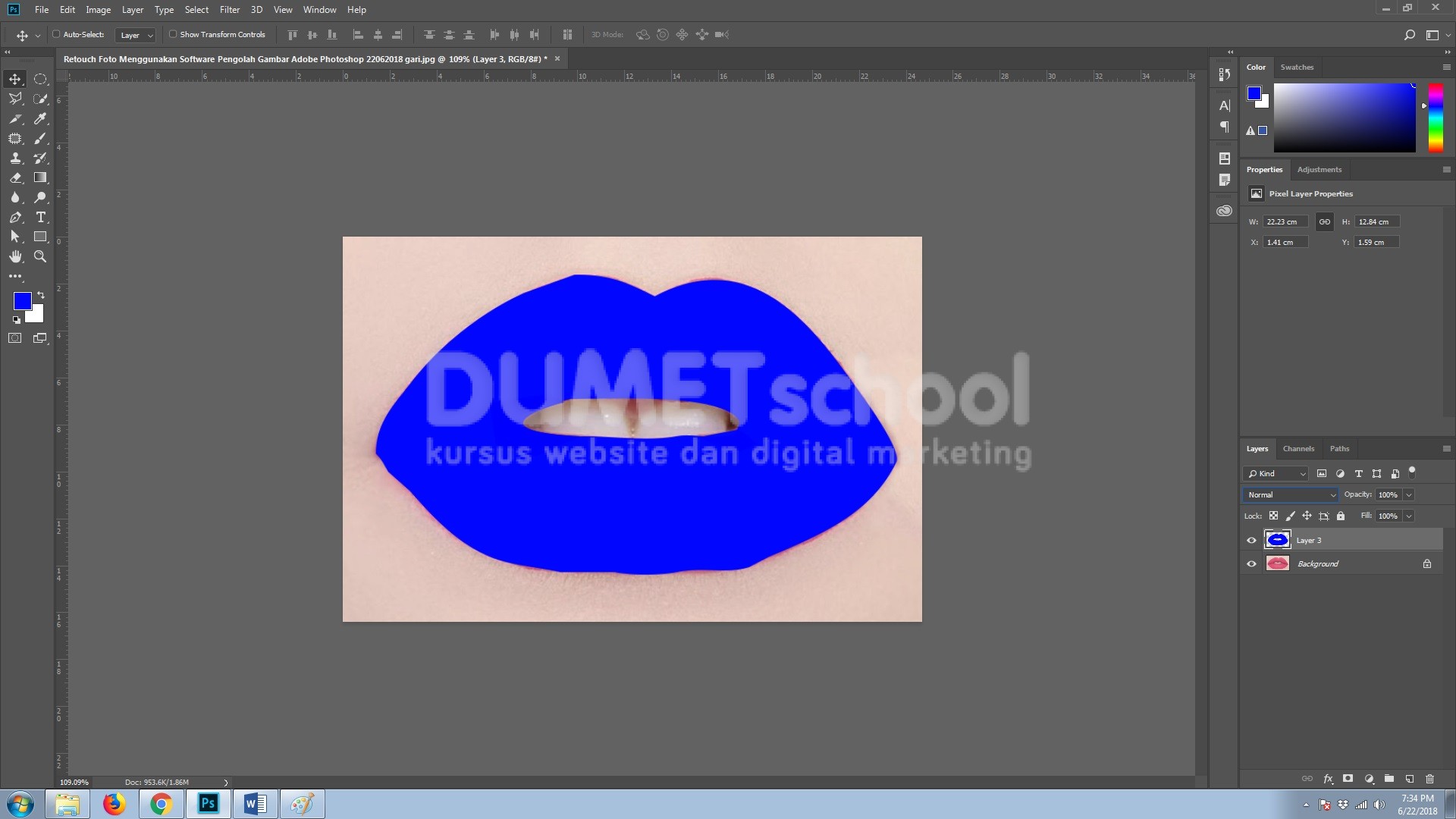
- Buat satu layer baru, lalu rubah warna pada Foreground menjadi warna yang teman-teman kehendaki sebagai contoh penulis akan menggunakan warna biru. Dan sambil menekan Alt + Backspace maka secara otomatis layer tersbut akan membuat objek baru berbentuk bibir.
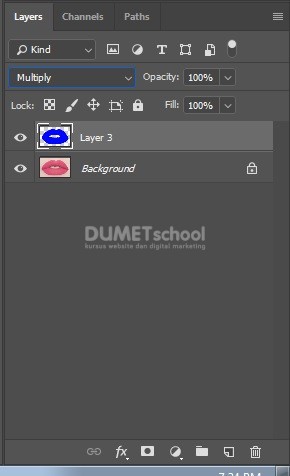
- Selanjutnya, rubah blending modenya menjadi Multiplay.
- Retouch Foto Menggunakan Software Pengolah Gambar Adobe Photoshop. Retouch Foto Menggunakan Software Pengolah Gambar Adobe Photoshop. Dan Voila, teman-teman telah berhasil merubah warna bibir pada gambar tersebut.