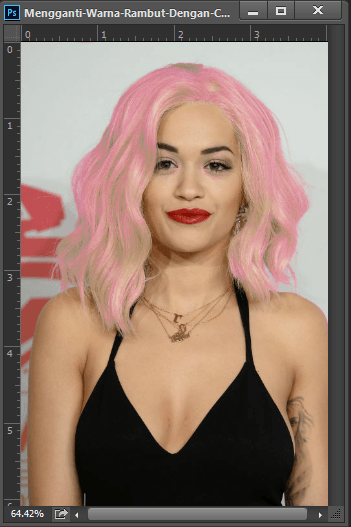
Mengganti Warna Rambut Dengan Menggunakan Color Balance, Well. Bagi sebagian orang, tampil maksimal saat melakukan sesi pengambilan gambar atau lebih dikenal dengan istilah photoshoot adalah hal yang wajib mereka lakukan. Tidak masalah meski harus melakukannya selama berjam-jam, demi hasil yang maksimal mereka rela berlama-lama di studio photo. Terdapat banyak alasan mengapa sebagian orang bisa melakukan sesi pemotretan yang sedemikian lamanya, dari mulai pencahayaannya yang kurang, mata yang justru malah berkedip tepat ketika photografer memotret atau bahkan senyum yang tidak terbuka cukup lebar.
Permasalahan yang sedemikian hal tersebut, meski sederhana akan sangat memengaruhi hasil jepretan foto sang photografer. karna itulah mengapa saat melakukan sesi pemotretan membutuhkan waktu yang terbilang cukup lama terlebih jika hasil pemotretan tersebut adalah untuk keperluan komersil.
Berikut adalah beberapa tutorial me-retouching hasil pemotretan dengan menggunakan Photoshop.
Mengganti Warna Rambut Dengan Menggunakan Color Balance
Anda tentu sepakat jika rambut, selain sebagai pelindung kulit kepala juga menjadi mahkota bagi semua wanita. Sebagian wanita rela bergonta-ganti model dan warna rambut agar terlihat lebih fashionable dengan “mahkotanya” itu. Bahkan terkadang mereka rela mengganti warna rambut hanya untuk keperluan photoshoot semata. Yang mana, keranjingan menggonta-ganti warna rambut sangat beresiko bagi kesehatan rambut itu sendiri.
Photoshop dengan dengan segala kemampuannya memberikan kemudahan bagi kalian yang ingin terlihat sempurna saat menjalankan sesi photoshoot tanpa perlu mengganti warna rambut dengan resiko kehilangan kesehatan rambut, ataupun mengenakan wig. Melalui photoshop, kini para wanita lebih bisa berkreasi dengan hasil sesi photoshootnya Retouching Foto Menggunakan Photoshop
Berikut adalah salah satu cara mengganti warna “mahkota” wanita dengan menggunakan photoshop.
- Yang pertama kali anda perlu persiapkan adalah foto seorang wanita dengan warna rambut tertentu. Buka dengan menggunakan adobe photoshop.
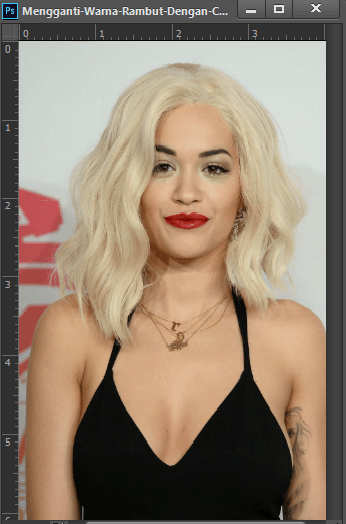
- Selanjutnya, untuk Mengganti Warna Rambut Dengan Menggunakan Color Balance , anda perlu menyeleksi area rambutnya terlebih dahulu dengan cara : meng-klik menu SELECT > COLOR RANGE

- Berikutnya, segera setelah anda memilih COLOR RANGE akan muncul kotak Dialog COLOR RANGE, klik area disekitar rambut untuk menyeleksi rambut. Jika sudah tekan OK.

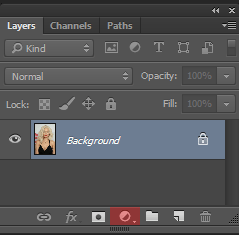
- Setelah anda selesai men-klik OK, pada palet LAYERS klik icon CREATE NEW FILL or ADJUSTMENT LAYER dan pilih COLOR BALANCE
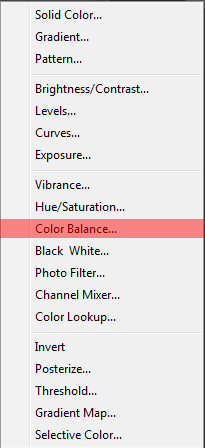
- Pada kotak dialog COLOR BALANCE pilih Midtones pada option Tone dan anda bisa masukan nilai berikut Cyan : 100, Magenta :-90, Yellow : 0.
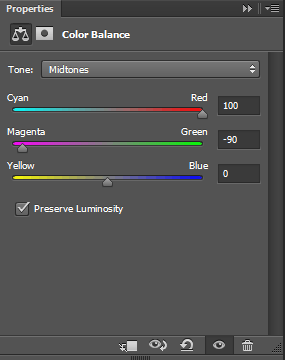
(Pada keadaan tertentu, anda bisa mengubah nilai tergantung warna rambut yang anda inginkan.)
- Dan Voila, Warna rambut telah berubah.