
Seleksi Objek Berdasarkan Warna Stroke dan Fill Di Adobe Illustrator. Well, kita tentu sepakat jika software besutan Adobe Inc, Adobe Illustrator adalah software pengolah gambar yang memang dikhususkan bagi mereka yang ingin membuat sebuah objek baru. Kita tentu ingat dengan fitur pathfindernya yang mampu menciptakan sebuah objek baru melalui fungsi memotongnya yaitu pathfinder devide. Dan jika berbicara mengenai fungsi seleksi, teman-teman tentu sepakat jika “saudarnya” (Re = Adobe Photoshop) lah ahlinya.
Seleksi Objek Berdasarkan Warna Stroke dan Fill Di Adobe Illustrator
Photoshop dengan segala fungsinya memiliki banyak sekali metode seleksi, salah satu fitur seleksi yang dimiikinya adalah fitur “Similar” yang akan menambah seleksi berdasarkan warna. Setali tiga uang dengan fitur Similar Adobe Photoshop, Adobe Illustrator pun memiliki satu fitur yang mirip dengan fitur Similar di Adobe Photoshop. Untuk itu, pada artikel tutorial kali ini. Yaitu artikel judul “Seleksi Objek Berdasarkan Warna Stroke dan Fill Di Adobe Illustrator”. Penulis akan menjelaskan fitur tersebut. Tanpa perlu berlama-lama, silahkan teman-teman ikuti tutorial berikut.
- Pertama-tama, silahkan teman-teman buka dan jalankan software pengolah gambar Adobe Illustrator.

- Lalu buatlah satu lembar kerja baru dengan cara mengklik menu File > New, atau teman-teman dapat menggunakan shortcut CTRL + N dikeyboard teman-teman.

- Pada kotak dialog yang muncul setelahnya, silahkan teman-teman atur agar lembar kerja tersebut berukuran kertas A4. Atau untuk lebih jelasnya silahkan teman-teman lihat gambar berikut. Jika sudah tekan OK.

- Pada lembar kerja baru tersebut, silahkan teman-teman buat beberapa objek dengan menggunakan Shape Tool.
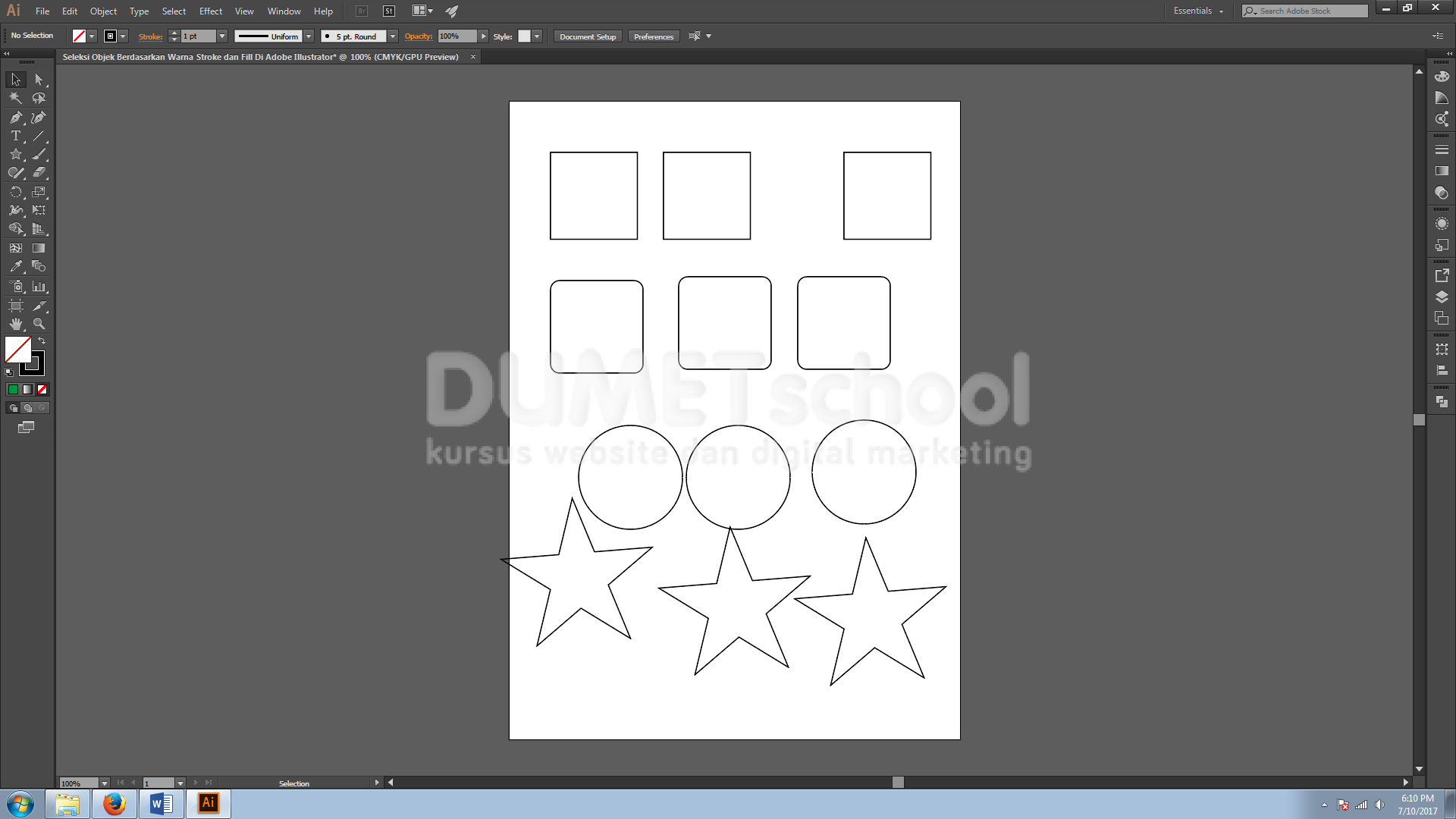
- Beri warna fill dan stroke yang berbeda pada setiap objek tersebut. Untuk lebih jelasnya silahkan teman-teman lihat gambar berikut.

- Berikutnya, seleksi salah satu objek tersebut. Sebagai contoh, objek yang akan penlis seleksi adalah satu objek berbentuk kotak warna fill merah dengan warna stroke kuning.

- Selanjutnya, untuk menseleksi objek lain dengan warna fill dan stroke yang sama, silahkan teman-teman ke menu Select > Same > Fill color.

- Seleksi Objek Berdasarkan Warna Stroke dan Fill Di Adobe Illustrator. Maka secara otomatis objek yang memiliki warna fill yang sama akan terseleksi.
