Seleksi Objek Berdasarkan Warna Stroke Di Adobe Illustrator. Proses seleksi objek amat sangat penting dilakukan manakala teman-teman ingin memberikan perubahan pada sebuah desain yang sudah dibuat. Meski bisa dikatakan bukan sebuah software yang memiliki banyak fitur seleksi. Adobe Illustrator nyatanya juga memiliki satu fitur seleksi yang bisa cukup berguna ketika teman-teman ingin menseleksi sebuah objek, padahal teman-teman memiliki banyak sekali objek pada satu lembar kerja (Artboard).
Seleksi Objek Berdasarkan Warna Stroke Di Adobe Illustrator
Dengan menggunakan fitur ini, penggunanya dimungkinkan untuk menseleksi beberapa objek yang saling berhimpitan dengan ketentuan objek-objek yang ingin diseleksi tersebut memiliki persamaan pada pokok objeknya. Jika pada artikel tutorial sebelumnya kita sudah memanfaatkan persamaan pada warna Fill, berikut ini, melalui artikel tutorial judul “Seleksi Objek Berdasarkan Warna Stroke Di Adobe Illustrator”. Penulis akan menjelaskan cara menseleksi sebuah objek berdasarkan warna stroke. Tanpa perlu berlama-lama silahkan teman-teman ikuti tutorial berikut. Check it out.
- Pertama-tama, silahkan teman-teman buka dan jalankan software pengolah gambar Adobe Illustrator.

- Berikutnya, buatlah sebuah lembar kerja baru dengan cara mengklik menu File > New, atau teman-teman dapat memanfaatkan shortcut CTRL + N dikeyboard teman-teman.

- Pada kotak dialog yang muncul setelahnya, silahkan teman-teman atur agar lembar kerja tersebut berukuran kertas A4. Jika sudah silahkan teman-teman tekan OK.

- Pada artboard yang baru saja dibuat, silahkan teman-teman buat beberapa objek dengan menggunakan Shape Tool.
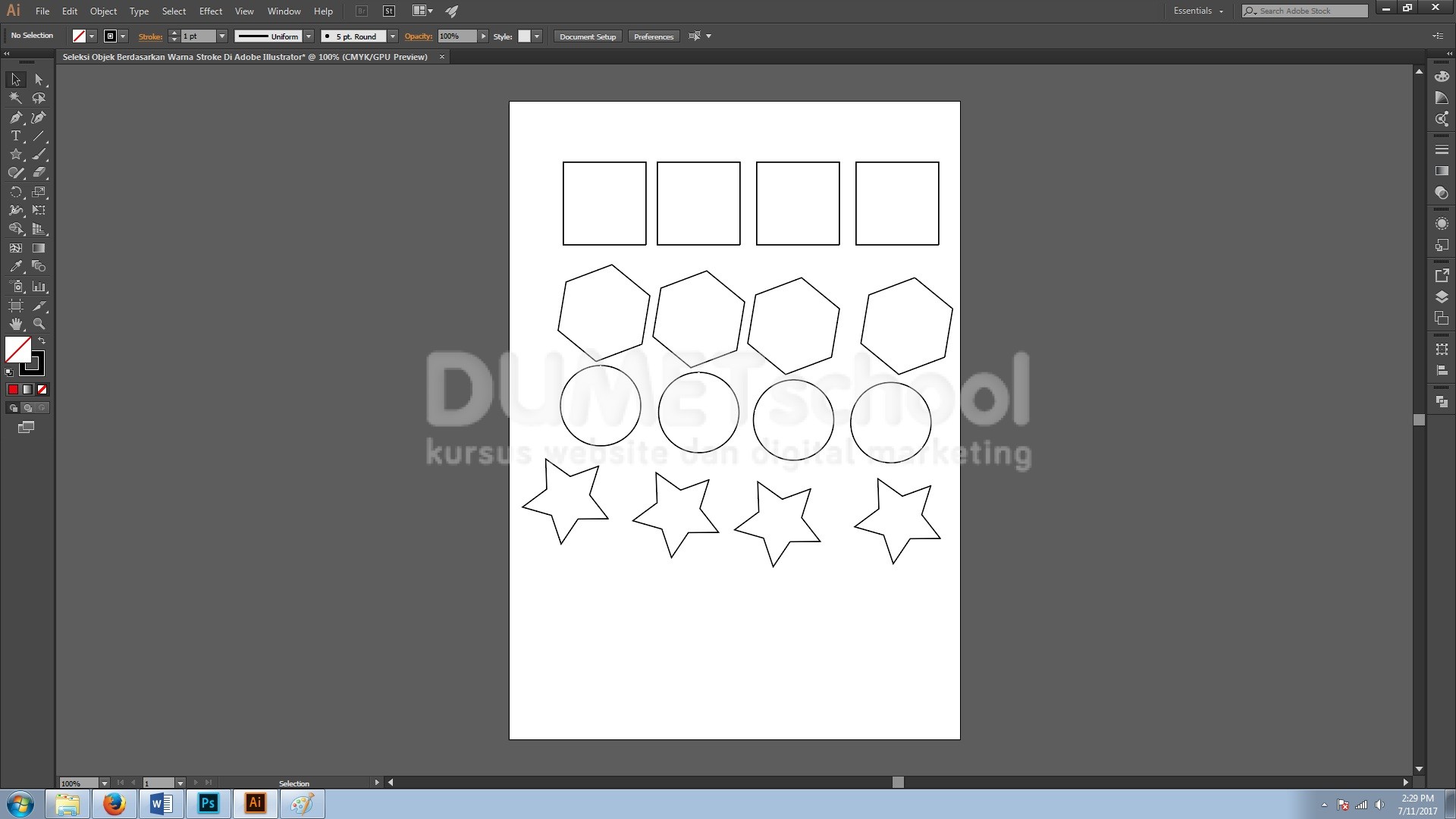
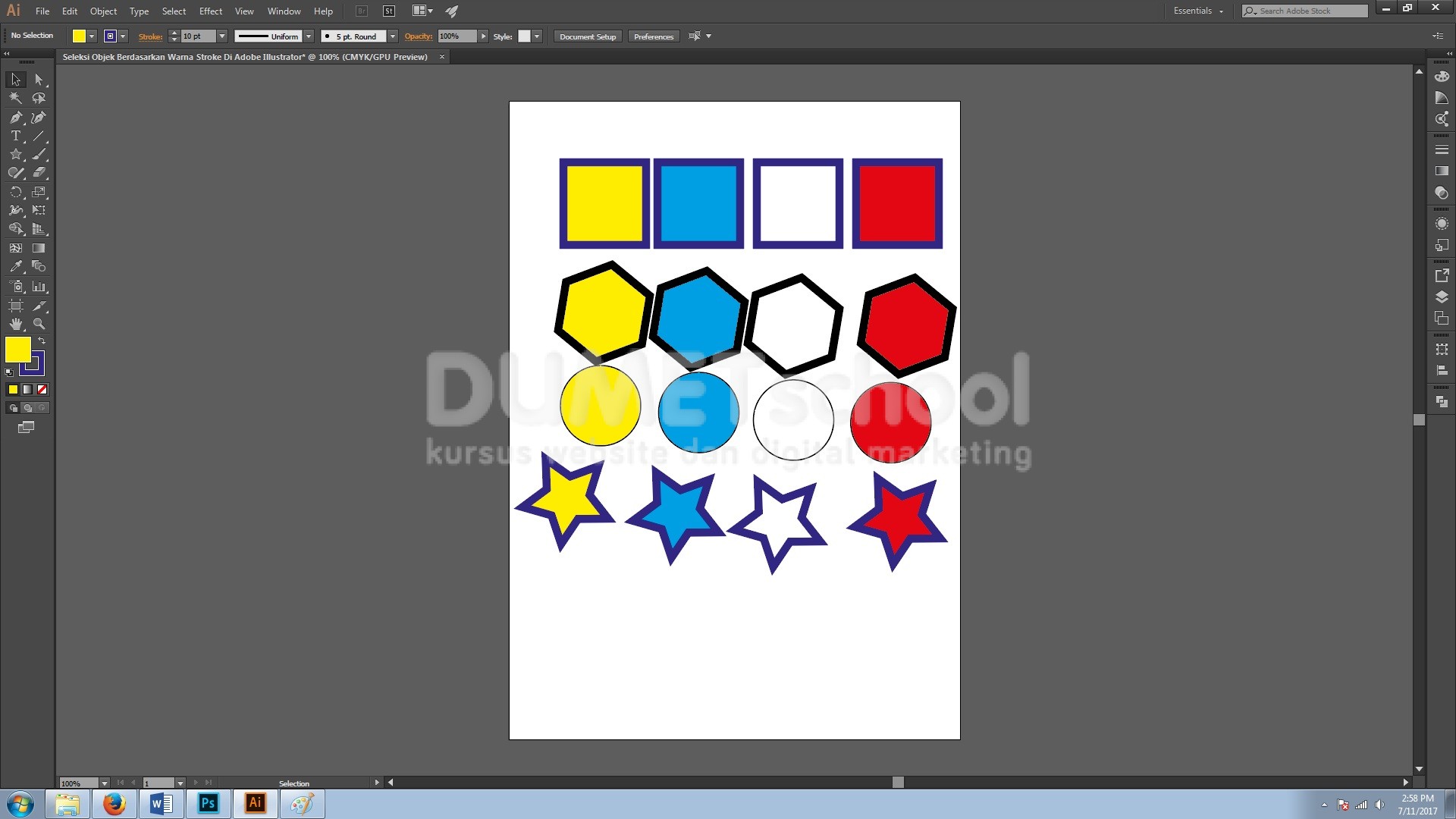
- Beri warna stroke yang berbeda pada setiap objek tersebut. Atau untuk lebih jelasnya silahkan teman-teman lihat gambar berikut. (lihat gambar)
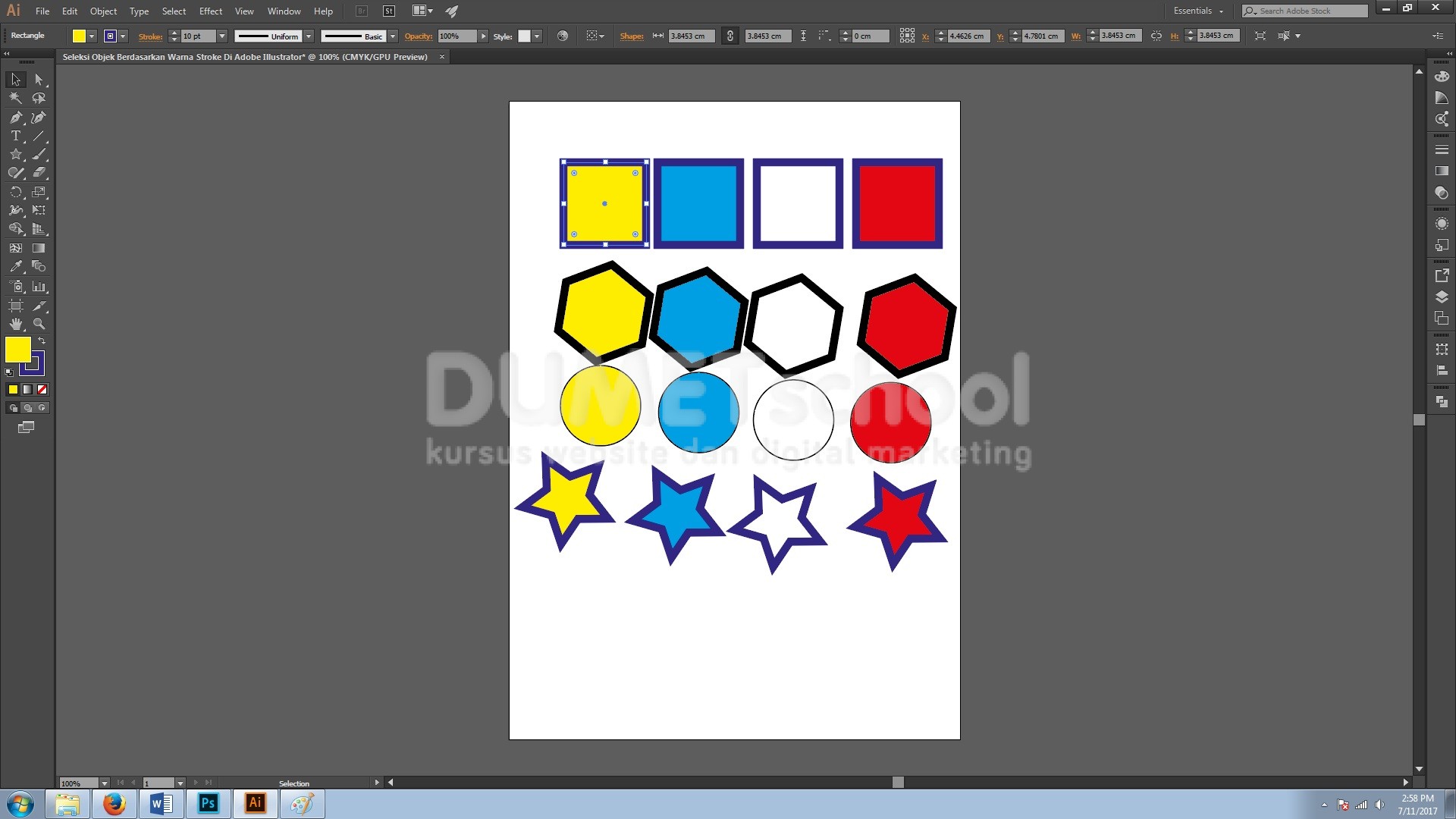
- Lalu seleksi salah satu objek yang teman-teman kehendaki, sebagai contoh objek yang akan penulis pilih adalah objek berbentuk kotak dengan warna stroke berwarna ungu.
- Lantas, untuk menseleksi objek lain dengan warna stroke yang sama yaitu stroke dengan warna ungu, silahkan teman-teman ke menu Select > Same > Stroke color.

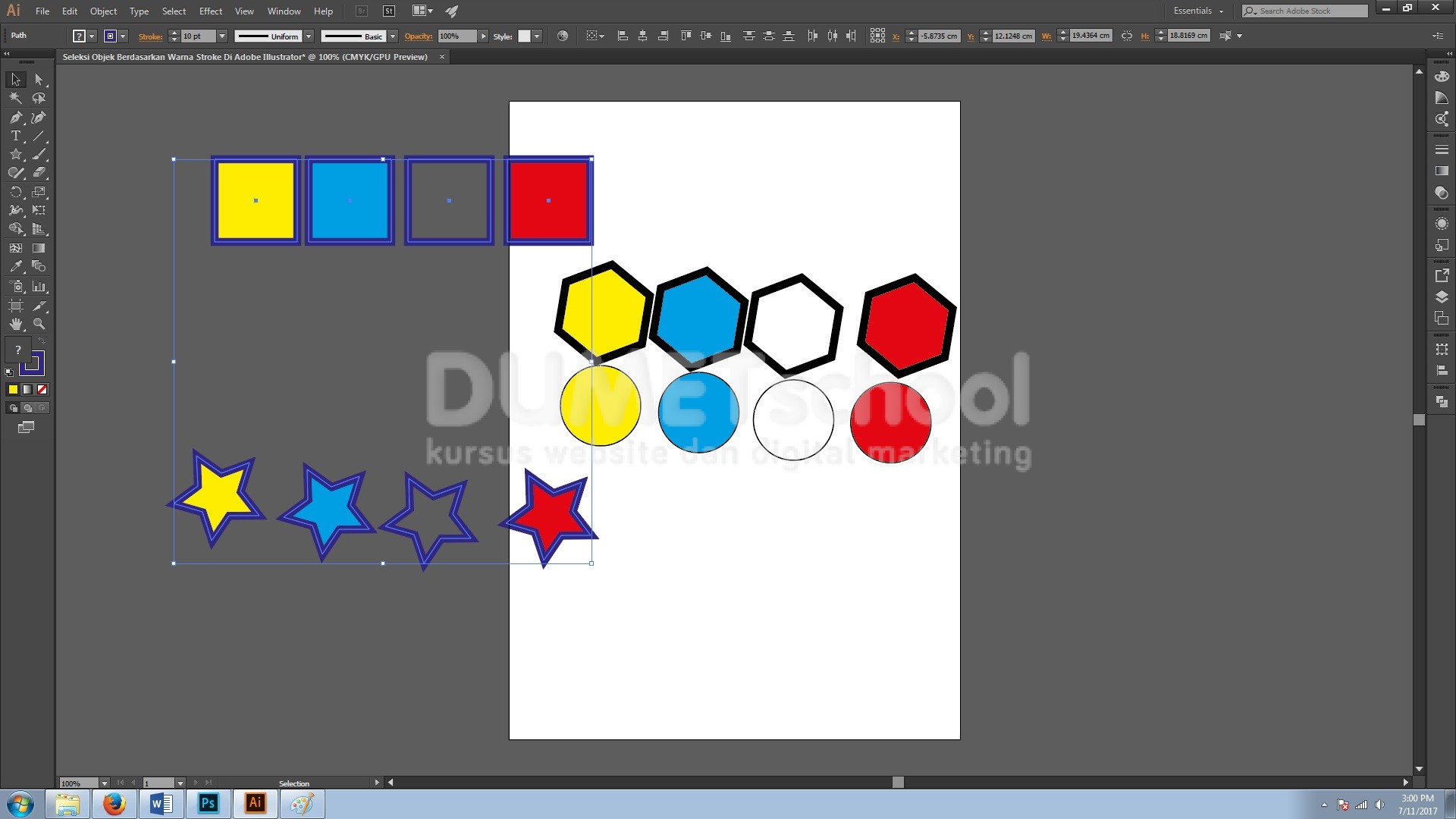
- Seleksi Objek Berdasarkan Warna Stroke Di Adobe Illustrator. Dan Voila, Secara otomatis, semua objek yang memiliki warna stroke berwarna ungu akan ikut terseleksi.