
Hallo teman-teman jumpa lagi dalam blog desain grafis. Kali ini saya akan membuat artikel yang berjudul Alternatif Penggunaan Make Clipping Mask. Kalo kemarin kita sudah pernah belajar masking menggunakan make cliiping mask. Maka di tutorial kali ini saya akan coba memberi tahu bahwa ada alternatif penggunaan clipping mask.
Belum banyak yang tahu tentang fitur yang satu ini. Penasaran seperti apa fitur dan cara penggunaanya ? ikuti terus tutorialnya sampai selesai.
Langsung saja agar tidak bingung kita akan coba praktikan. Teman-teman bisa buka adobe illustrator di komputer atau laptop. Ikuti langkah-langkah Alternatif Penggunaan Make Clipping Mask dibawah ini :
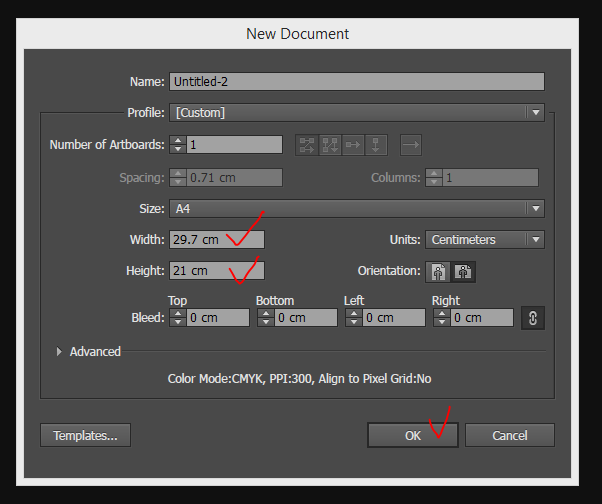
1.Buat lembar kerja baru ukuran A4 (29,7 X 21 cm).
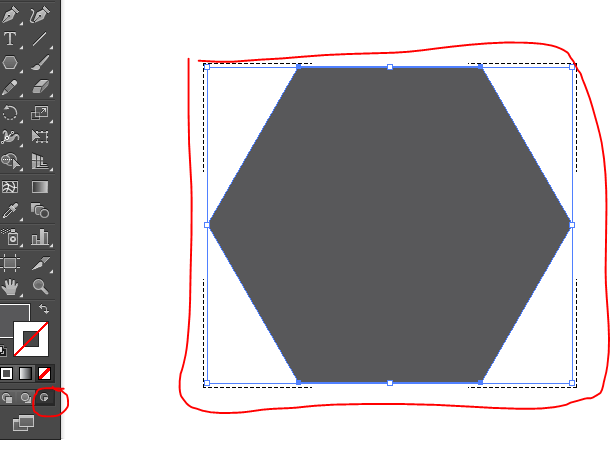
2. Buat sebuah objek polygonal menggunakan polygonal tool.

3. Seleksi polygonal > klik fitur draw inside pada tool box di sebelah kiri. Maka objek akan di kelilingi seperti garis putus-putus. Setelah sudah ada tanda putus-putus keliling tandanya masking sudah bisa digunakan. Karena area maskingnya bentuk polygonal maka kita mulai membuat objeknya dari dalam area polygonal.
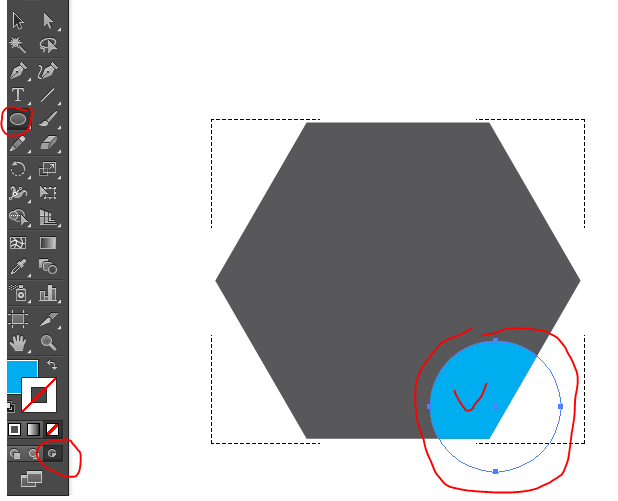
4. Buat sebuah objek lingkaran menggunakan ellipse tool > posisikan di tepi polygonal. Maka bagian lingkaran akan ada yang terpotong. Itu tandanya area masking polygonal sudah berfungsi.
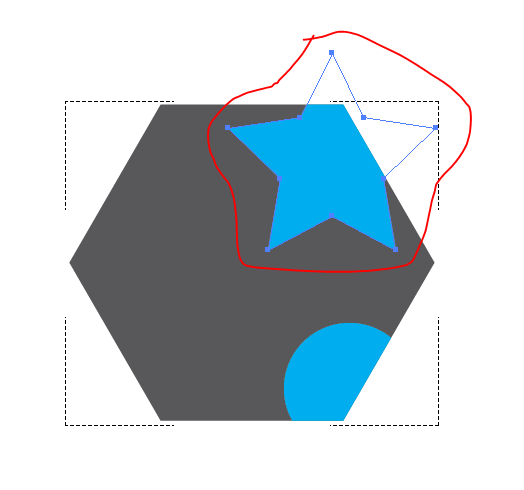
5. Buat kembali objek baru dengan bentuk yang berbeda, misal bentuk bintang > coba posisikan kembali di bagian tepi polygonal.
6. Atau kita coba mengarsir garis-garis dari dalam ke luar > maka garis tersebut pun akan secara otomatis terputus.
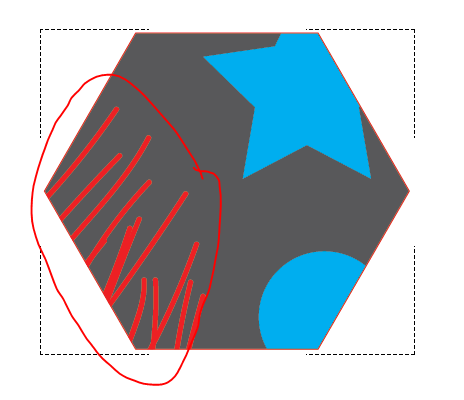
7. Jika ingin mengedit kemudian tanda garis putus-putusnya sudah tidak aktif lagi caranya adalah pilih direct selection tool > klik stroke polygonal > kemudian pilih lagi draw inside.
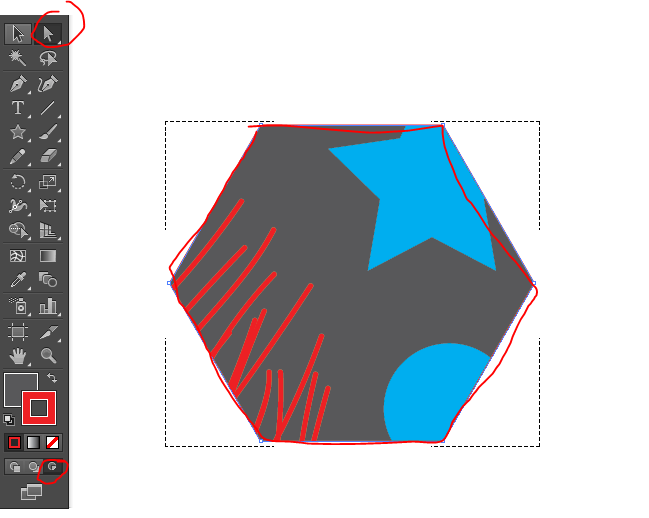
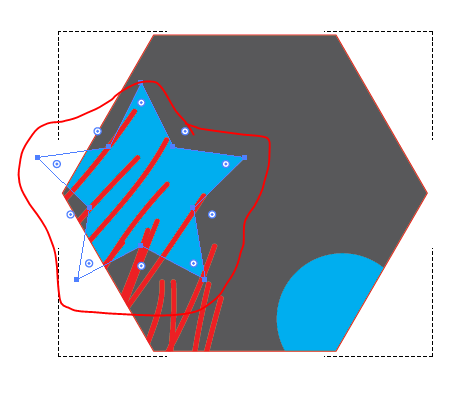
8. Setelah draw insidenya aktif akan ada tanda garis putus-putus keliling. Jika kita ingin melakukan pengeditan misal geser objek yang ada di dalamnya adalah klik direct selection tool > pilih objek yang ingin digeser > drag ke tempat yang diinginkan.
Demikian teman-teman tips and trik dari saya tentang Alternatif Penggunaan Make Clipping Mask. Mudah – mudahan bisa bermanfaat dan selamat mencoba, sampai ketemu ditutorial selanjutnya dengan pembahasan materi yang terbaru dan terupdate. Terimakasih …