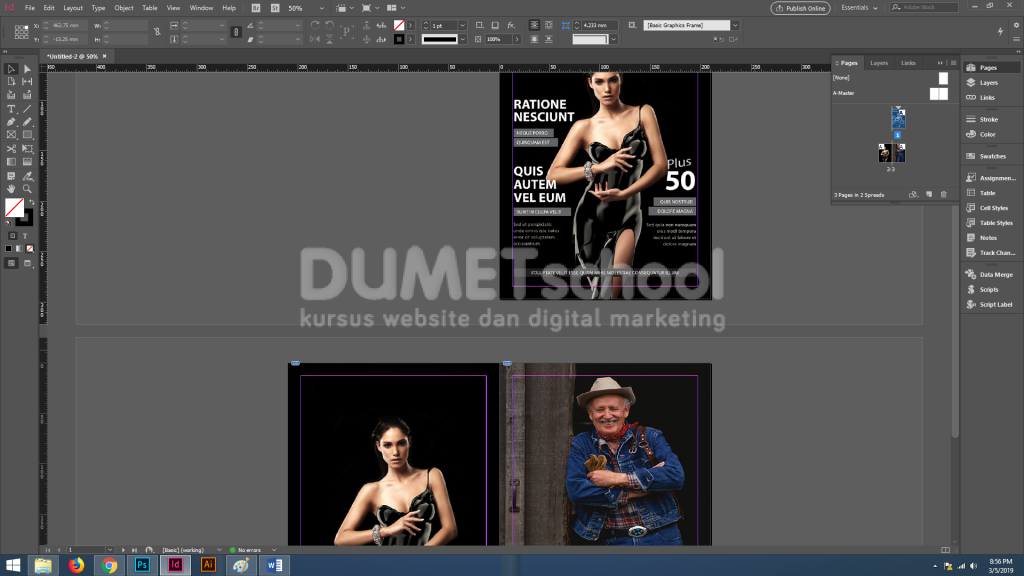
Cara Memperbaiki Tampilan Gambar di Adobe Indesign dengan Cepat. Adakalanya saat melakukan proses layouting gambar di Adobe Indesign kita terbentur dengan kondisi gambar yang belum terlihat maksimal, karna settingan default dari Adobe Indesign itu sendiri. Kita tentu dapat mengakalinya dengan cara mengubah Display Performancenya menjadi High Quality secara satu persatu. Tetapi bagaimana jika gambar yang sudah dimasukan kedalam lembar kerja kita sudah terlanjur banyak? Akan sangat merepotkan jika harus mengubahnya satu-persatu.
Cara Memperbaiki Tampilan Gambar di Adobe Indesign dengan Cepat
Utuk itu, pada artikel tutorial kali ini, yaitu artikel tutorial dengan judul “Cara Memperbaiki Tampilan Gambar di Adobe Indesign dengan Cepat”. Penulis akan coba menjelaskan cara cepat memperbaiki tampilan gambar di Adobe Indesign tanpa harus mengubahnya satu persatu. Bagaimana caranya? Silahkan teman-teman ikuti tutorial berikut. Check it out :
- Pertama-tama silahkan teman-teman siapkan beberapa gambar yang akan kita coba rubah kualitasnya di Adobe Indesign. Untuk kali ini penulis akan menggunakan tiga gambar.

- Berikutnya, silahkan teman-teman buka dan jalankan software pengolah gambar Adobe Indesignya terlebih dahulu.

- Lalu, buatlah satu lembar kerja baru dengan cara mengklik menu File > New > Document. Atau teman-teman dapat membuat lembar kerja baru tersebut dengan memanfaatkan shortcut CTRL + N dikeyboard teman-teman.

- Segera setelahnya, akan muncul satu kotak dialog baru, pada kotak dialog baru tersebut silahkan teman-teman atur agar lembar kerja yang akan diperguanakn berjumlah sesuai dengan jumlah gambar yang teman-teman siapkan. Sebagai contoh penulis akan menggunakan tiga lembar kerja sesuai dengan jumlah gambar yang sudah penulis siapkan. Jika sudah mengatur silahkan teman-teman tekan OK.

- Selanjutnya, silahkan teman-teman masukan ketiga gambar tersebut kedalam masing-masing lembar kerja.
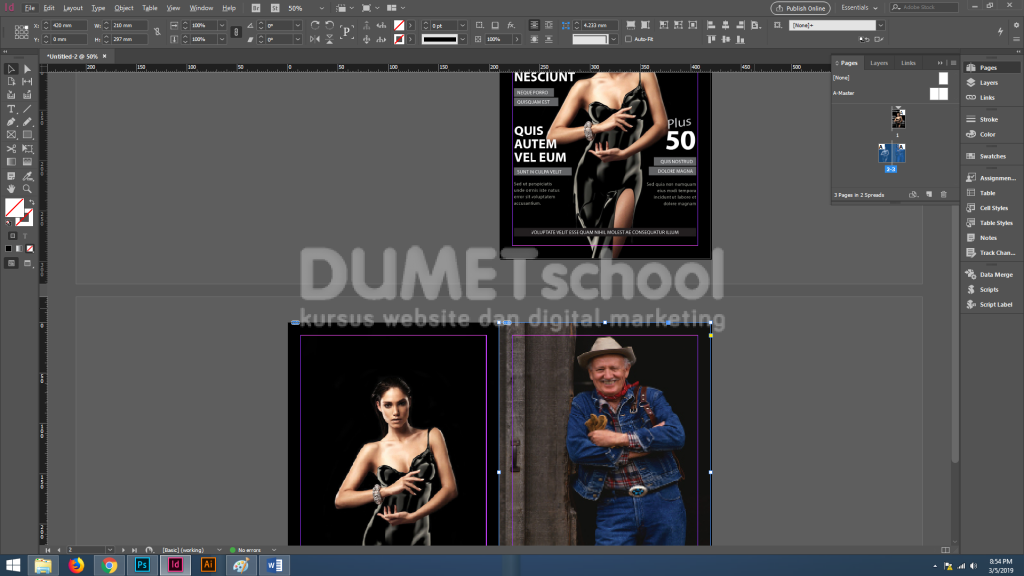
- Lalu, untuk Memperbaiki Tampilan Gambar di Adobe Indesign dengan Cepat silahkan teman-teman menuju Master Page.

- Cara Memperbaiki Tampilan Gambar di Adobe Indesign dengan Cepat. Kemudian, silahkan teman-teman klik menu dan pilih opsi High Quality, dan Voila. Teman-teman telah berhasil Memperbaiki Tampilan Gambar di Adobe Indesign dengan Cepat.