
Kacamata ??? pasti yang terbayang dalam benak teman-teman adalah sebuah alat bantu baca atau melihat yang biasa digunakan pada orang-orang yang mengalami gangguan penglihatan. Namun seiring berjalannya waktu kacamata ini tidak hanya digunakan untuk alat bantu baca tetapi digunakan untuk fashion. Nah pada kali ini saya tidak akan membahas perkembangan kacamata di dunia fashion tetapi pada kali ini saya akan membahas tutorial tentang Cara Cepat Desain Kacamata Menggunakan Illustrator.
Desain kacamata yang akan kita buat kali ini akan berupa vector, maka dari itu kita akan buat menggunakan adobe illustrator. Agar tidak bingung langsung aja teman-teman buka adobe illustratornya di komputer atau di laptop kemudian ikuti langkah-langkah Cara Cepat Desain Kacamata Menggunakan Illustrator dibawah ni secara berurutan :
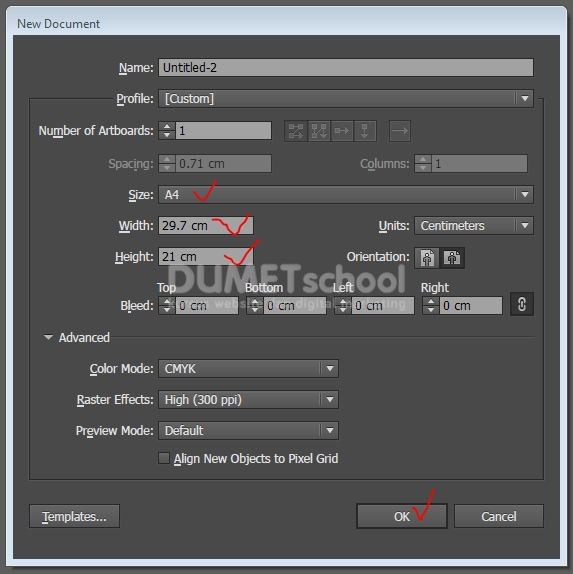
1.Buat lembar kerja baru ukuran A5 landscape ( 21 x 14.8 cm). Caranya ke menu file > new > muncul jendela new document > atur ukuran width 21 cm dan height 14.8 cm > ok.
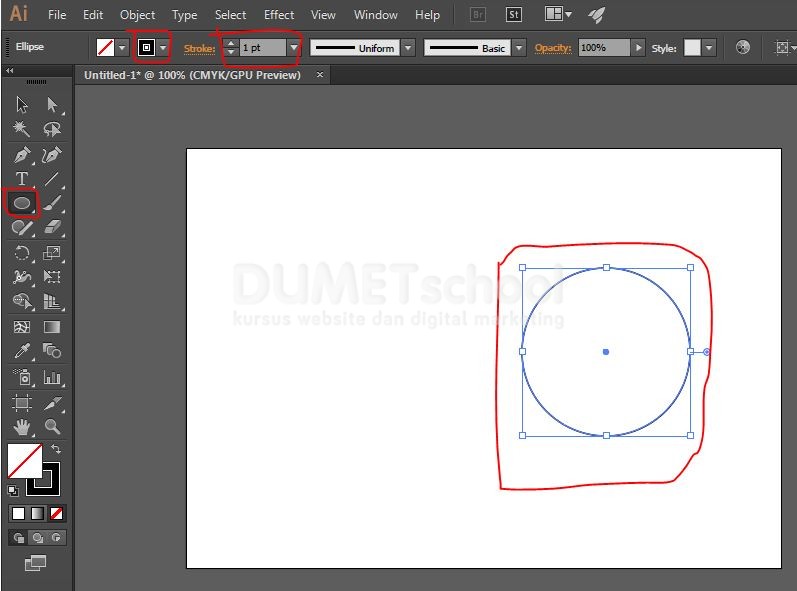
2. Buat sebuah lingkaran menggunakan elipse tool dengan stroke hitam dan no fill.
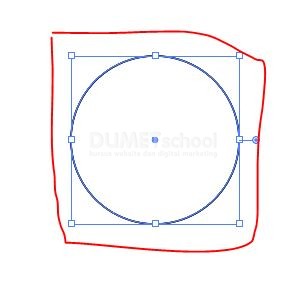
3.Dulpikat lingkaran tersebut dengan cara tekan Ctrl+C lalu Ctrl+F (paste in front layer). Maka hasil duplikatannya tepat berada di atas objek elipse.
4. Klik lingkaran elipse > kemudian agak diperbesar.
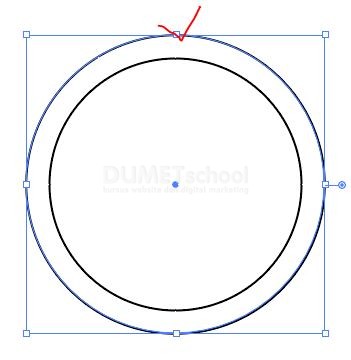
5. Seleksi kedua lingkaran tersebut > menu pathfinder > klik icon exclude. Maka kedua lingkaran tersebut akan menjadi satu objek kesatuan.
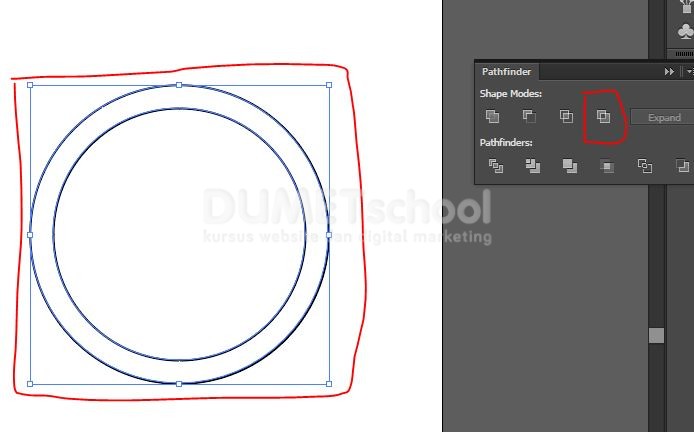
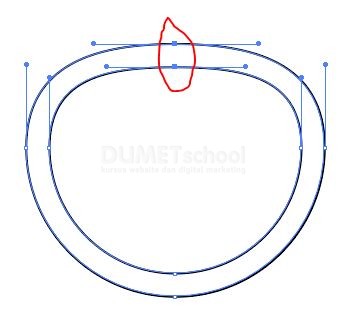
6. Seleksi lingkaran > klik icon direct selection tool > seleksi titik anchor yang berada diatas > kemudian Tarik kebawah.
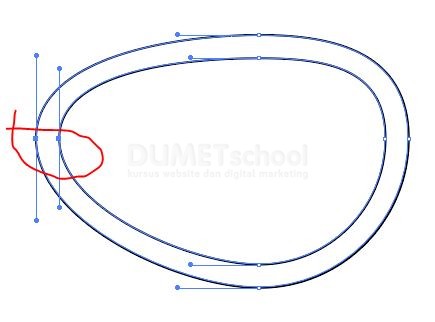
7. Seleksi titik anchor yang berada disebelah kiri menggunakan direct selection tool > Tarik kekiri.
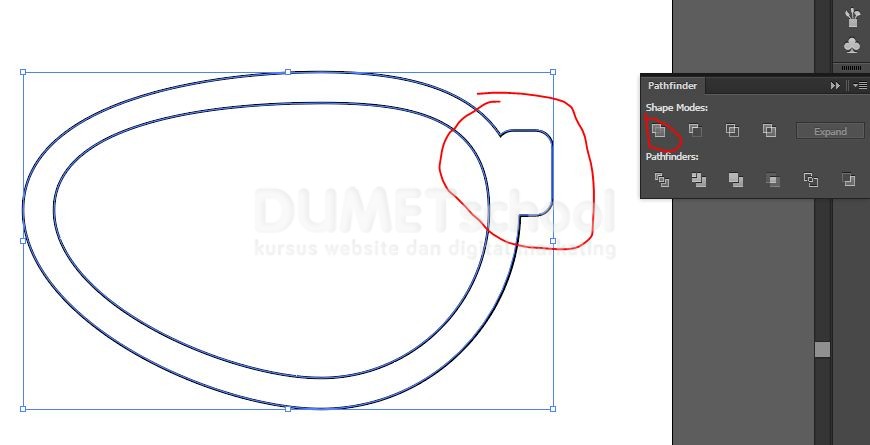
8. Buat kotak rounded menggunakan rounded rectangle tool > letakan bagian kanan atas seperti gambar dibawah ini.

9. Seleksi kotak rounded tersebut dengan lingkaran elipse > menu pathfinder > klik icon unite. Maka kedua objek tersebut akan menjadi satu kesatuan. Kemudian beri fill warna hitam.
10. Buat tangkai kacamata menggunakan pen tool > dengan stroke agak tebal sesuai dengan ketebalan frame kacamata.
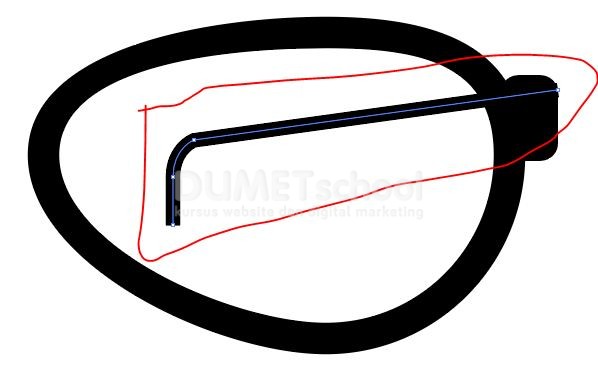
11. Seleseksi stroke > menu object > expand > muncul jendela pengaturan expand > contreng kolom stroke > ok. Maka stroke tersebut akan berubah menjadi fill.
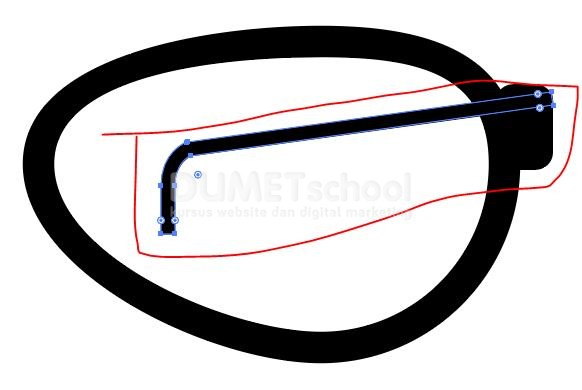
12. Duplikat frame dan tangkai kacamatanya kekiri > klik kanan > transform > reflect > vertical > ok.
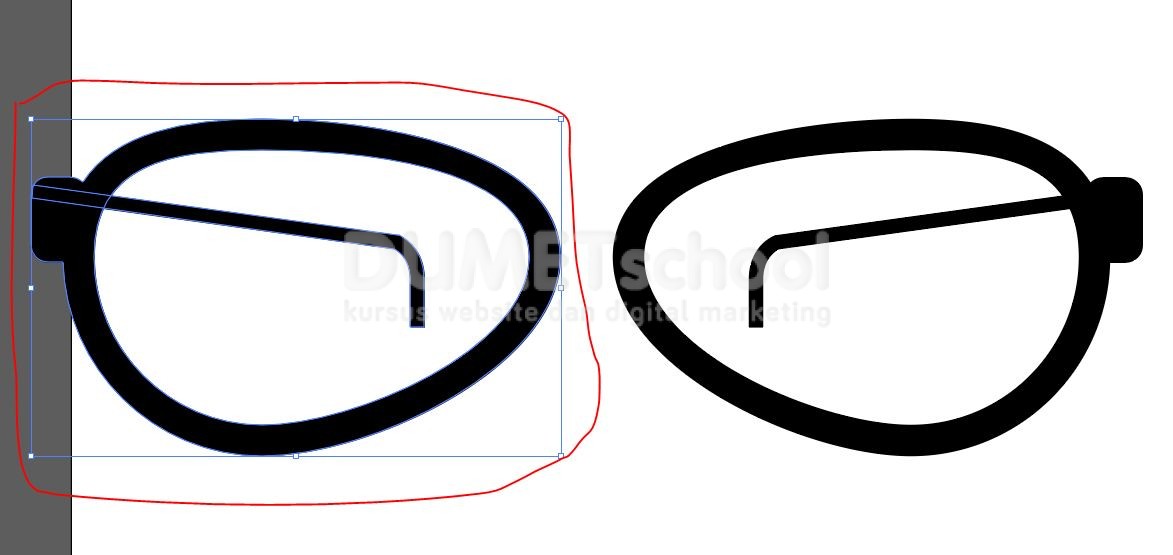
13. Tambahkan kotak rectangle ditengah-tengah > Seleksi frame kanan, kiri dan kotak tengah > menu pathfinder > klik icon unite. Maka sekarang frame kanan dan kiri sudah terhubung menjadi satu kesatuan.

Demikian teman – teman tips and trik dari saya tentang Cara Cepat Desain Kacamata Menggunakan Illustrator. Mudah-mudahan bisa bermanfaat. Teman-teman bisa kembangkan lagi dengan berbagai macam ide kreatifnya Karena contoh diatas hanyalah contoh sederhana. Sampai ketemu lagi di tutorial selanjutnya dengan pembahasan materi yang menarik dan ter update. Terima kasih …