
Apa itu grame art ??? pasti teman-teman sudah tahu apa itu teknik grame art yang dikerjakan di adobe photoshop. Yah itu adalah sebuah teknik membuat efek lelehan pada bagian objek tertentu atau bagian tubuh tertentu seperti di bagaian wajah, tangan, badan, kaki atau bagian lainnya. Atau juga bagian-bagian lain yang menurut teman-teman enak dilihat untuk dibuat effek lelehan. Namanya juga berkreasi, sah-sah saja kita mengexplore sebuh karya di photoshop. Nah pada tutorial kali ini saya akan membahas tentang Cara Cepat Membuat Gream Art Di Photoshop.
Teman-teman cukup siapkan sebuah photo yang akan diedit dengan kualitas high resolution. Photonya bebas boleh poto orang, photo sendiri atau photo pacar. Hehehe… Agar tidak kelamaan Langsung saja kita praktikan. Buka adobe photoshopnya di komputer atau di laptop. Ikuti langkah-langkah Cara Cepat Membuat Gream Art Di Photoshop dibawah ini secara berurutan :
1. Buka photo yang akan kita edit ke adobe photoshop. Disini saya coba menggunakan photo seorang wanita. Pilih gambar di folder tempat menyimpan klik kanan > open with photoshop.

2. Buat layer baru (rename dengan nama layer hitam) > pilih brush tool yang lingkaran hard round > rubah foreground menjadi warna hitam > buat sketsa mengikuti alur wajah bagian tepi dan beri beberapa efek lelehan secara acak di dalam wajah.

3. Buat layer baru diatas layer 0 ( rename dengan nama layer merah) > pilih brush tool yang lingkaran hard round > rubah foreground menjadi warna merah > arsir brush warna merah didalam area sketsa warna hitam.
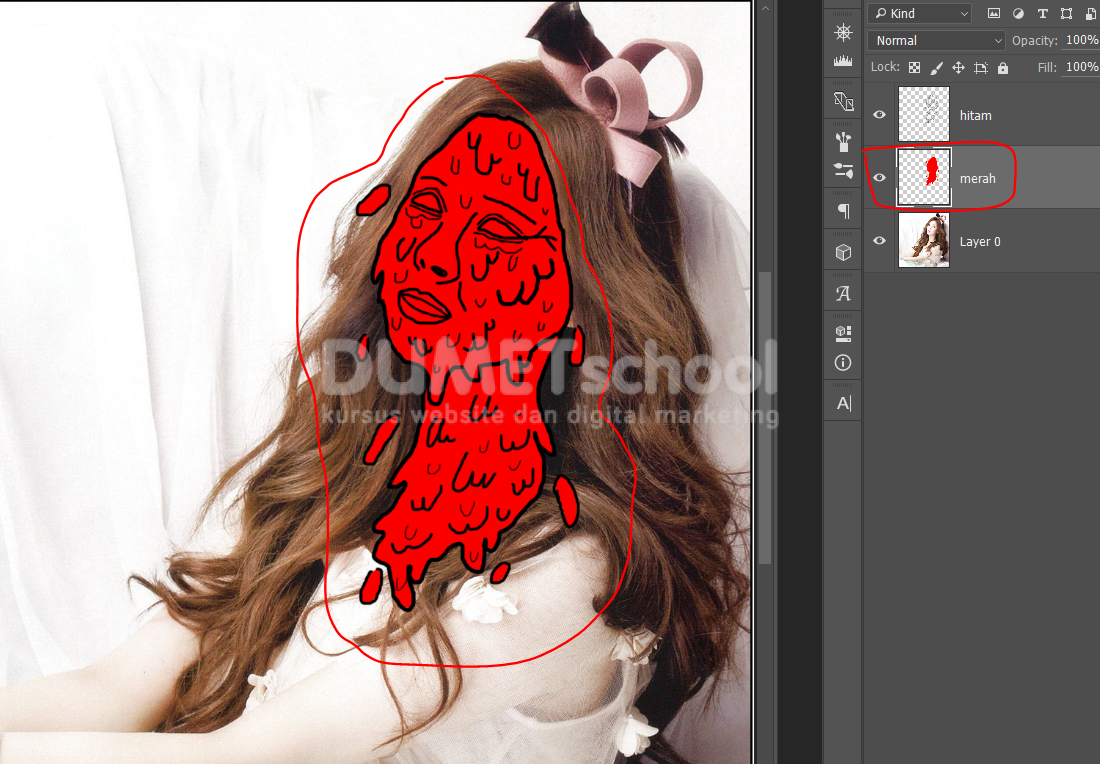
4. Sisipkan layer baru diatas layer merah ( rename dengan nama shadow) > klik kanan > craete clipping mask > pilih brush tool yang lingkaran hard round > rubah foreground menjadi warna merah tua> arsir dibagian luar kanan stroke warna hitam untuk memberi efek shadow.
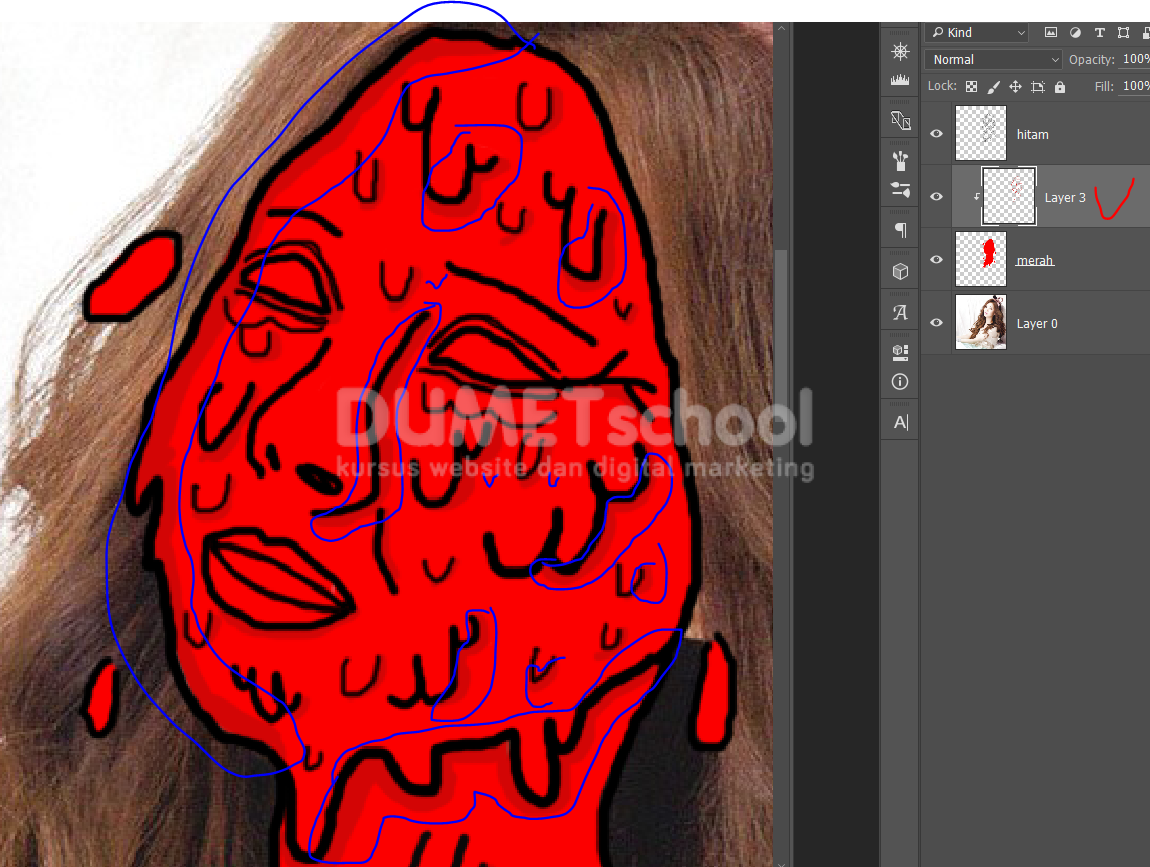
5. Sisipkan layer baru diatas layer merah (rename dengan nama layer highlit) > pilih brush tool yang lingkaran hard round > rubah foreground menjadi warna merah muda > arsir dibagian luar kiri stroke warna hitam untuk memberi efek highligt.
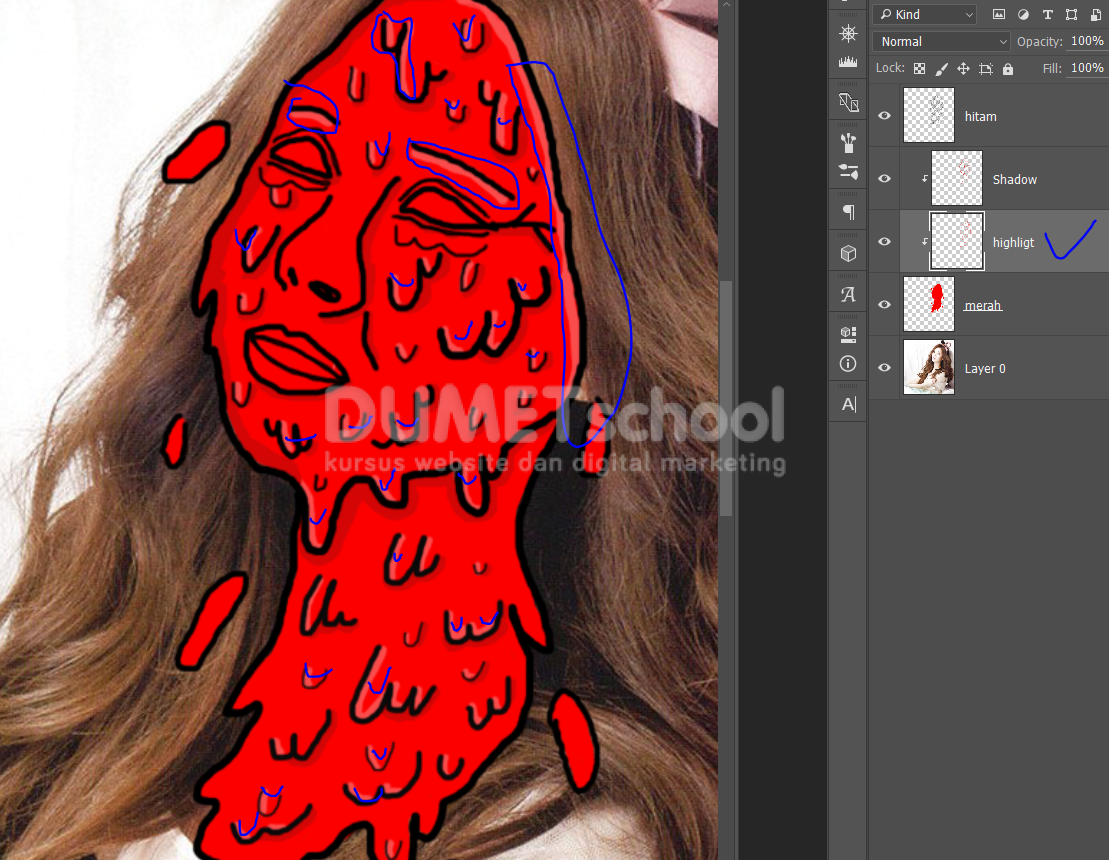
6. Sisipkan layer baru diatas layer merah (rename dengan nama layer putih) > pilih brush tool yang lingkaran hard round > rubah foreground menjadi warna putih untuk membuat mata.
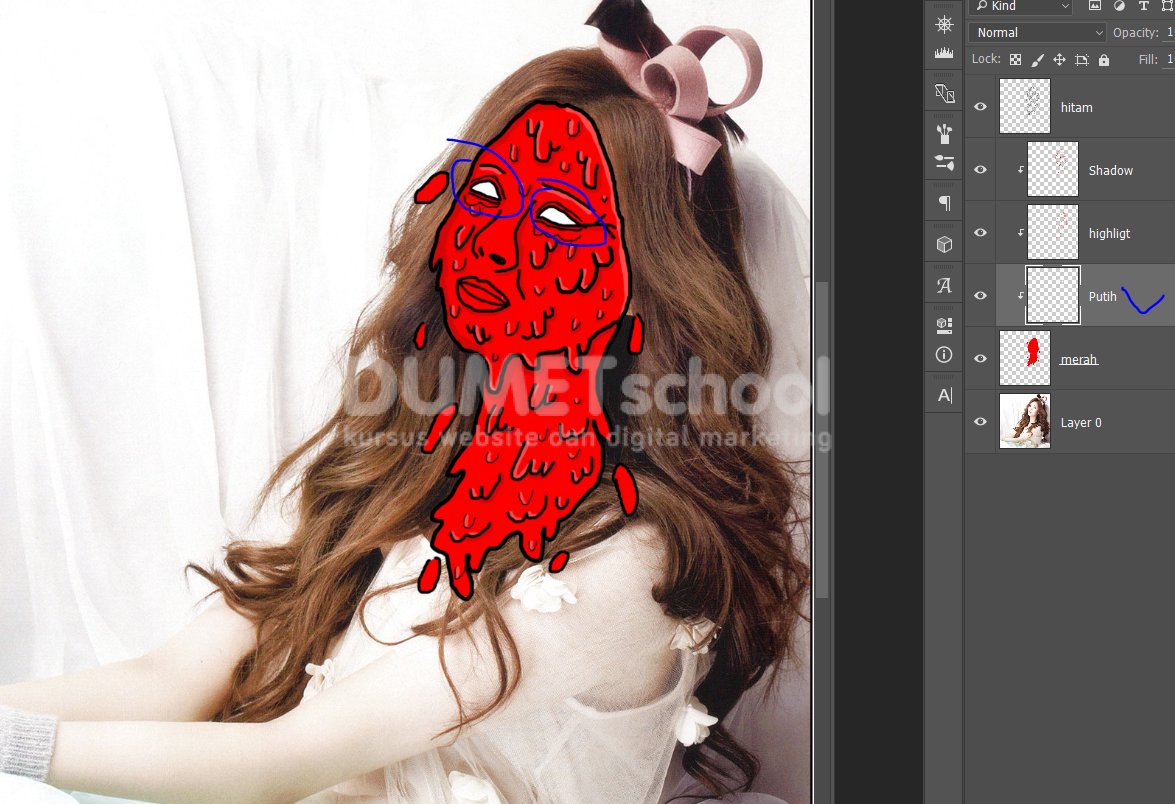
7. Sisipkan layer baru diatas layer merah (rename dengan nama layer coklat) > pilih brush tool yang lingkaran hard round > rubah foreground menjadi warna coklat untuk efek pinggiran mata > pindahkan layer keatas layer shadow.

8. Sisipkan layer baru diatas layer merah (rename dengan nama layer ungu) > pilih brush tool yang lingkaran hard round > rubah foreground menjadi warna ungu untuk memberi warna pada bibir.
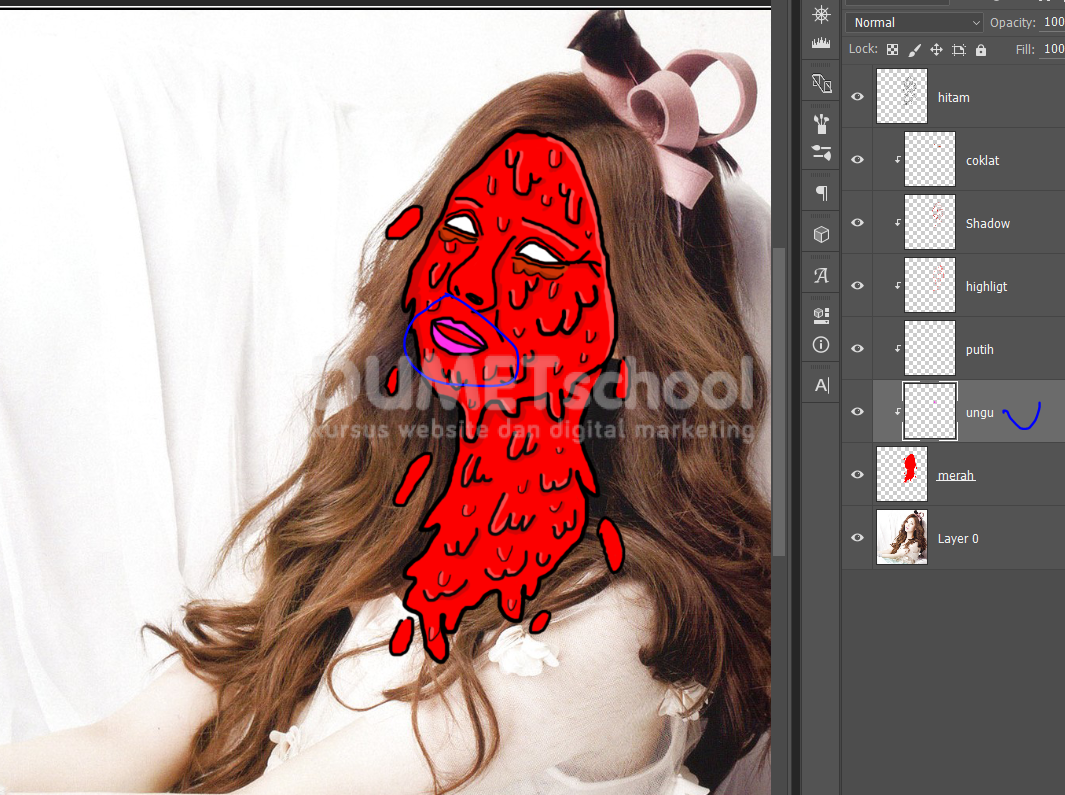
9. Seleksi layer hitam sampai layer merah > group layer.
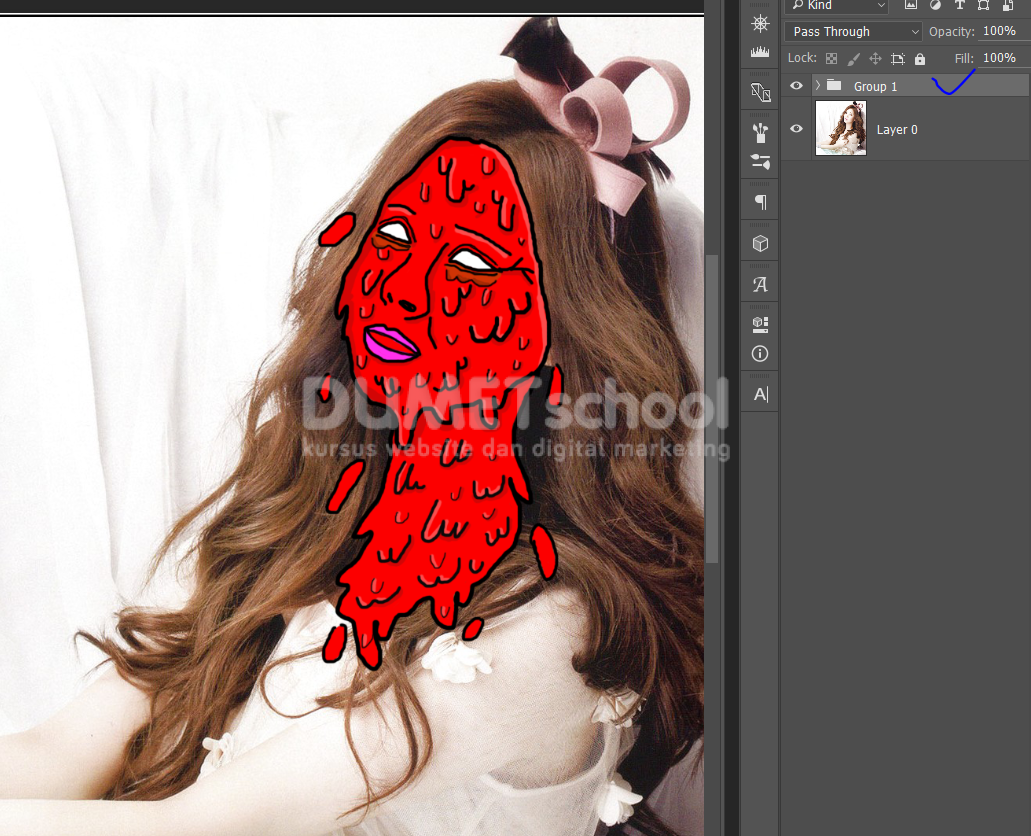
Demikian teman-teman desainnya sudah jadi. Dengan rapihnya desain ini berakhir pula tutorial kali ini. Mudahkan teman-teman ??? Diatas merupakan contoh sederhana. Teman-teman juga bisa kembangkan lagi. Demikian tips dan trik dari saya tentang Cara Cepat Membuat Gream Art Di Photoshop. Mudah– mudahan bisa bermanfaat. Sampai ketemu di tutorial selanjutnya dengan pembahasan materi yang menarik. Jika ingin belajar lebih lengkap dan mendalami desain grafis lebih jauh ditunggu kedatangannya untuk bergabung di Dumetschool. Terima kasih ….