
Pagi teman-teman ?? Jumpa lagi dengan saya dalam pembahasan seputar desain grafis. Mungkin sebagian teman-teman ada yang bertanya-tanya, berarti kalo di adobe illustrator kita tidak bisa menggunakan gambar atau image donk ?? dan pada akhirnya teman-teman kembali mendesain menggunakan adobe photoshop yang berhubungan dengan gambar atau image. Nah sebenarnya kita bisa menggunakan gambar atau image ketika mendesain menggunakan adobe illustrator dan kita juga bisa mengedit-edit gambar tersebut jika ada yang mau direvisi atau dirubah. Ditutorial kali ini saya akan memberikan tips and trik Cara Edit Gambar Di Adobe Illustrator.
Supaya tidak penasaran langsung saja buka adobe illustrator di komputer atau di laptop. Sebagai contoh teman-teman bisa coba menggunakan bahan photo atau image apa saja bebas. Disini saya akan mencoba menggunakan photo cewek dan usahakan dalam format PSD. Jika masih format JPEG buka aja di photoshop kemudian save ulang dengan format PSD. Langsung saja ikuti langkah-langkah Cara Edit Gambar Di Adobe Illustrator dibawah ini :
1.Buka adobe illustrator > buat lembar kerja baru ukuran A4 (210 x 297 mm) > ke menu file > new > atur ukuran di jendela new document menjadi A4 (210 x 297 mm) > ok. Sekarang kita sudah punya lembar kerja baru.

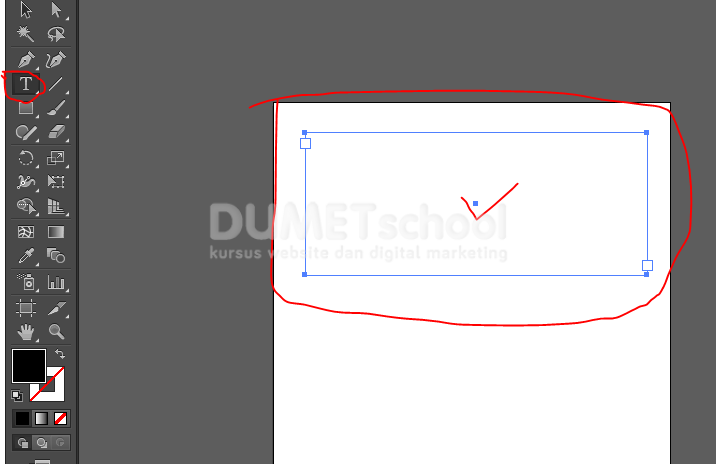
2. Buat sebuah frame teks menggunakan type tool. Caranya pilih type tool di tool box sebelah kiri > klik dan tahan pada lembar kerja kemudian drag seluas frame yang diinginkan > jika sudah sesuai lepas.
 .
.
3. Kemudian masukan teks apa saja untuk di copy paste kedalam frame teks tersebut. Caranya buka teks yang akan di ambil kemudian copy > kembali ke illustrator paste di dalam frame teks.

4. Sekarang kita akan memasukan gambar dan meletakannya dibawah content teks. Caranya ke menu file > Place > pilih gambar yang akan dimasukan (Note : jangan lupa format yang akan dimasukan dalam bentuk PSD) > place > klik sekali dilembar kerja.

5. Kita ingin menghilangkan background warna merahnya. Berikut cara ngeditnya : menu window > link > nanti akan muncul jendela link > klik icon pulpen (edit original) yang berada di pojok kanan bawah jendela link. Maka gambar tersebut akan masuk otomatis kedalam adobe photoshop.

6. Pengeditan tetap kita kerjakan di adobe photoshop jika selesai kemudian di save. Hilangkan background merahnya lalu save.

7. Buka kembali illustratornya. Jika ada option permintaan update link pilih yes. Maka gambar akan berubah sesuai perubahan yang ada di photosop.

Demikian teman-teman hasilnya. Berakhir pula penjelasan tips and trik tentang Cara Edit Gambar Di Adobe Illustrator. Teman-teman bisa kembangkan lagi Karena contoh diatas hanyalah contoh sederhana. Sampai ketemu lagi di tutorial selanjutnya dengan pembahasan materi yang menarik dan ter update. Terima kasih …