
Hallo teman-teman jumpa lagi dengan saya dalam pembahasan seputar dunia desain grafis. Pada kali ini saya akan membahas mengenai adobe illustrator tentang tutorial Cara Membentuk Teks Seperti Gelas Di Illustrator. Disini kita akan memasukan teks kedalam pola sebuah gelas. Bahan-bahan yang diperlukan adalah gelas atau cup coffe. Jangan lupa gelas yang digunakan adalah kualitas gambar yang baik agar tidak pecah.
Agar tidak bingung kita akan coba langsung praktikan. Ikuti langkah-langkah Cara Membentuk Teks Seperti Gelas Di Illustrator dibawah ini :
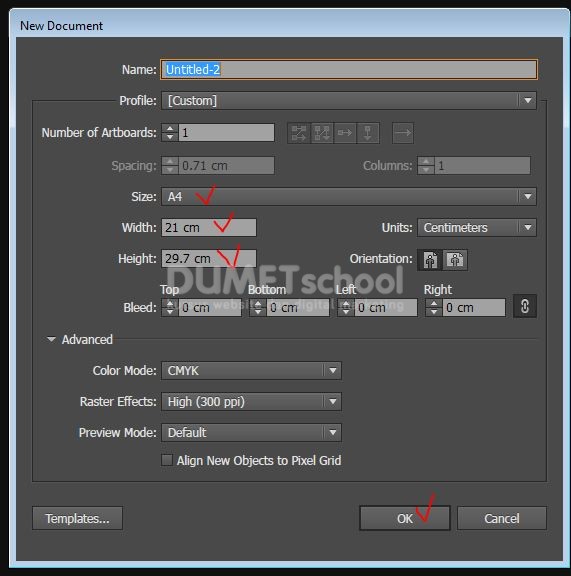
1. Buat lembar kerja baru ukuran A4 potrait (21 x 29.7 cm). Dengan cara menu file > new > muncul jendela new > atur ukuran menjadi 21 x 29.7 cm > ok.
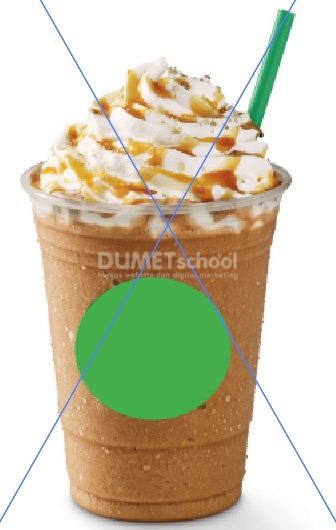
2. Masukan gambar gelas coffe yang akan kita tracing. Dengan cara menu file > place > pilh gambarnya > place > klik sekali dilembar kerja.
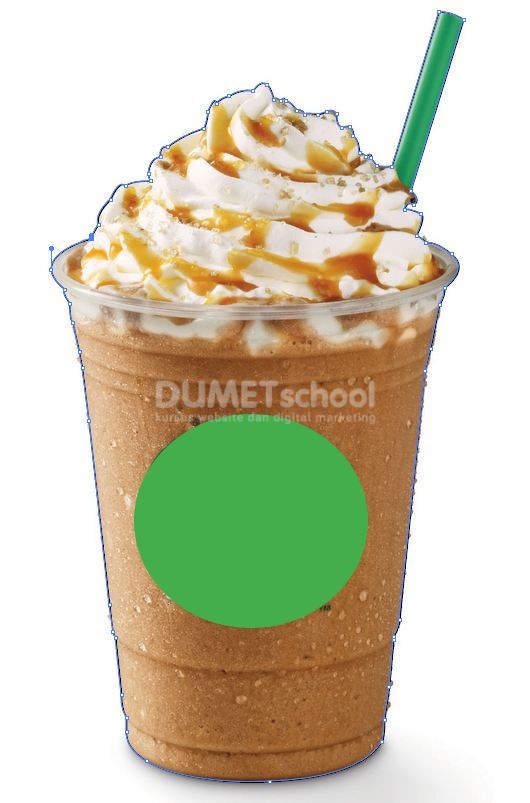
3. Posisikan gelas ditengah-tengah lembar kerja kemudian di lock agar tidak bergeser-geser > kemudian tracing keliling bagian terluar gelas menggunakan pen tool.
4. Buat sebuah garis menggunakan pen tool di perbatasan antara gelas dengan dengan coffe.
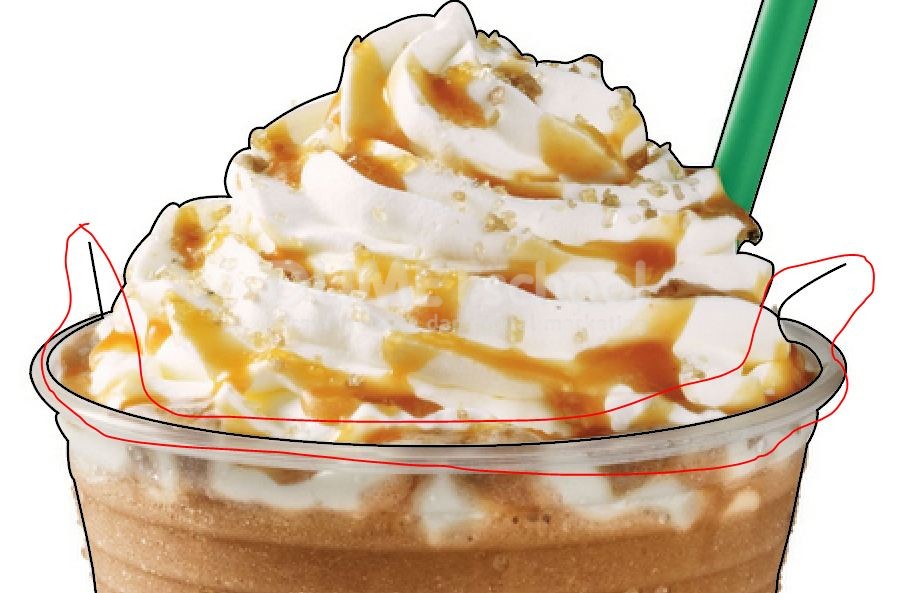
5. Seleksi garis tersebut dengan garis keliling gelas > menu pathfinder > klik icon divide > kemudian ungroup. Maka akan terpotong menjadi 2 bagian.
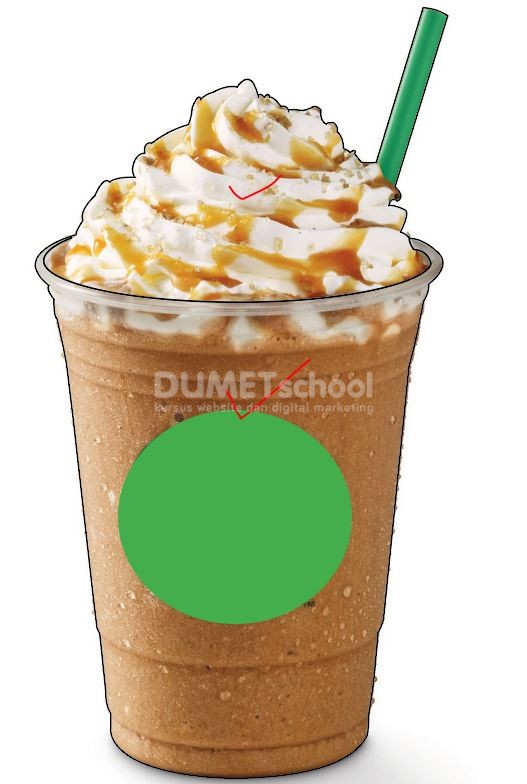
6. Buat sebuah frame text menggunakan type tool.
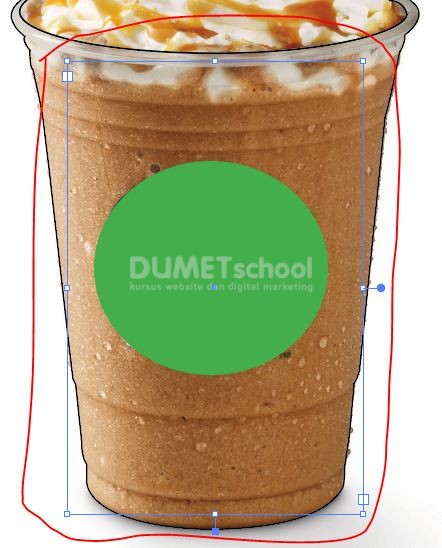
7. Isi Frame text tersebut dengan text (Kata-kata yang teman inginkan, bebas).
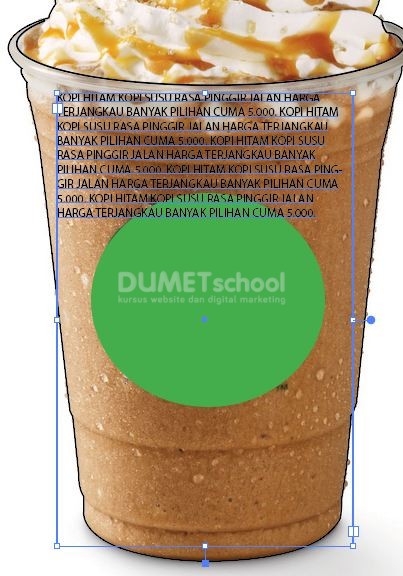
8. Perbesar ukuran font tersebut hingga frame textnya penuh > kemudian paragraphnya menggunakan yang justify all line.
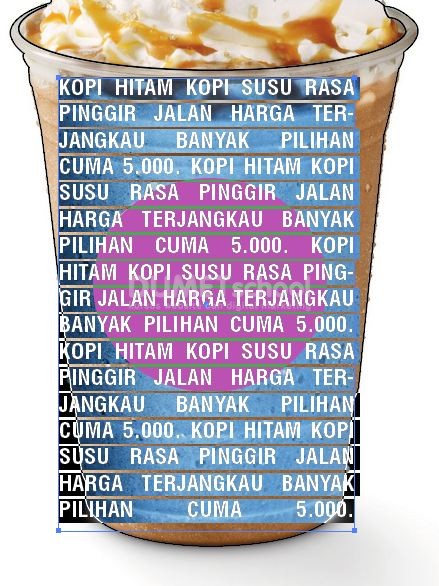
9. Seleksi frame text > menu object > envelope distort > make with mesh > isi kolom rows 1 dan kolom columns 2 > ok.
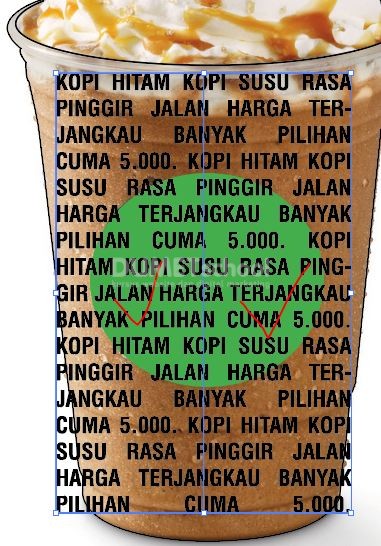
10. Seleksi frame text > kemudian geser titik anchor frame text mengikuti bentuk gelas menggunakan mesh tool.
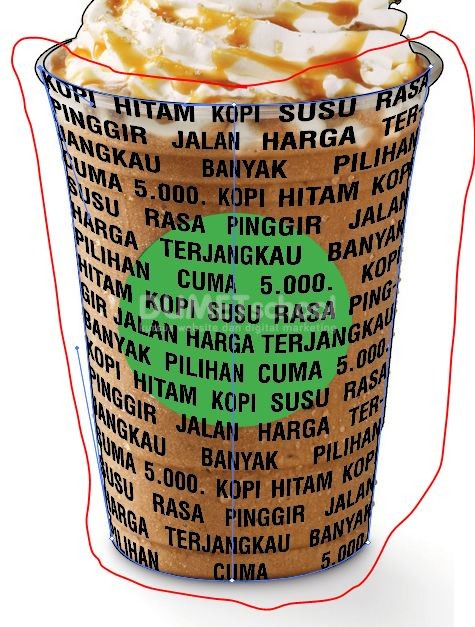
11.Ke menu object > unlock all > kemudian seleksi stroke bagian atas dengan image > klik kanan > make clipping mask. Dan inilah hasil akhirnya.
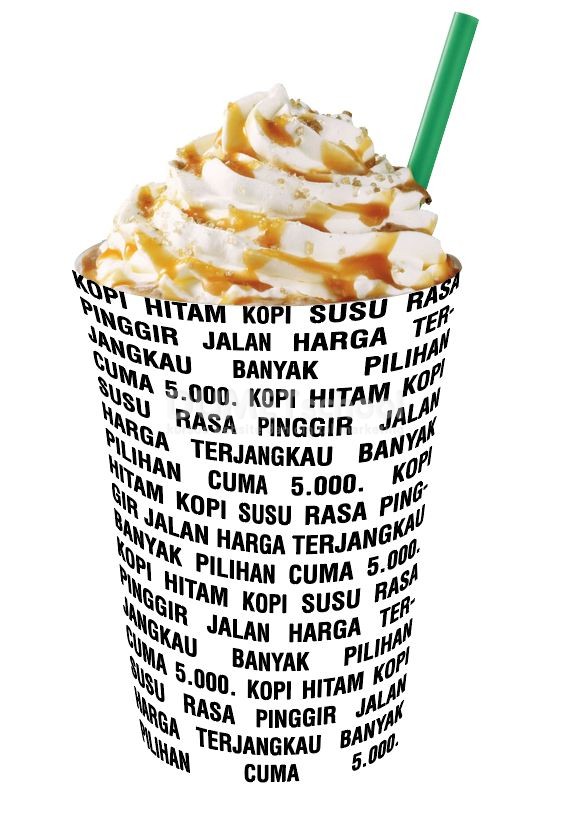
Demikian teman – teman tips and trik dari saya tentang Cara Membentuk Teks Seperti Gelas Di Illustrator. Mudah-mudahan bisa bermanfaat. Teman-teman bisa kembangkan lagi dengan berbagai macam ide kreatifnya Karena contoh diatas hanyalah contoh sederhana. Sampai ketemu lagi di tutorial selanjutnya dengan pembahasan materi yang menarik dan ter update. Terima kasih …