
Cara Memberi efek Angin Pada Gambar di Adobe Photoshop. Well, pada artikel sebelumnya penulis sempat membahas mengenai sebuah fitur di Adobe Photoshop yang memungkinkan penggunanya untuk memberikan sebuah efek emboss pada sebuah gambar dengan memanfaatkan fitur Stylize mode Emboss. Masih menggunakan fitur Stylize kali ini kita akan memanfaatkan mode lain untuk memberikan efek yang berbeda.
Cara Memberi efek Angin Pada Gambar di Adobe Photoshop
Melalui artikel tutorial kali ini, yaitu artikel tutorial dengan judul “Cara Memberi efek Angin Pada Gambar di Adobe Photoshop”. Penulis akan coa menjelaskan cara bagaimana memanfaatkan fitur Stylize mode Wind untuk memberikan efek berangin pada sebuah gambar. Bgaimana caranya? Silahkan teman-teman ikuti tutorial berikut. Check it out..
- Pertama-tama silahkan teman-teman siapkan satu gambar apapun yang akan diberikan efek berangin.

- Buka dan jalankan software pengolah gambar Adobe Photoshop milik teman-teman.

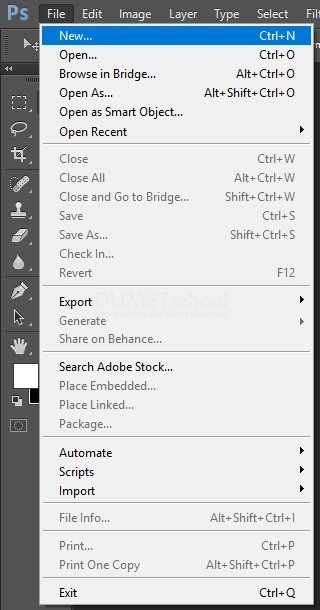
- Kemudian, buka gambar yang sudah tean-temanpersiapkan tadi dengan cara mengklik menu File > Open. Atau teman-teman dapat membka gambar tersebut dengan memanfaatkan shortcut CTRL + O dikeyboard milik teman-teman.
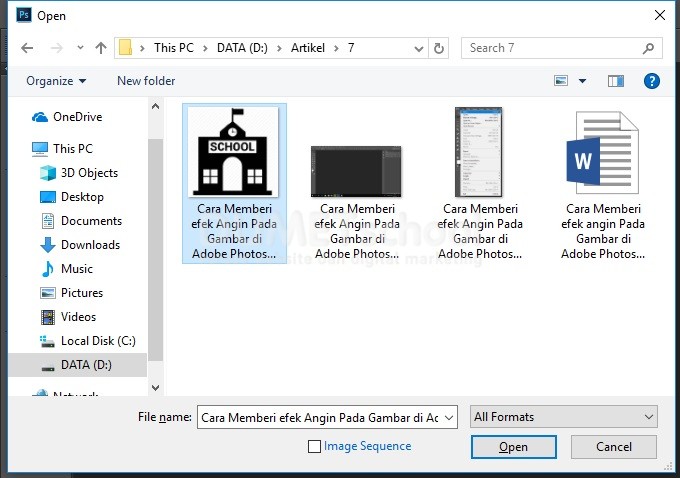
- Jika sudah, segera setelahnya akan muncul satu kotak dialog baru. Pada kotak dialog baru tersebut silahkan teman-teman pilih gambar yang dimaksud dan jika sudah silahkan teman-teman tekan Open.
- Selanjutnya, segera setelah gambar tersebut terbuka, untuk memberkan efek berangin pada gambar tersebut silahkan teman-teman klik menu Filter > Stylize > Wind.

- Akan muncul satu pop up baru, pada pop up baru tersebut silahkan teman-teman atur sesuain dengan keinginan teman-teman. Dan jika sudah silahkan teman-teman tekan Ok.

- Cara Memberi efek Angin Pada Gambar di Adobe Photoshop. Dan Voila, teman-teman telah berhasil memberikan efek angina pada gambar tersebut.
