
Dalam sebuah desain bukan hal yang pokok dalam memvariasikan sebuah bentuk teks tetapi memvariasikan font ini terkadang penting agar font terlihat menarik dan eye catching. Apalagi ketika kita membuat sebuah desain yang sangat minim isi teksnya. Salah satu variasi tampilan teks yang mungkin kita akan coba disini adalah dengan menambahkan effect bayangan mirror berwarna. Effect bayangan mirror ini seringkali menambah kesan mewah pada sebuah teks. Nah dalam tutorial kali ini saya akan membahas tentang Cara Membuat Bayangan Mirror Berwarna Pada Teks Di Indesign. Nah pembuatannya pun bukan di adobe photoshop ataupun adobe illustrator meskipun kedua software tersebut bisa melainkan kita akan coba buat di adobe indesign.
Agar tidak bingung kita akan coba langsung praktikan. Teman – teman bisa coba buka adobe indesignnya lalu coba ikuti langkah – langkah dibawah ini.
Berikut langkah – langkah Cara Membuat Bayangan Mirror Berwarna Pada Teks Di Indesign :
1. Buat 1 lembar kerja baru. Ukurannya bebas terserah teman – teman. Kalo disini saya akan coba buat dengan menggunakan ukuran A4.

2. Ketik sebuah teks yang ingin dibuat bayangan menggunakan type tool.

3. Gandakan atau duplicate teks tersebut dengan cara tekan Alt + Shift lalu drag kebawah.
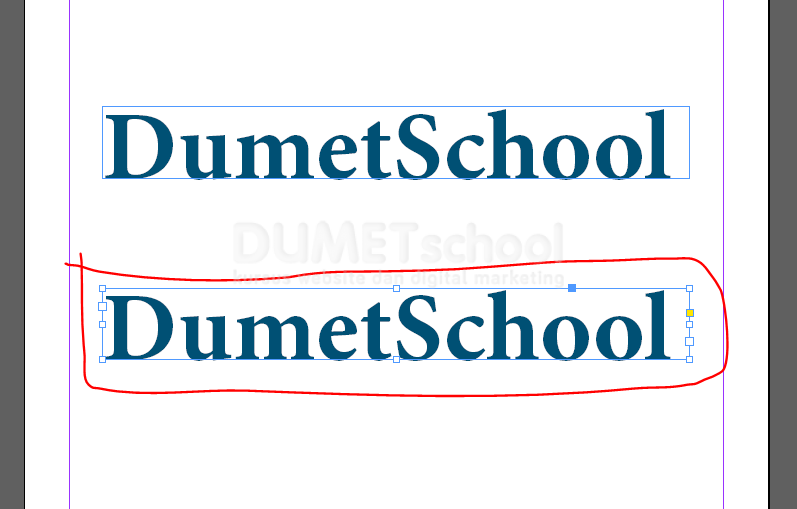
4. Seleksi teks yang terduplicate yang berada dibawah – klik kanan – transform – flip vertical.

5. Masih diposisi terseleksi teks yang berada dibawah kemudian klik ke Gradient feather tool.

6. Jika di tool box teman – teman mengklik tool Gradient feather tool tidak muncul window option maka teman teman bisa coba ke menu object – effects – gradient feather – maka akan muncul jendela window option. Lalu atur pada location gradient stop menjadi 20% sedangkan angle atur menjadi 900.

7. Maka hasilnya akan seperti dibawah ini. Kemudian dekatkan teks yang dibawah dengan teks yang berada dibawah hingga berdempetan diujungnya.

Mudahkan teman – teman ??? dengan demikian berkahir pula tutorial saya kali ini tentang Cara Membuat Bayangan Mirror Berwarna Pada Teks Di Indesign. Mudah – mudahan bisa bermanfaat buat teman-teman. Sampai ketemu di tutorial selanjutnya dengan pembahasan materi yang berbeda. Terima kasih …