
Apa sih yang identik dengan lebaran ??? banyak sekali pastinya ragam – ragam di lebaran. Salah satunya adalah bedug. Alat perkusi yang biasa dipukul ketika malem takbiran tiba. Banyak yang membawa bedug ketika takbiran keliling. Nah pada tutorial kali ini saya akan membahas tentang bagaiman Cara Membuat Bedug Di Illustrator. Jadi bedug yang kita buat ini bukanlah bedug beneran yang dibuat dari kayu atau pun kulit kambing. Tapi bedug yan kita buat ini adalah bedug icon dan iconnya nanti berup vector.
Oke, teman – teman bisa langsung buka illustratornya di komputer ataupun di laptop. Agar tidak bingung ikuti langkah – langkah Cara Membuat Bedug Di Illustrator dibawah ini secara berurutan:
1.Buat lembar kerja baru ukuran A5 landscape (21 x 14.8 cm).

2.Buat objek ellipse menggunakan ellipse tool.

3. Duplicate obejk ellipse tersebut kemudian beri warna gradasi kuning radial.

4. Buat sebuah kotak panjang menggunakan arrounded tool.

5. Duplicate lingkaran kuning dan hitam menjadi dua > seleksi hasil duplicatannya > menu pathfinder > muncul jendela pathfinder > pilih unite > ungroup > stelah di ungroup objek akan terpotong menjadi 3 bagian > buang bagian yang berwarna kuning (sebelah kanan). Objek menjadi bentuk seperti bulan sabit.

6. Objek bulan sabit tersebut masukan kedalam kotak coklat dan duplicate menjadi 3.
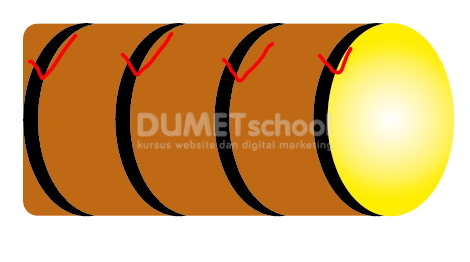
7. Objek bulan sabit yang paling kiri diseleksi dengan kotak coklat > menu pathfinder > muncul jendela pathfinder > klik unite > ungroup. Buang sisa potongan objek coklat.

8. Group objek coklat dengan 3 bulan sabit dari kiri lalu letakan dilayer paling bawah.

9. Seleksi objek coklat > klik free tranform tool > perspective distort > arahkan kursor ke titik seleksi pojok kiri atas lalu tekan dan geser sedikit kebawah

10. Buat sebuah kotak panjang vertical (besarnya disesuaikan saja dikira-kira) > klik kanan > transform > shear > muncul jendela shear > isi shear angle 300 > Ok.

11. Duplicate kotak panjang tersebut tekan alt geser kekiri > klik kanan > reflect > vertical. Dekatkan kedua objek tersebut hingga membentuk huruf x. Kemudian salah satunya diletakan dilayer bawah bedug. Jadilah kaki penyangga bedug.

12. Duplicate lagi kaki penyangga bedugnya hingga menjadi sepasang depan dan belakang.

Mudahkan teman – teman ??? demikian tutorial dari saya tentang Cara Membuat Bedug Di Illustrator. Mudah – mudahan bisa bermanfaat. Sampai ketemu di tutorial selanjutnya dengan pembahasan materi yang berbeda dan menarik. Jika ingin belajar lebih lengkap dan mendalami desain grafis lebih jauh ditunggu kedatangannya untuk bergabung di Dumetschool. Terima kasih ….