
Desain apa yang paling laku menjelang akhir tahun ??? Setiap tahun kita pasti merayakan yang namanya tahun baru. Ditahun baru itulah menandakan kalau tahun akan berganti. Biasanya menjelang akhir tahun itu banyak proyek kalender. Buat teman-teman yang banyak chanel pasti bakal ngerasain proyek desain calender. Nah pada tutorial kali ini saya akan berbagi ilmu tentang Cara Membuat Calender Dinding Di Indesign (Part 1).
Agar teman-teman tidak bingung kita akan coba langsung praktikan. Buka adobe indesignnya di komputer ataupun di laptop. Ikuti langkah-langkah Cara Membuat Calender Dinding Di Indesign (Part 1) dibawah ini :
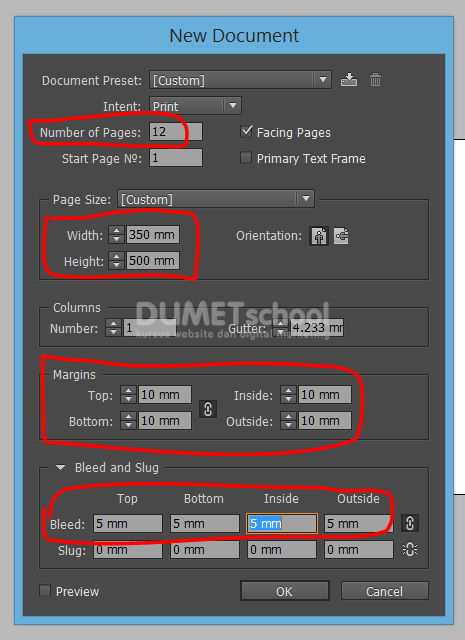
1.Buat lembar kerja baru ukuran 35 x 50 cm (untuk ukuran ini teman–teman bisa bebas menyesuaikan sesuai dengan kebutuhan teman-teman). Buat lembar kerja nya sebanyak 12 halaman dikarenakan calender itu terdiri dari 12 bulan keculai jika ingin menggunakan cover depan, maka buatnya 13 halaman. Bleeds 5mm dan margin 10mm.
2. Klik page di pallet sebelah kanan > double klik A – master page > maka akan tampil lembar kerja master page.

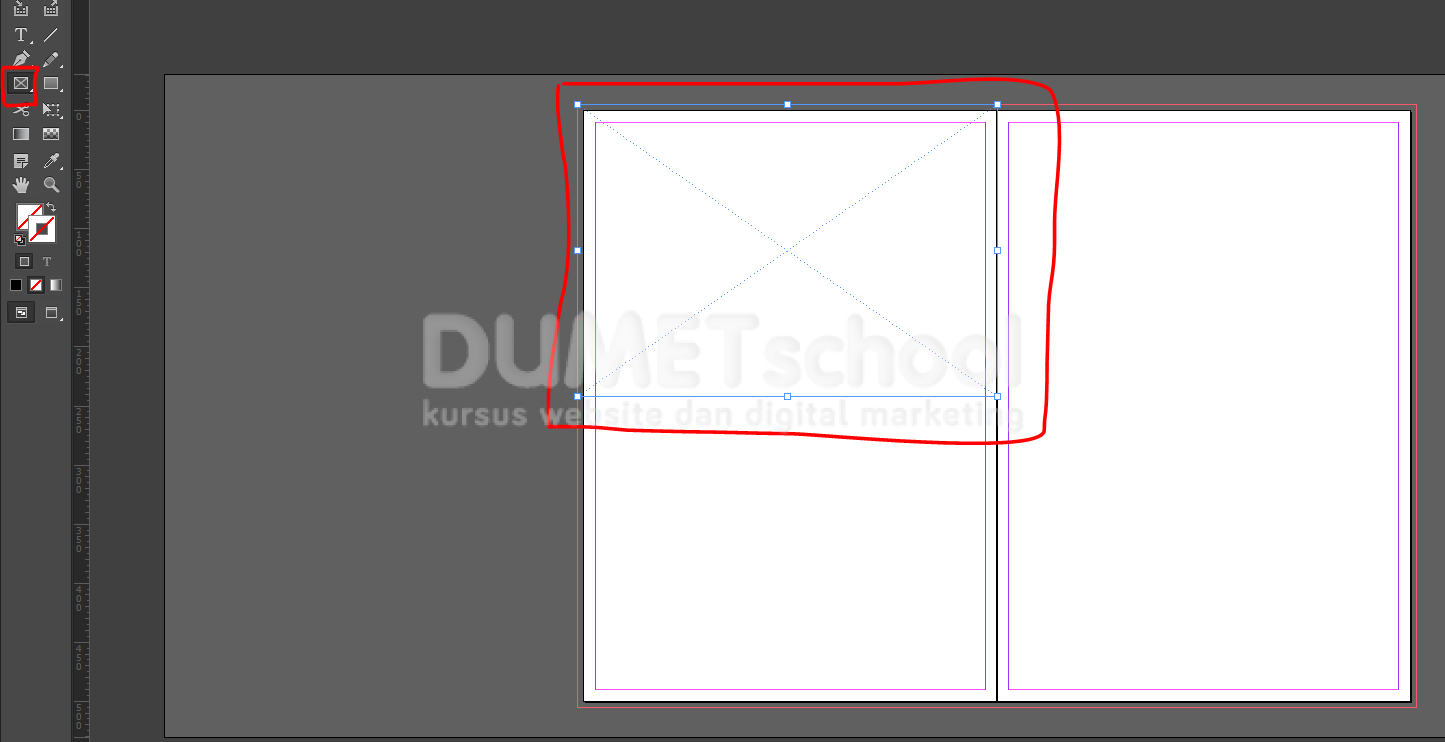
3. Buat kotak menggunakan rectangle frame tool.
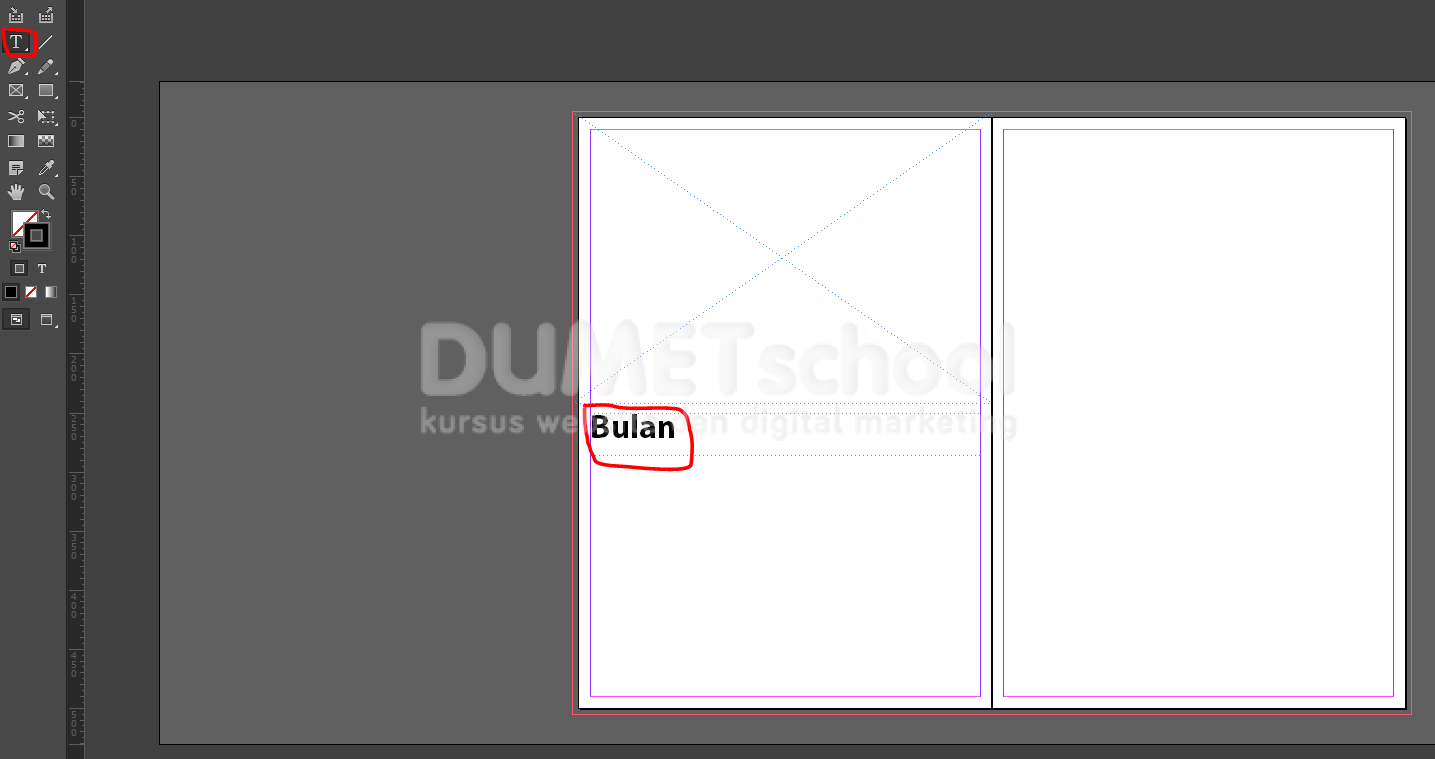
4. Ketik teks bulan menggunakan type tool.
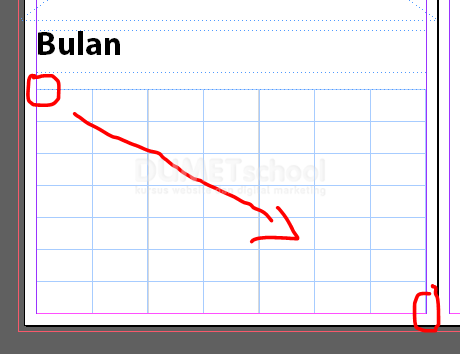
5. Buat tabel, ke menu table > create table > muncul jendela create table > isi body rows 7 dan colom 7 > OK.

6. Drag mouse dari ujung kiri atas ke ujung kanan bawah kemudian lepas. Maka akan tampil tabelnya
7. Klik type tool arahkan mouse ke colom yang paling kiri atas. Disitu kita mulai penulisan hari, dimana nama harinya yang diambil hanya huruf depan nya saja. Jika selesai satu colom maka tekan tab untuk pindah ke colom sebelahnya. Untuk memperbesar atau merubah jenis font seleksi fontnya.
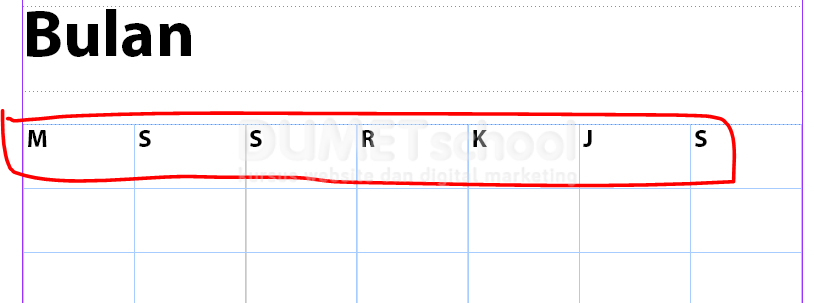
8. Klik type tool arahkan mouse di colom baris kedua disitu kita mulai pengetikan penanggalan. Seperti biasa setelah selesai ketik 1 colom tekan tab untuk melanjut ke colom sebelahnya.
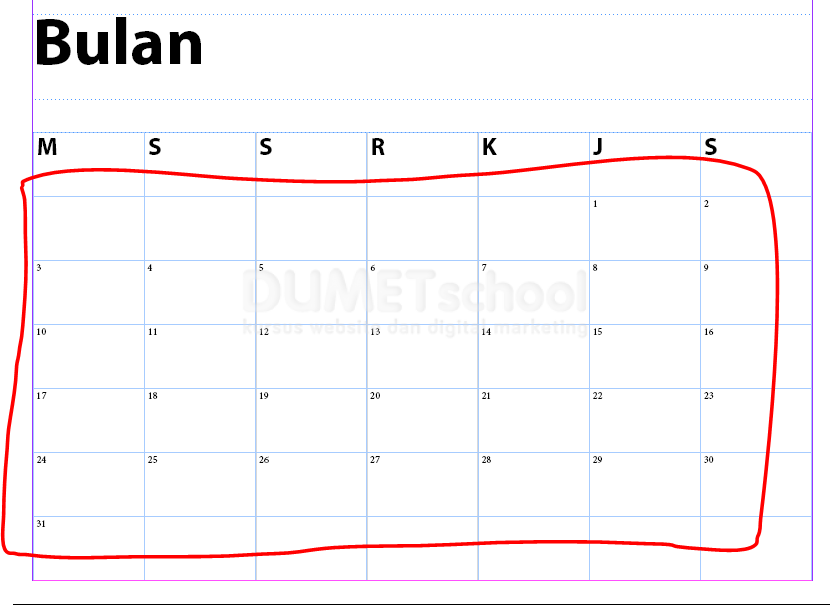
9. Jika font ingin dirubah besar dan jenisnya. Seleksi teksnya arahkan ke properties font lalu rubah ukuran dan jenisnya.
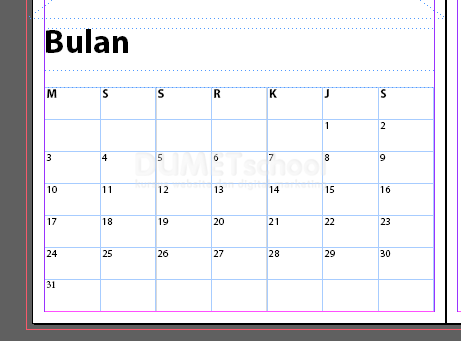
Demikian tampilan calender dindingnya. Diatas merupakan tampilan sederhananya yang hanya baru berupa template awal. Untuk penjelasan selanjutnya agar calnder lebih eksklusif kita bahas di part 2. Demikian tips dan trik dari saya tentang Cara Membuat Calender Dinding Di Indesign (Part 1). Mudah – mudahan bisa bermanfaat. Sampai ketemu di tutorial selanjutnya. Jika ingin belajar lebih lengkap dan mendalami desain grafis lebih jauh ditunggu kedatangannya untuk bergabung di Dumetschool. Terima kasih ….