
Hai teman-teman ketemu lagi dengan saya dalam pembahasan tentang desain grafis. Pada kali ini saya akan membahas tutorial tentang Cara Membuat Desain Cuttingan Bolak Balik. Desain yang kita maksud disini adalah desain akhirnya nanti setelah dicetak akan dibentuk menjadi bentuk sesuai bentuk yang ada didalam desain tersebut atau istilah dipercetakan adalah di pon dan desainnya ini juga dicetaknya 2 muka atau bolak balik jadi ada cetakan depan dan cetakan belakang.
Agar teman–teman tidak bingung coba langsung saja buka software adobe illustratornya di komputer atau di laptop. Ikuti langkah-langkah Cara Membuat Desain Cuttingan Bolak Balik dibawah ini secara berurutan :
1.Buat lembar kerja baru ukuran A5 landscape ( 21 x 14.8 cm ). Menu file > new > muncul jendela new document > isi colom width 21 cm > isi colom heght 14.8 cm > ok. Maka lembar kerja baru akan terbentuk.

2. Buat stroke kotak panjang menggunakan rounded rectangle tool ukuran 10 x 4 cm.

3. Duplicate kotak panjang rounded tersebut dengan cara Seleksi > tekan enter > muncul jendela move > isi colom horizontal 2 cm dan colom vertical 2 cm > copy. Maka kotak akan terduplikat kebawah.

4. Buat kotak rounded kembali dengan ukuran 5 x 2 cm. Letakan diatas seperti contoh dibawah.
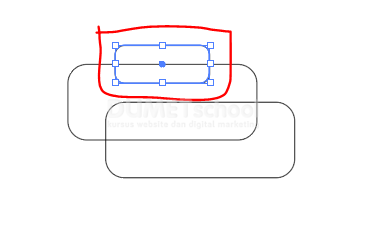
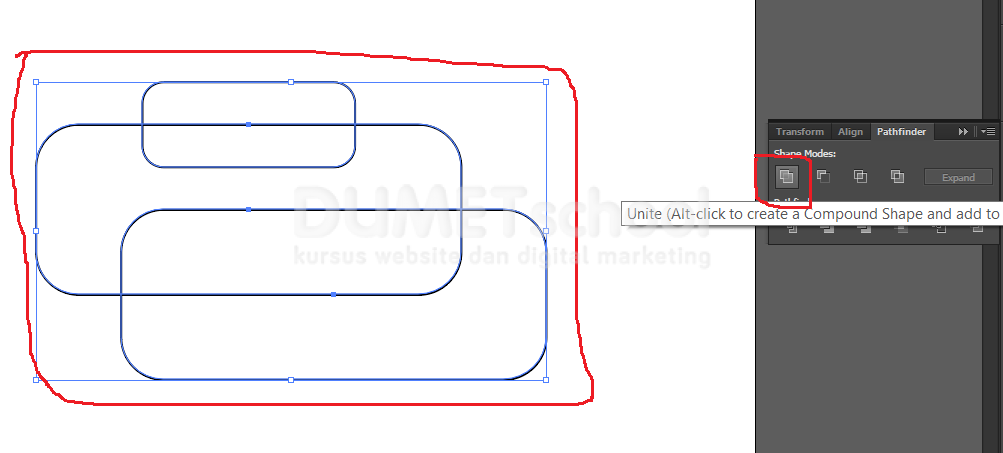
5. Seleksi semua objek tersebut > menu window > pathfinder > muncul jendela pathfinder > klik icon unite. Maka objek akan menjadi satu bentuk baru.
6.Buat sebuah stroke lingkaran kecil menggunakan elipse tool lalu letakan ditengah atas.

7. Seleksi semua stroke yang ada > menu window > pathfinder > muncul jendela pathfinder > klik icon exclude. Maka objek akan menjadi satu kesatuan kembali. Lalu beri fill warna gradasi biru kanan ke putih kiri.

8. Duplikat objek gradasi biru tersebut (tekan alt lalu drag). kemudian fillnya di hilangkan diganti stroke hitam > Hilangkan lingkaran kecilnya menggunakan direct selection tool.

9.Duplikat stroke tersebut (tekan alt + drag). Buat stroke tersebut menjadi warna abu-abu dengan ketebalan stroke 10 pt > letakan diatas objek gradasi biru > lalu dibuat rata center dengan objek gradasi biru tersebut. Sekarang objek gradasi biru sudah memiliki stroke warna abu-abu.

10. Stroke hitam yang satu lagi nantinya akan kita jadikan mal untuk memotong bentuk jadinya. Stroke tersebut kita pindahkan juga di poisisi paling atas dan dibuat center.

11. Tambahkan teks Close letakan ditengah-tengah center. Jenis fontnya bebas sesuai selera teman-teman. Sekarang bagian depannya sudah jadi. Tinggal bagian belakangnya agar bentuknya ketika dicetak bolak baliknya ketemu.

12.Nah langkah selanjutnya agar bentuk tersebut bisa dicetak bolak balik kita harus duplikat lembar kerjanya menjadi dua. Tapi sebelumnya kita group semua terlebih dahulu > klik arthboard tool > double klik objek yang ada di dalam lembar kerjan (arthboard). Maka arthboard akan mengecil mengikuti luasnya objek tersebut yang ada didalam.

13. Setelah ukuran lembar kerja sesuai dengan ukuran objek didalamnya lalu kita duplikat lembar kerjanya ( tekan alt+ drag kekanan).

14. Objek yang berada di sebelah kanan kita ungroup dahulu > kemudian keluarkan teks close.

15.Seleksi semua objek yang berada didalam lembar kerja sebelah kanan > klik kanan > transform > reflect > muncul jendela reflect > klik vertical > ok. Maka object akan menjadi mirror berlawanan arah dengan objek yang disebelahnya. Dengan demikian nantinya ketika dicetak bolak bolik maka akan ketemu dan ketika dipotong pun akan pas tidak ada yang terpotong.
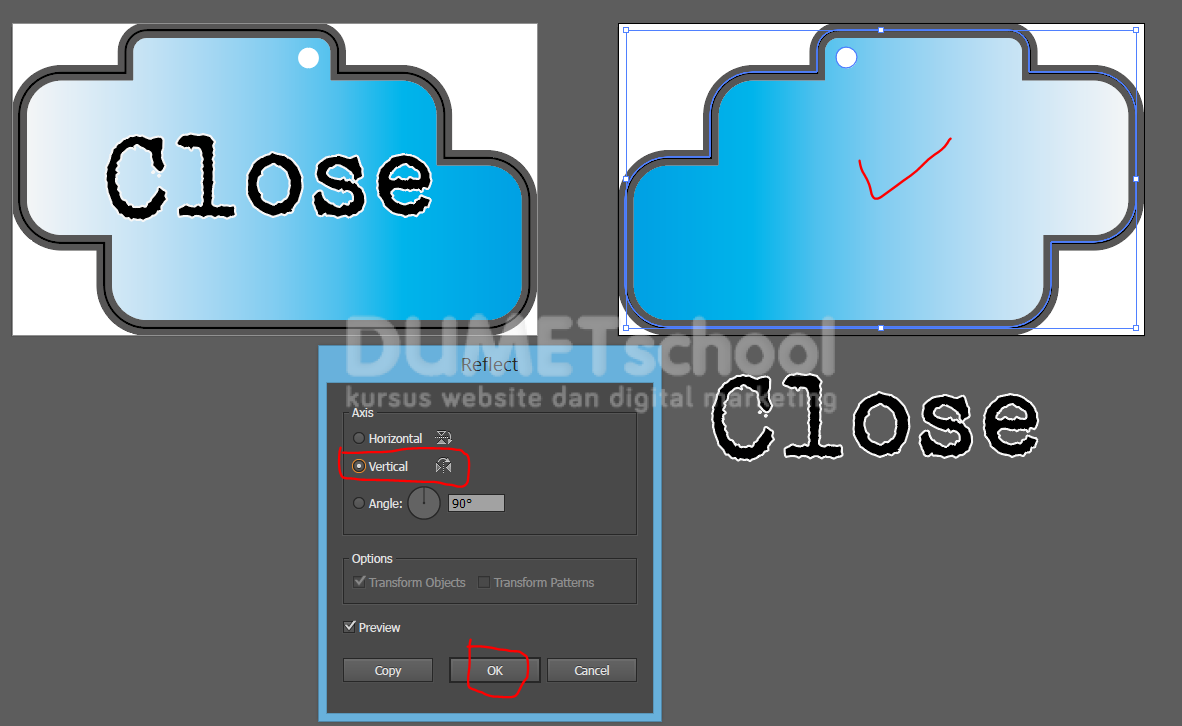
16. ganti teks close menjadi teks open > kemudian dibuat rata center kembali.

Mudahkan teman-teman ??? Diatas merupakan contoh sederhana. Teman-teman juga bisa kembangkan lagi. Demikian tips dan trik dari saya tentang Cara Membuat Desain Cuttingan Bolak Balik. Mudah– mudahan bisa bermanfaat. Sampai ketemu di tutorial selanjutnya dengan pembahasan materi yang menarik. Jika ingin belajar lebih lengkap dan mendalami desain grafis lebih jauh ditunggu kedatangannya untuk bergabung di Dumetschool. Terima kasih ….