
Diagram adalah suatu gambaran untuk memperlihatkan atau menerangkan suatu data yang akan disajikan. Atau definisi diagram yang lainnya adalah lambang – lambang tertentu yang dapat dipakai untuk menjelaskan sarana, prosedur serta kegiatan – kegiatan yang sudah biasa dilaksanakan dalam suatu sistem. Diagram itu banyak macamnya diantaranya yaitu diagram batang, diagram lingkaran, diagram garis dan lain lain. Mungkin para desainer beranggapan untuk membuat diagram dalam desain adalah hal yang tabu atau tidak umum karena jarang dikerjakan. Akan tetapi didalam adobe illustrator CC 2015 ada sebuah fitur yang memudahkan untuk membuat sebuah diagram. Lebih jelasnya kita akan bahas dalam tutorial kali ini yang berjudul Cara Membuat Diagram Batang Di Illustrator.
Memang jarang sekali dalam desain itu kita membuat sebuah diagram namun tidak menutup kemungkinan hal tersebut akan terjadi pembuatan diagram di poster atau di buku – buku. Untuk mempersiapkan hal tersebut kita akan coba langsung praktikan. Teman – teman coba buka adobe illustrator CC 2015. Ikuti langkah – langkah tentang Cara Membuat Diagram Batang Di Illustrator dibawah ini :
1.Buat lembar kerja baru ukuran A4 potrait.

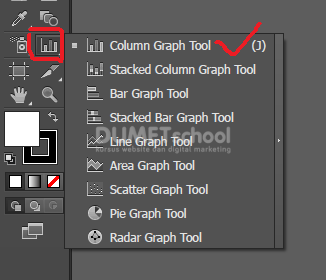
2. Arahkan mouse ke toll box – klik coloum graph tool.
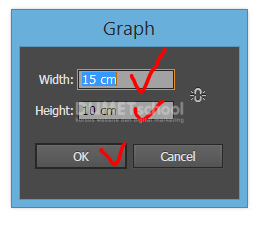
3. Klik sekali dilembar kerja – maka akan muncul kotak option untuk graphic yang berisi width (lebar) dan height (tinggi). Nah dicoloum inilah teman – teman mengatur lebar dan tingginya diagram yang diinginkan. Disini kita coba isi coloum width 15 cm dan height 10 cm lalu klik ok.
4. Maka akan tampil seperti ini. Ada diagram batang (diatas) dan colom untuk mengisi angka – angka didalam diagram (dibawah).

5. untuk coloum yang berada dibawah itu untuk mengisi sumbu X dan sumbu Y. Colom kesamping untuk sumbu X pada diagram batang dan colom kebawah untuk sumbu Y pada diagram batang.

6. Untuk mengisi coloum tinggal arahkan mouse ke colom yang diinginkan – lalu tulis angka – klik tanda contreng dipojok kanan atas.

7. Berikut hasil gambar diagram batangnya.

Demikian hasil akhirnya. Mudahkan teman – teman ??? berkahir pula tutorial saya kali ini tentang langkah – langkah Cara Membuat Diagram Batang Di Illustrator. Mudah – mudahan bisa bermanfaat buat teman-teman. Sampai ketemu di tutorial selanjutnya dengan pembahasan materi yang berbeda. Terima kasih …