
Hallo teman-teman ketemu lagi dengan saya dalam pembahasan seputar dunia desain grafis. Pada tutorial kali ini saya akan membahas Cara Membuat Efek Gambar Sketsa 3D Di Photoshop. Buat teman-teman yang hobi menggambar di media kertas, pastinya akan sangat puas dengan hasil gambar olahan tangan sendiri. Karena dengan mudah dilakukan dengan skill yang dimiliki.
Untuk teman-teman yang ingin membuat sketsa pensil namun belum bisa menggambar dikertas dan memang belum mempunyai skill dalam bidang ini jangan berkecil hati, karena kali ini saya akan membagikan tips khusus buat anda yang suka menggambar tapi masih terbatas kemamampuannya. Ini dia tutorialnya Cara Membuat Efek Gambar Sketsa 3D Di Photoshop. Bahan-bahan yang dibutuhkan photo model, kertas dan tekstur kayu. Jangan lupa bahan-bahan yang akan dipakai gunakan yang high resolution.
Langsung aja agar tidak bingung buka adobe photoshopnya di komputer atau di laptop. Ikuti langkah-langkah bagaimana Cara Membuat Efek Gambar Sketsa 3D Di Photoshop dibawah ini secara berurutan :
1.Buka tekstur kayu di adobe photoshop. Caranya pilih tekstur kayu klik kanan open with adobe photoshop.

2. Pilih menu image > adjusments > Brightness/contrast > atur Brightness/contrast hingga menghasilkan warna gambar yang lebih hidup > ok.

3. Buat lembar kerja baru ukuran A4 landscape (29.7 x 21 cm).

4. Drag tekstur kayu kedalam lembar kerja baru A4.

5. Buka kertas di adobe photoshop > kemudian drag ke lembar kerja A4 > kemudian diproposionalkan ukurannya lalu diposisikan agak miring.

6. Buka photo model di adobe photoshop > kemudian drag kedalam lembar kerja A4 > diposisikan secara proposiaonal.

7. Pilih layer 2 (layer kertas) > menu image > adjusments > desaturate. Maka kertas akan menjadi warna hitam putih.

8. Masih di layer 2 (layer kertas) > menu layer > layer style > drop shadow > atur drop shadow sehingga menhasilkan sebuah bayangan > ok.

9. Seleksi layer 1 dan layer 2 kemudian group layer. Lalu duplikat layer 3 sebanyak 2 kali.

10. Geser layer 3 ke layer paling atas dan rename group1 menjadi layer dasar.

11. Hidden layer 3 (klik icon mata disebelah layer) > seleksi layer 3 copy 2 kemudian tekan Shift+Ctrl+U. Maka gambar akan menjadi hitam putih.

12. seleksi layer 3 copy kemudian tekan Shift+Ctrl+U. Maka gambar akan menjadi hitam putih.

13. Seleksi layer 3 copy 2 > pilih blend mode yang color dodge.

14. Masih dilayer 3 copy 2 > tekan Ctrl+I.

15. Masih dilayer 3 copy 2 > menu filter > blur > gaussian blur > isi radius pixel 9 > ok.
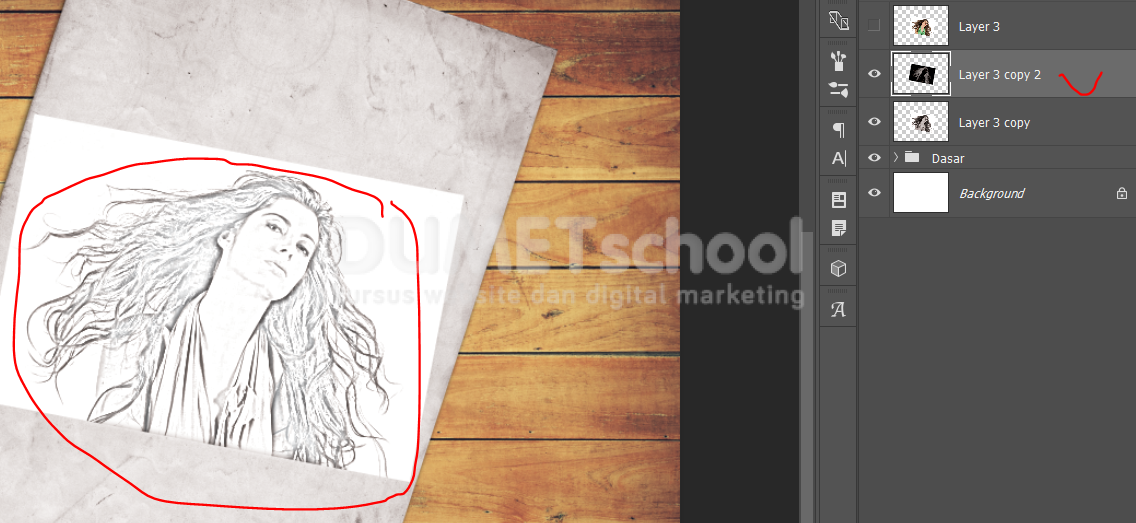
16. Masih dilayer 3 copy 2 > klik icon create newe fill or adjusment layer > levels

17. Atur levels > hingga warna blacknya lebih timbul > klik icon yang ada di jendela levels sebelah kiri bawah.

18. Hidupkan layer 3 > tambahkan layer masking > hapus bagian selain muka menggunakan brush tool.

19. Seleksi layer 3 copy > pilh blend mode yang multiply.

Mudahkan teman-teman ??? Diatas merupakan contoh sederhana. Teman-teman juga bisa kembangkan lagi. Demikian tips dan trik dari saya tentang Cara Membuat Efek Gambar Sketsa 3D Di Photoshop. Mudah– mudahan bisa bermanfaat. Sampai ketemu di tutorial selanjutnya dengan pembahasan materi yang menarik. Jika ingin belajar lebih lengkap dan mendalami desain grafis (adobe photoshop, adobe illustrator, dan adobe indesign) lebih jauh ditunggu kedatangannya untuk bergabung di Dumetschool. Terima kasih ….