
Hallo teman-teman ketemu lagi dengan saya dalam pembahasan artikel tentang desain grafis. Pada kali ini saya akan membahas artikel tentang adobe photoshop. Lebih detailnya mengenai Cara Membuat Efek Perspektif Sederhana. Kadang kita kesulitan mencari bahan yang perfect namun bukan berarti menjadi suatu alasan untuk menyerah ketika sedang mendesain. Selama masih ada bahan satuan yang high resolution masih bisa kita akal-akalin.
Nah pada kesempatan ini kita ingin membuat sebuah objek dengan efek perspektif dari bahan satuan yang ada dengan kualitas high resolution. Kita hanya punya satu buah objek gambar kayu yang nantinya kita ingin kayu tersebut terlihat berdimensi dan perspective. Agar tidak bingung kita akan langsung praktikan dan jangan lupa sebelumnya bahan-bahanya dipersiapkan terlebih dahulu. Disini saya akan menggunakan beberapa bahan yang high resolution yaitu banckground kayu, tembok bata dan pot bunga.
Langsung saja ikuti langkah-langkah dibawah ini Cara Membuat Efek Perspektif Sederhana secara berurutan :
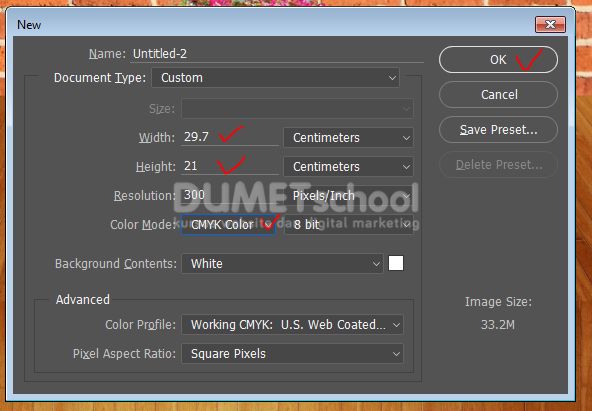
1.Buat lembar kerja baru ukuran A4 landscape (29.7 x 21 cm). Caranya ke menu file > new > mencul jendela new document > isi colom width 29.7 cm dan height 21 cm > color mode CMYK > ok.
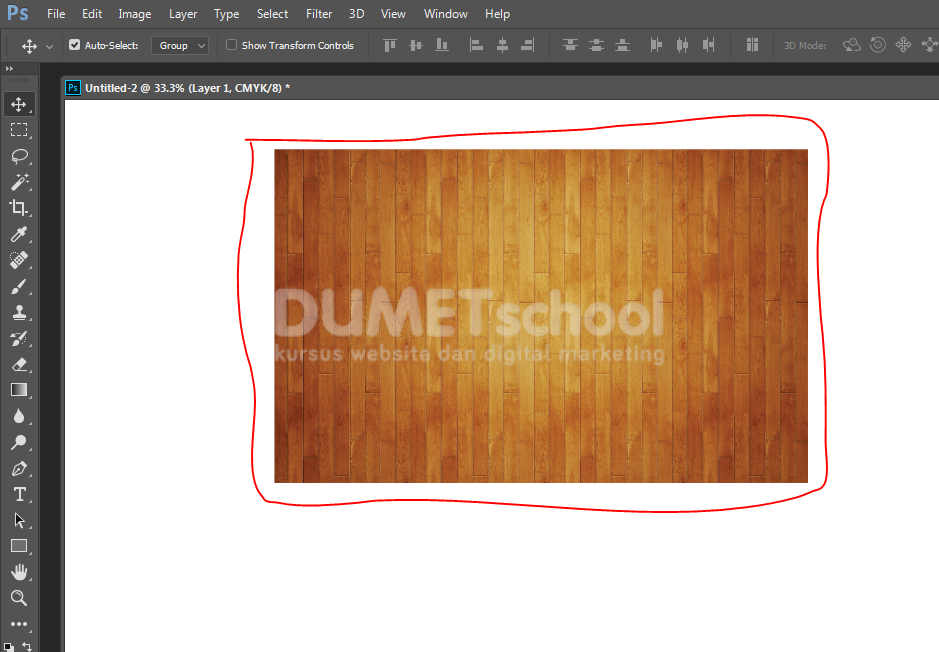
2. Buka background kayu with photoshop. Setelah terbuka di photoshop kemudian drag kedalam lembar kerja A4 yang sudah kita buat sebelumnya.
3. Duplikat background kayu tersebut sebanyak 2 kali. Biarkan background tersebut melebihi canvas lembar kerja. Group layer tersebut.

4. Duplikat kembali group layer tersebut ke bawah.

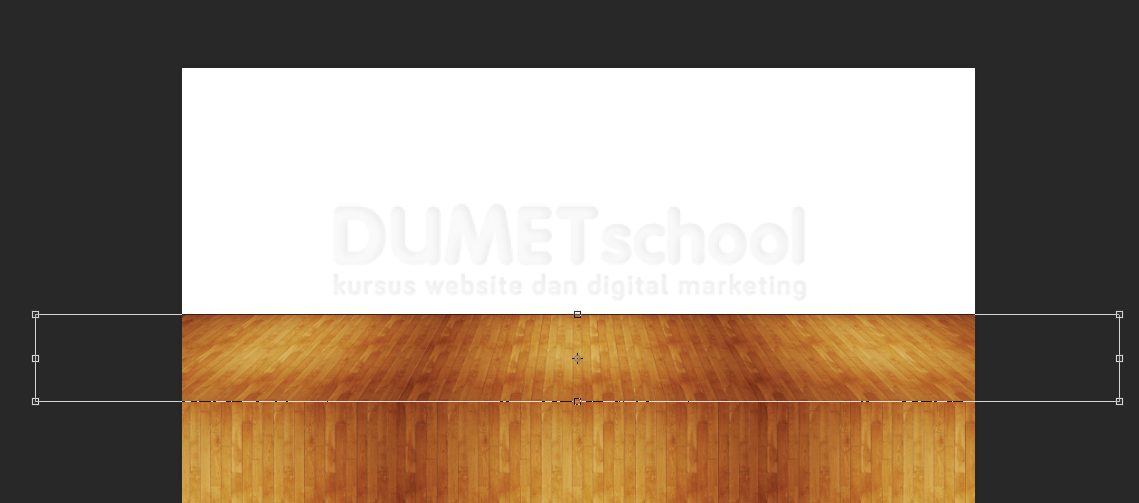
5. Seleksi group layer kayu yang berada diatas > free transform (Ctrl + T ) > klik kanan > perspective > Tarik kotak bingkai free transform kearah dalam lembar kerja hingga bentuk perspective terbentuk. Maka sekarang background kayu sudah tampil berdimensi.

6. Jika terlihat masih agak tegap, coba di freetransform kembali layer group yang bagian atas kemudian dibagian titik tengah atas ditarik kebawah secukupnya.
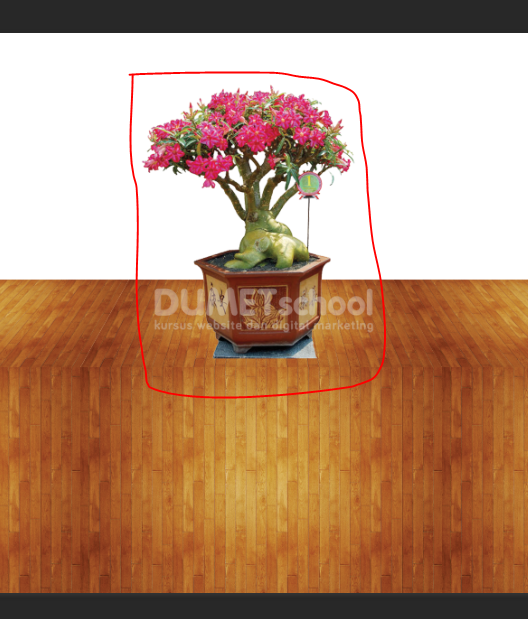
7. Buka gambar potnya > open with in photoshop > buang background warna putihnya > kemudian drag ke lembar kerja.

8. Letakan pot dibagian tengah.
9. Buka banground batu bata. Open with in photoshop > kemudian drag ke lembar kerja letakan layer di paling bawah.

10. Perbesar background batu batanya hingga full. Demikian teman-teman hasil akhirnya.
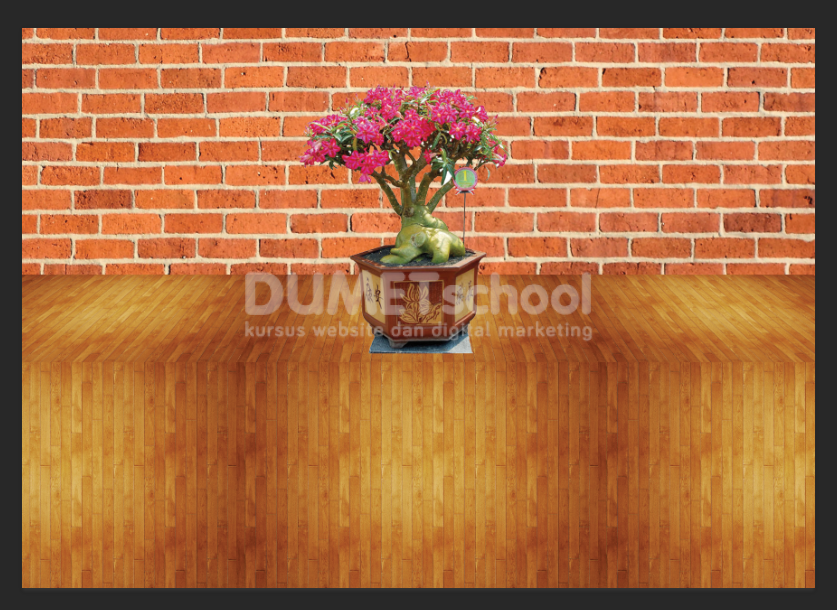
Demikian pula penjelasan tutorial kali ini tentang Cara Membuat Efek Perspektif Sederhana. Teman-teman bisa kembangkan lagi Karena contoh diatas hanyalah contoh sederhana. Sampai ketemu lagi di tutorial selanjutnya dengan pembahasan materi yang menarik dan ter update. Terima kasih …