
Hallo teman-teman jumpa lagi nih dengan saya dalam pembahasan tutorial dunia desain grafis. Kali ini saya akan membahas tentang adoebe photoshop mengenai Cara Membuat efek Potongan Kepala 3D (Part1). Gak perlu takut ya, ini Cuma sebuah teknik tutorial manipulasi photo bukan motong kepala beneran. Hehehe … Teman-teman cukup sediakan sebuah bahan photo yang high resolution agar kualitasnya baik. Photonya boleh photo model cowok atau cewek, Kalo ga dapet photo model pakai photo sendiri juga gapapa. Disini saya mencoba menggunakan sebuah photo model cowok.
Supaya tidak panjang lebar, Kita langsung aja coba. Buka adobe photoshopnya di komputer atau di laptop. Kemudian ikuti langkah-langkah Cara Membuat efek Potongan Kepala 3D (Part1). dibawah ini :
1.Buka file yang akan kita edit di photoshop > kemudian buka di photoshop.

2. Buat layer baru > rubah warna foreground dengan warna hijau > pilih brush tool dengan lingkaran yang hard round > buat sketsa pemotongan seperti alur garis.
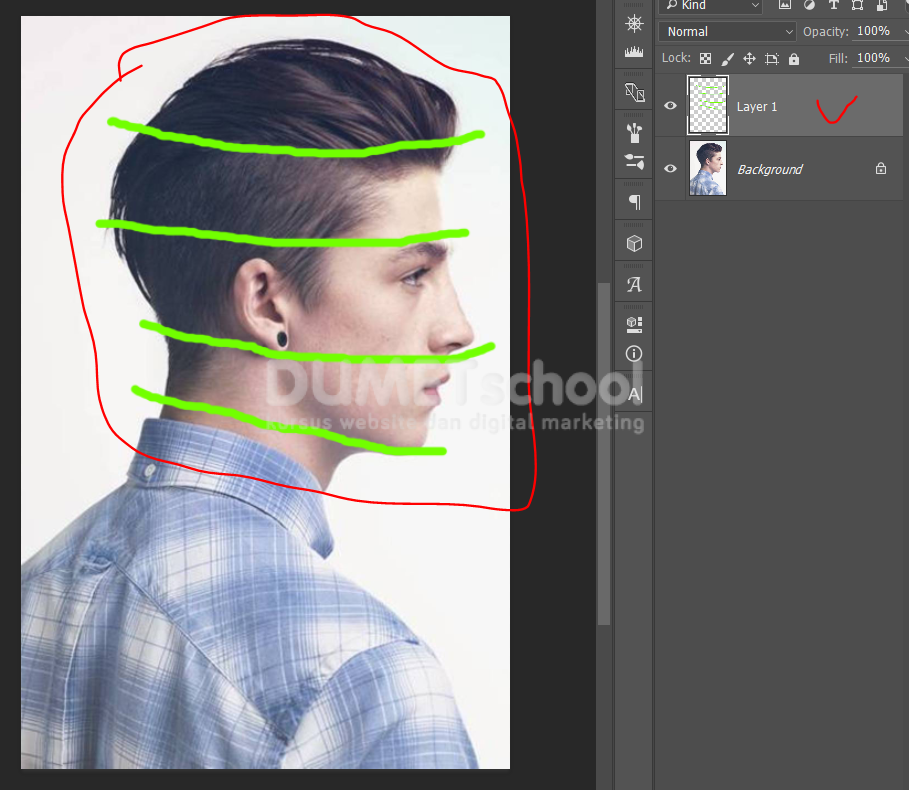
3. Seleksi Photo modelnya, buang background putihnya. Seleksi menggunakan quick selection tool.
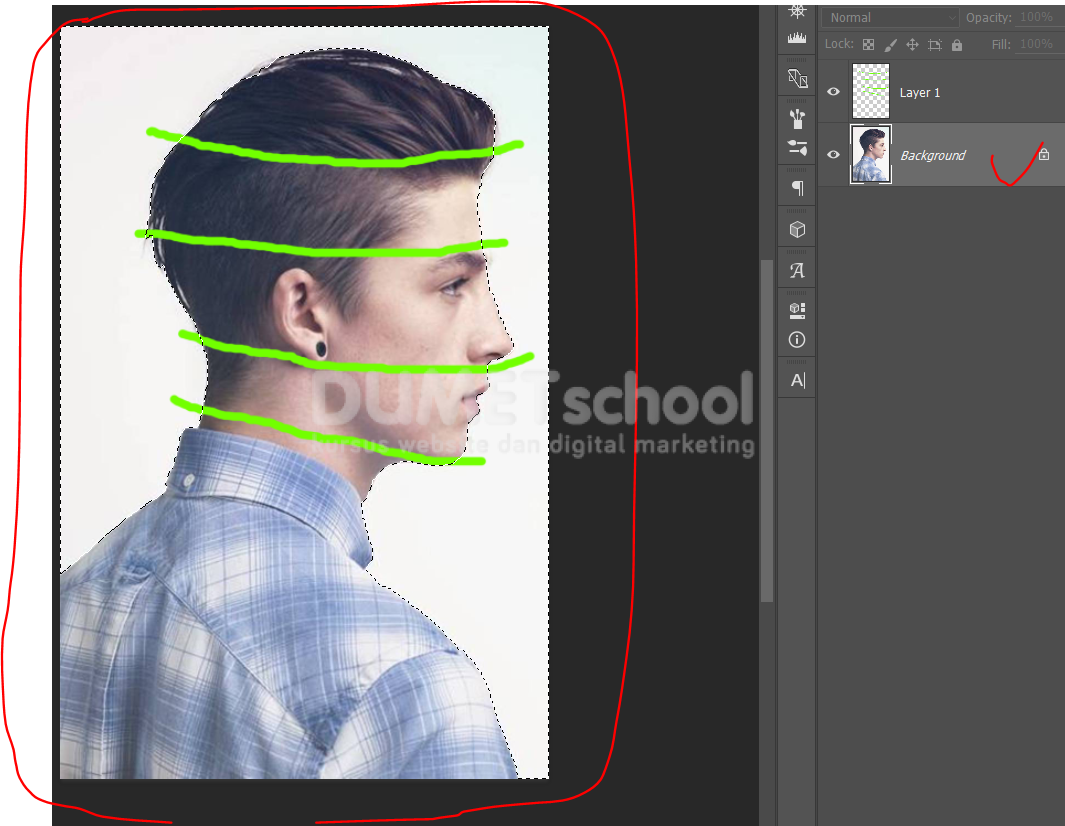
4.Posisi yang terseleksi diatas adalah backgroundnya, untuk membalikkan area seleksi kemenu select > inverse. Maka area seleksi akan berbalik.
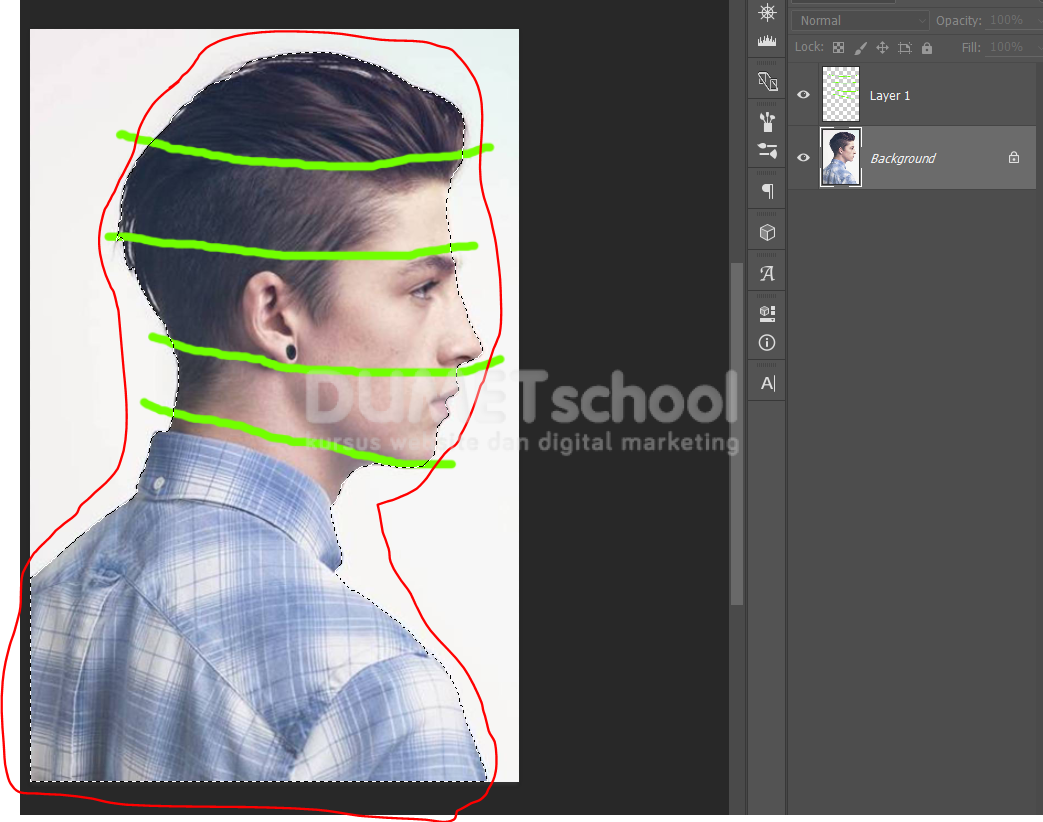
5. Duplikat hasil seleksi dengan cara tekan Ctrl+J.
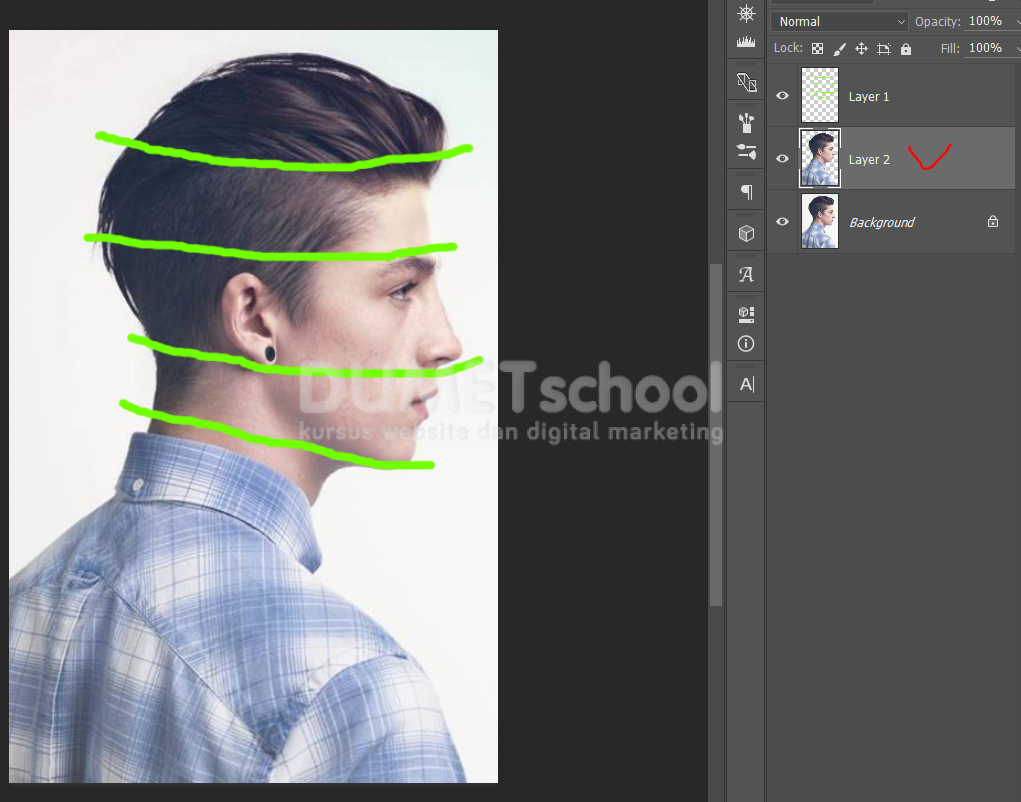
6. Seleksi layer background > klik icon create new fill or adjusment layer yang berada dibawah.

7. Kemudian pilih solid color > akan muncul jendela color picker > pilih warna putih yang agak keabu-abuan > ok. Maka background akan berubah warna dan akan muncul layer baru color fill.
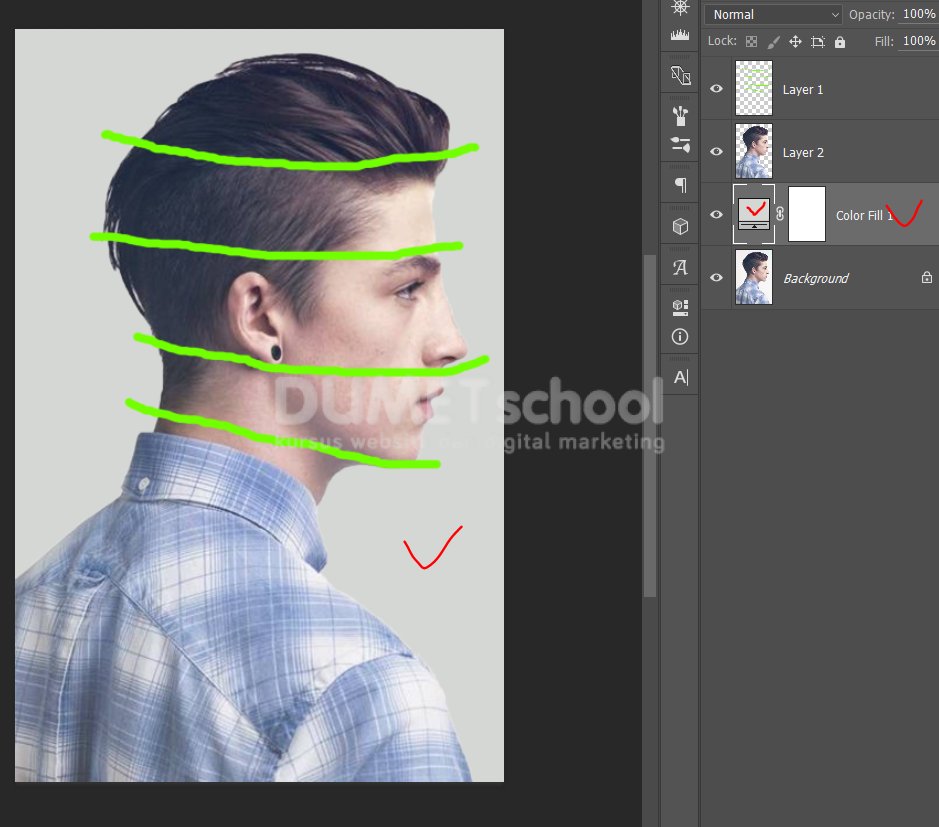
8. Pilih layer 2 > klik pen tool > buat alur mengikuti garis hijau baris pertama > klik kanan > make selection > ok > Ctrl+J (duplikat). Maka bagian kepala baris pertama terduplikat.

9. Pilih kembali layer 2 > klik pen tool > buat alur mengikuti garis hijau baris kedua > klik kanan > make selection > ok > Ctrl+J (duplikat). Maka bagian kepala baris kedua terduplikat.
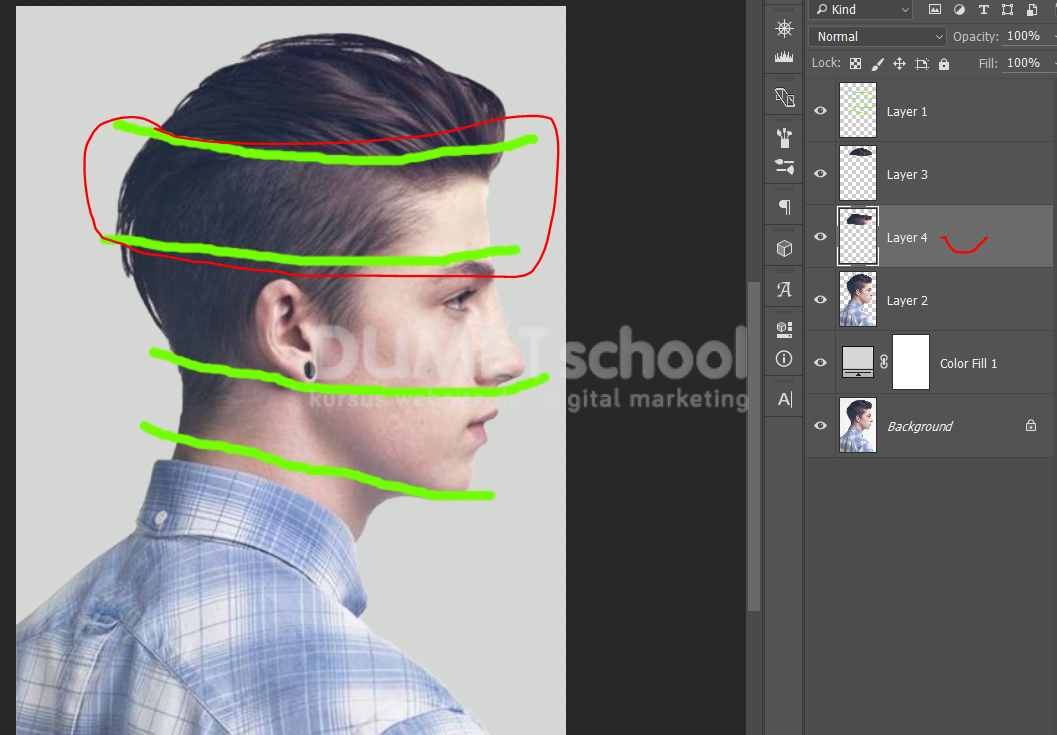
10. Pilih kembali layer 2 > klik pen tool > buat alur mengikuti garis hijau baris ketiga > klik kanan > make selection > ok > Ctrl+J (duplikat). Maka bagian kepala baris ketiga terduplikat.

11. Pilih kembali layer 2 > klik pen tool > buat alur mengikuti garis hijau baris keempat > klik kanan > make selection > ok > Ctrl+J (duplikat). Maka bagian kepala baris keempat terduplikat.

Oke teman-teman sampai disini dulu tutorial Cara Membuat efek Potongan Kepala 3D (Part1). Kita akan lanjut lagi ke part 2 untuk menghasilkan efek 3D nya. Karena stepnya terlalu panjang maka saya akan pecah menjadi 2 part. Sampai ketemu di Cara Membuat efek Potongan Kepala 3D (Part2). Terima kasih …