
Hallo teman-teman nyambung lagi nih dari artikel yang sebelumnya Cara Membuat efek Potongan Kepala 3D (Part1), sekarang kita akan bahas Cara Membuat Efek Potongan Kepala 3D (Part2). Disini saya akan membuat efek potongan menjadi lebih hidup lagi. Kemarin kita terakhir berada di step 11, sekarang kita akan langsung melanjutkan ke step 12. Buat teman-teman yang belum baca part 1 silahkan buka Cara Membuat efek Potongan Kepala 3D (Part1).
Langsung saja ikuti langkah-langkah Cara Membuat Efek Potongan Kepala 3D (Part2) dibawah ini :
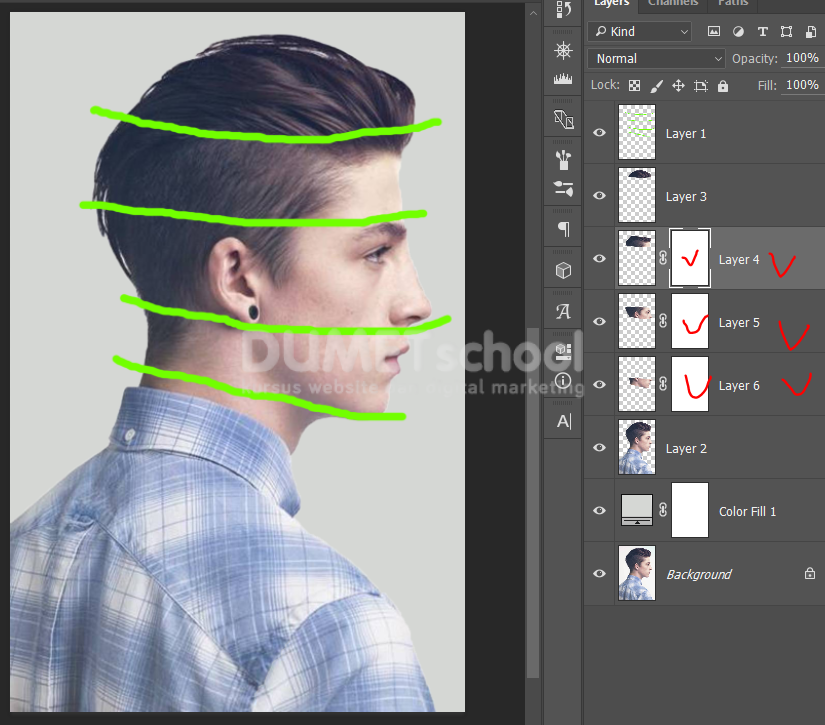
12.Tambahkan layer mask pada layer 4, layer 5, dan layer 6.
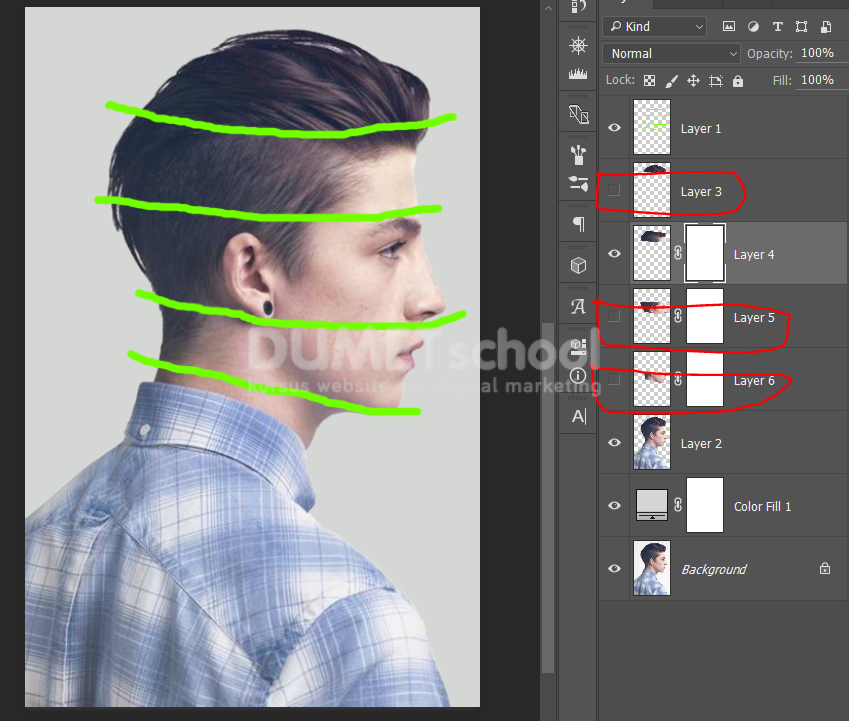
13. Hidden layer 3, layer 5, dan layer 6 dengan cara klik icon mata disebelah layer.
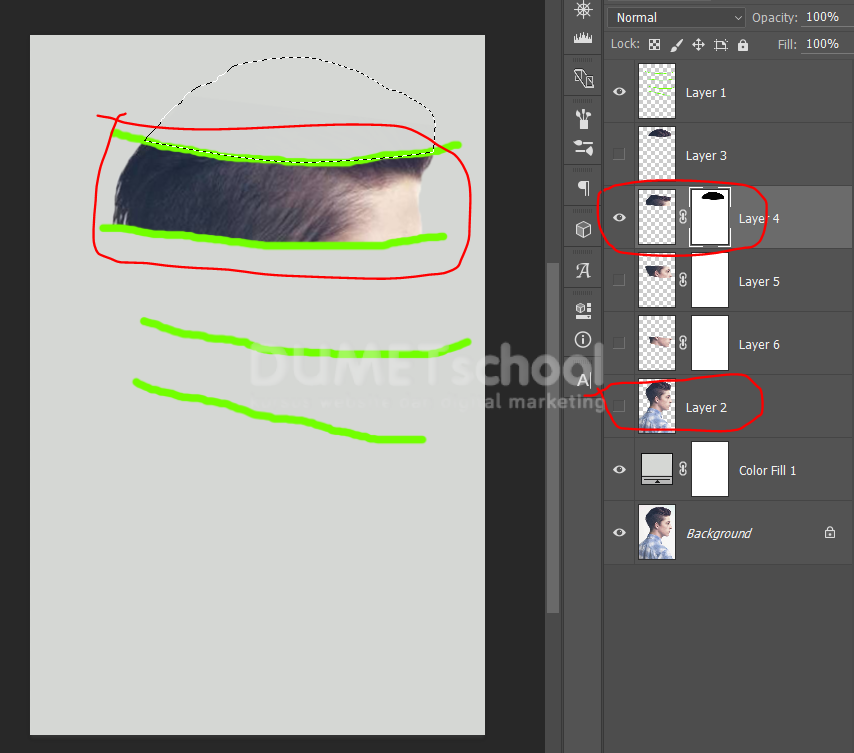
14. Pilih layer mask di layer 4 > tekan Ctrl dan tahan lalu klik layer 3 > Maka akan muncul garis-garis seleksi > kemudian klik brush tool > arsir di area seleksi > ( layer 2 jangan lupa di hidden ) > tekan ctrl+D untuk menghilangkan seleksi.
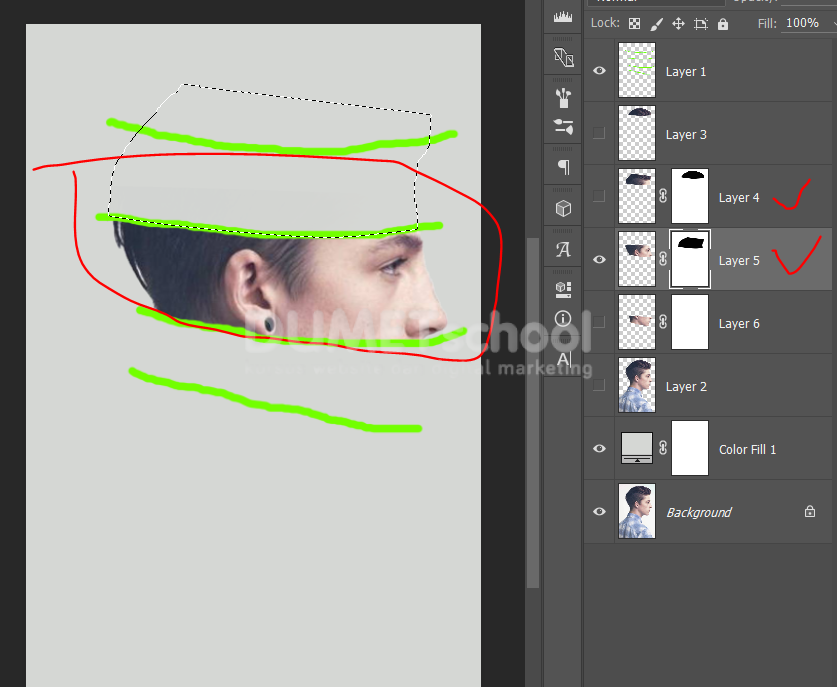
15. Hidden layer 4 > Aktifkan layer 5 dan pilih layer mask di layer 5 > tekan Ctrl dan tahan lalu klik layer 4 > Maka akan muncul garis-garis seleksi > kemudian klik brush tool > arsir di area seleksi > tekan ctrl+D untuk menghilangkan seleksi.
16. Hidden layer 5 > Aktifkan layer 6 dan pilih layer mask di layer 6 > tekan Ctrl dan tahan lalu klik layer 5 > Maka akan muncul garis-garis seleksi > kemudian klik brush tool > arsir di area seleksi > tekan ctrl+D untuk menghilangkan seleksi.
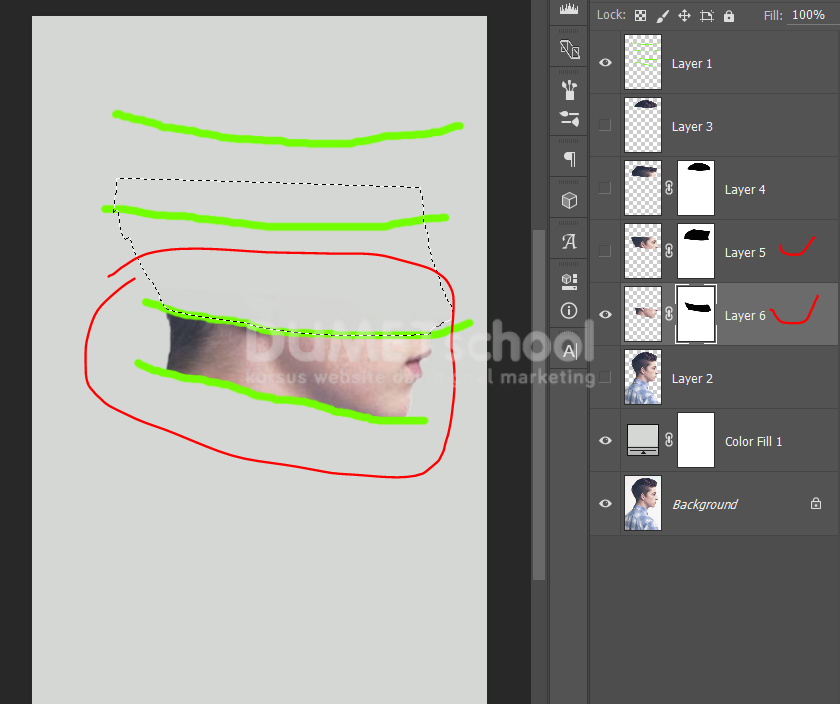
17. Hidden layer 1 > atur jarak layer 3, 4, 5, dan 6 > kemudian masing-masing layer agak sedikit dimiringkan.
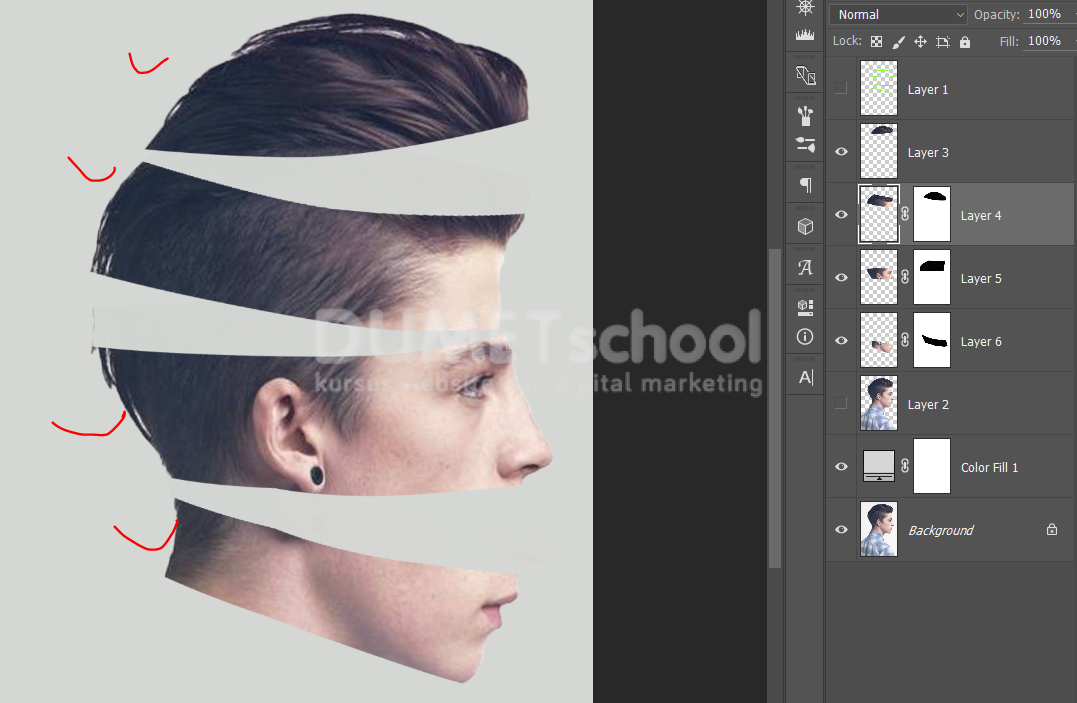
18. Pilih layer 2 > klik pen tool > pilih shape di properties > beri warna fill merah dan stroke none > Buat seperti alur ellipse.
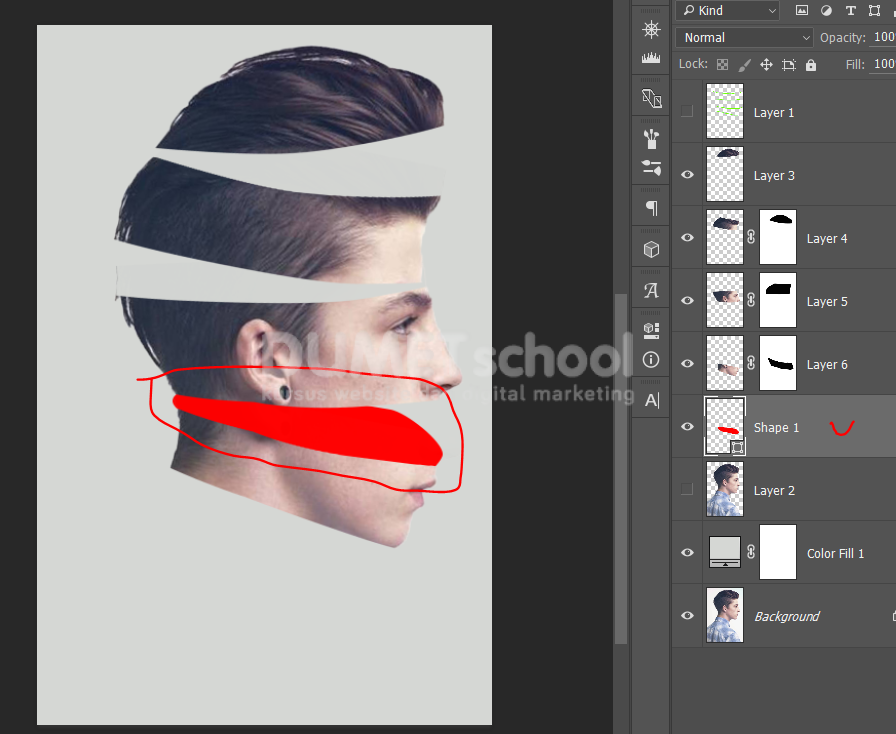
19. Pilih layer 6 > klik pen tool > pilih shape di properties > beri warna fill biru dan stroke none > Buat seperti alur ellipse.

20. Pilih layer 5 > klik pen tool > pilih shape di properties > beri warna fill kuning dan stroke none > Buat seperti alur ellipse.
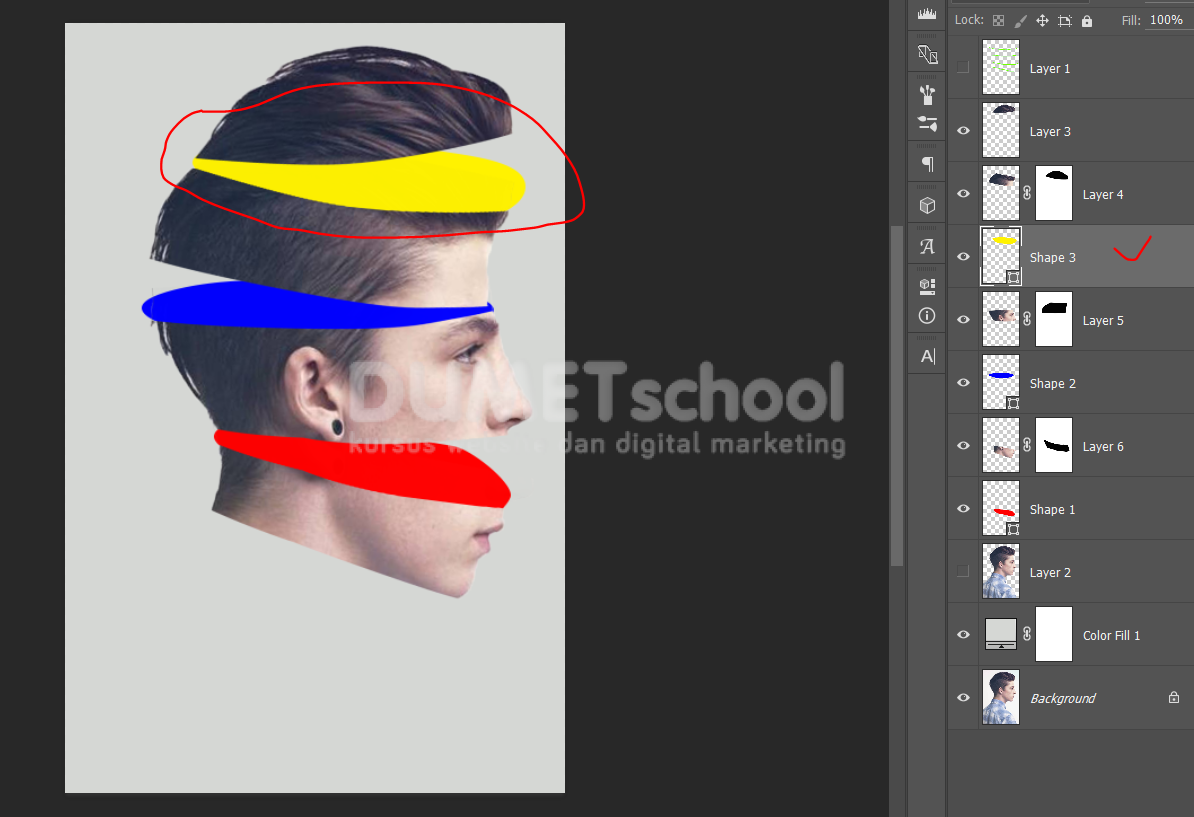
21. Tambahkan layer baru di atas shape 1 > Klik kanan > create clipping mask > rubah foreground menjadi warna hitam > klik brush tool > pilih lingkaran yang soft dengan diameter yang besar > kemudian arsir ditepi shape merah (shape 1) bagian atas.
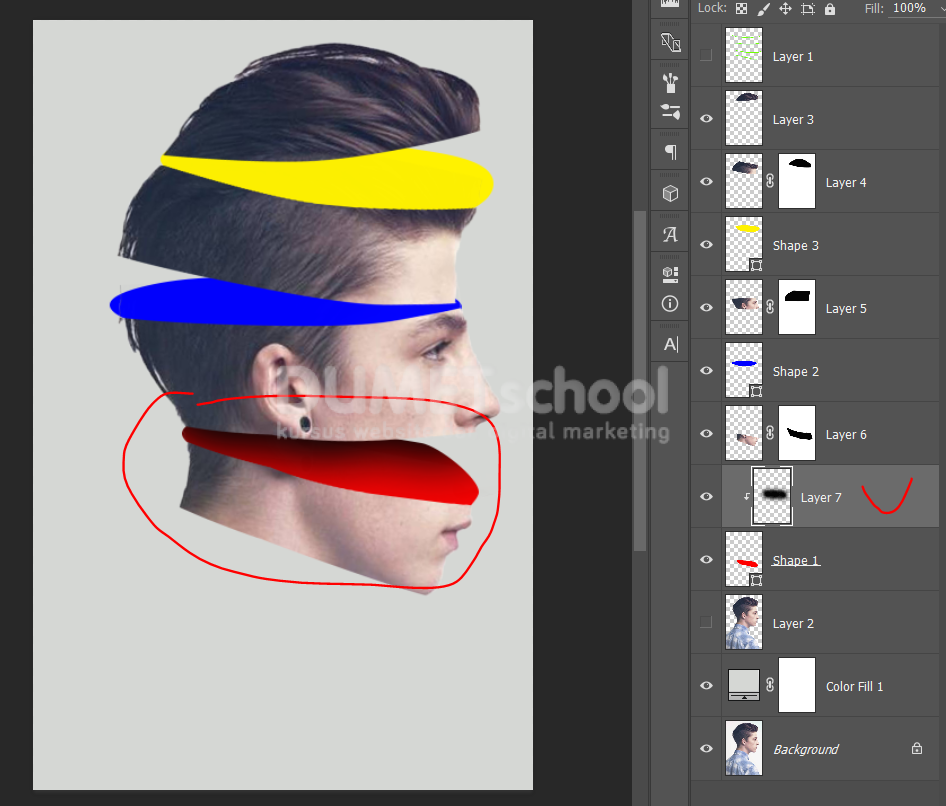
22. Tambahkan layer baru di atas shape 2 > Klik kanan > create clipping mask > rubah foreground menjadi warna hitam > klik brush tool > pilih lingkaran yang soft dengan diameter yang besar > kemudian arsir ditepi shape biru (shape 2) bagian atas.

23. Tambahkan layer baru di atas shape 3 > Klik kanan > create clipping mask > rubah foreground menjadi warna hitam > klik brush tool > pilih lingkaran yang soft dengan diameter yang besar > kemudian arsir ditepi shape kuning (shape 3) bagian atas.
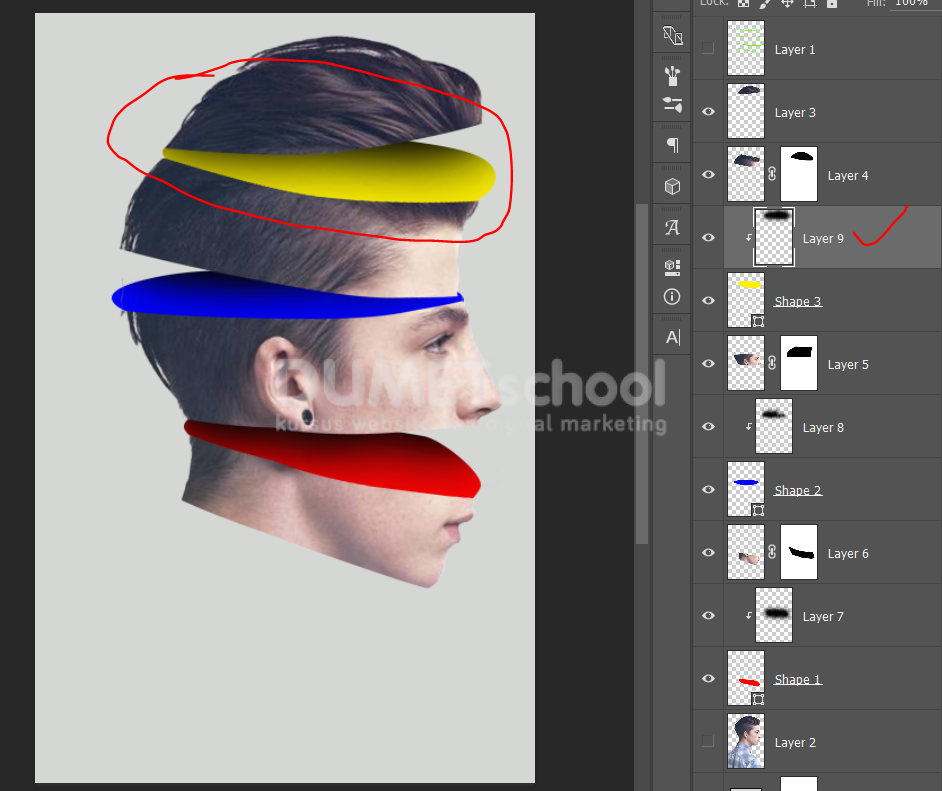
24. Pilih semua layer kemudian di group.
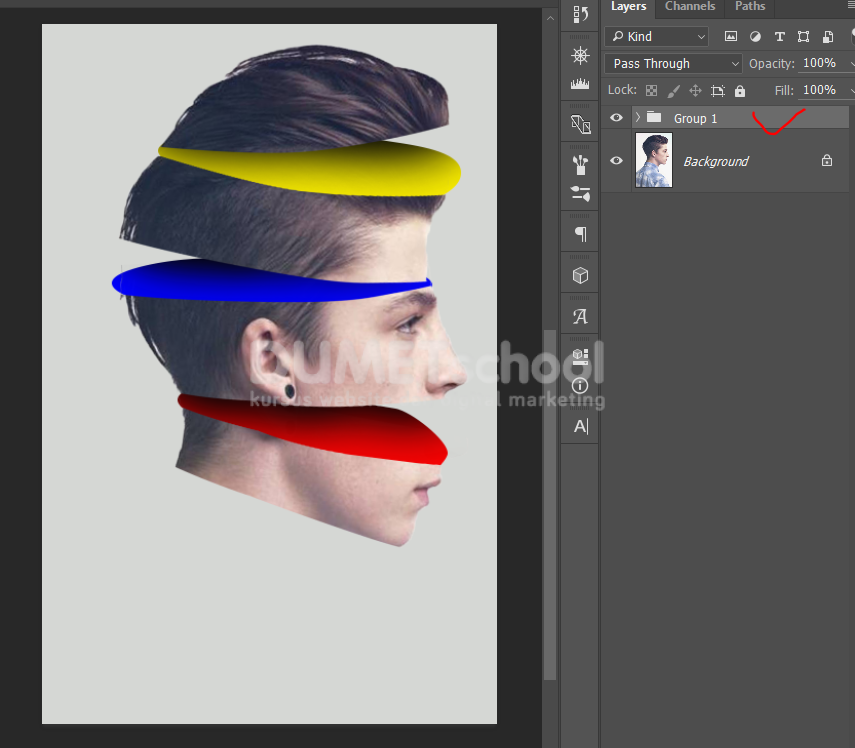
Demikian teman-teman desainnya sudah jadi dan selesai sudah tutorial dari saya tentang Cara Membuat Efek Potongan Kepala 3D (Part2). Mudah-mudahan bisa bermanfaat. Teman-teman bisa kembangkan lagi hasilnya. Sampai ketemu ditutorial selanjutnya dengan pembahasan materi yang berbeda dan menarik. Terima kasih …