
Berikut ini langkah-langkah untuk membuat efek Rectangular to Polar pada gambar di Adobe Photoshop dengan penjelasan yang lebih panjang dan menggunakan bahasa yang santai:
Mulai dengan membuka gambar yang ingin kamu beri sentuhan kreatif di Adobe Photoshop. Mungkin itu adalah foto biasa, sketsa, atau apa pun yang kamu sukai.
Nah, sebelum mulai bereksperimen dengan gambar, pastikan kamu punya salinanannya. Kenapa? Karena kita akan main-main dengan efek, dan jaga-jaga saja mungkin hasilnya nggak sesuai yang kamu harapkan. Jadi, buat salinan lapisan gambar dengan menekan tombol `Ctrl + J` kalau kamu pakai Windows atau `Command + J` kalau kamu pakai macOS. Dengan begitu, kamu punya salinan yang aman untuk diedit.
Ok, sekarang fokus ke lapisan salinan yang baru dibuat. Ini yang akan kita beri efek Polar nantinya.

Yuk, kita ke bagian filter di Adobe Photoshop. Caranya, klik menu `Filter` di atas, trus pilih `Distort`, lalu klik `Polar Coordinates`.

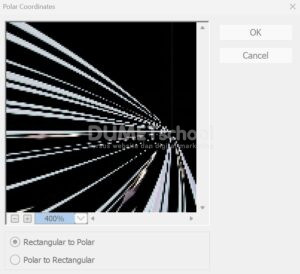
Nah, pas kamu klik itu, nongol kotak dialog baru, namanya “Polar Coordinates”. Disitu kamu bakal lihat dua opsi: “Rectangular to Polar” dan “Polar to Rectangular”. Nah, yang kita butuhin adalah yang pertama. Pastikan opsi “Rectangular to Polar” dipilih.
Nah, yang seru dari langkah ini adalah preview efek yang bakal kita kasih ke gambar. Kamu bisa main-main dengan slider “Amount” buat liat perubahan efeknya. Geser-geser aja sampe kamu puas.
Udah puas? Klik OK aja trus, biar efeknya diterapin ke gambar kamu.
Nah, kalo kamu masih kurang sreg sama hasilnya, jangan galau dulu. Kamu bisa terus eksplorasi dengan alat-alat lainnya di Photoshop, kayak `Transform` atau `Crop`, buat menyempurnakan hasilnya.

Pas semua sudah selesai dan kamu puas dengan karyamu, jangan lupa simpan dengan klik `File` > `Save As`, lalu pilih format yang kamu mau.
Jadi, dengan langkah-langkah yang santai dan asyik kayak gini, kamu bisa bikin gambar jadi lebih keren dengan efek Rectangular to Polar di Adobe Photoshop. Semoga berhasil!