
Hallo teman-teman jumpa lagi dengan saya dalam pembahasan seputar dunia desain. Kali ini saya akan membahas tentang adobe photoshop. Masking ? sebuah istilah di desain yang sangat familiar. Banyak sekali penerapan masking ini ke berbagai desain. Salah satunya itu adalah pembuatan poster film. Klo teman-teman lihat poster film bioskop, coba diperhatikan sejenak disitu banyak sekali penerpan teknik masking. Nah di tutorial kali ini saya akan membahas Cara Membuat Efek Teks Masking Di Photoshop.
Bahan yang kita butuhkan adalah sebuah gambar atau foto. Teman-teman bisa juga menggunakan foto pribadi dan yang terpenting adalah gambarnya high resolution agar hasilnya bagus dan tidak pecah. Penasaran seperti apa hasil akhirnya ? ikuti terus tutorialnya sampai habis.
Agar tidak bingung langsung aja kita praktikan. Coba buka adobe photoshopnya di komputer atau di laptop. Ikuti langkah-langkah Cara Membuat Efek Teks Masking Di Photoshop dibawah ini sampai tuntas :
1.Buka gambar atau foto yang ingin di edit ke photoshop.
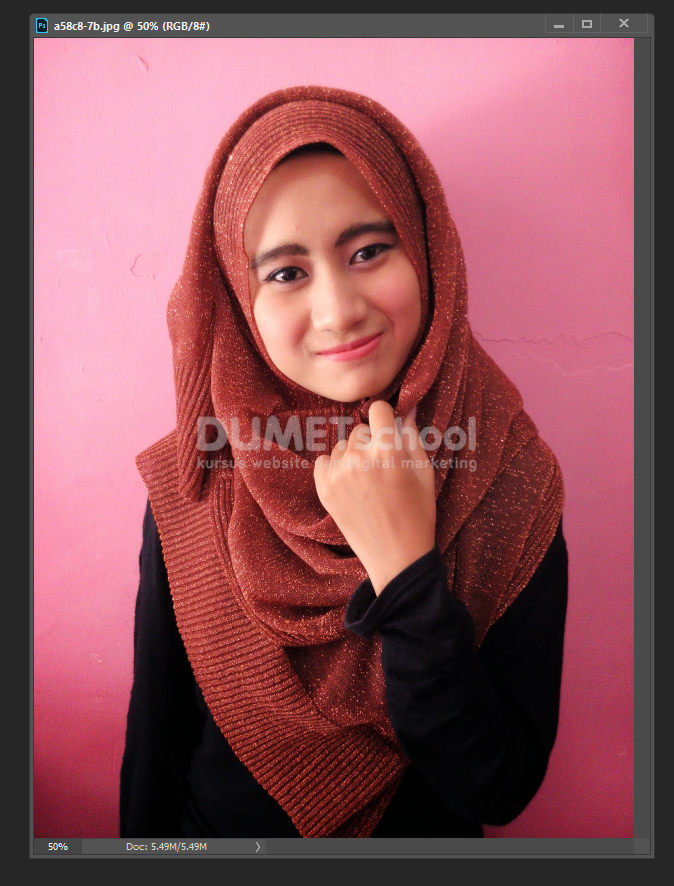
2. Seleksi fotonya dan Buang bagian background. Seleksinya bisa menggunakan quick selection tool atau pun pen tool.

3. Setelah foto terseleksi > klik icon add vector mask > maka background akan terhapus.

4. Buat layer baru untuk dijadikan background dengan warna putih.

5. Duplikat layer photo > kemudian geser posisi layer di paling bawah.

6. Ketik teks dengan mode vertical type. Seperti contoh dibawah ini. Kemudiian diposisikan sesuai kebutuhan.

7. Pilih layer mask photo > pilih brush tool > pastikan warna foreground hitam dan background putih > kemudian arsir kebagian yang diinginkan.

8. Pilih layer teks > kemudian tekan Ctrl lalu klik icon layer “T” > maka area teks akan terseleksi.

9. Masih dengan area teks terseleksi > ke menu select > modify > expand > muncul panel expand > isi colom 10px > ok. Maka area seleksi akan seperti gambar dibawah ini.

10. Pilih layer add mask photo > tekan alt + backspace.

11. Masih di layer mask > pilih brush tool > arsir ke sebagian tubuh yang ingin di hapus. Hingga menjadi seperti gambar di bawah ini.

12. Duplikat layer foto > delete layer mask nya > dengan cara klik kanan di layer mask > delete layer mask > geser layer tersebut ke posisi teratas.

13. Kemudian pilih layer foto tersebut > klik kanan > create clipping mask.

14. Demikian hasil akhirnya.

Demikian teman-teman artikel dari saya tentang Cara Membuat Efek Teks Masking Di Photoshop. Mudah – mudahan bisa bermanfaat. Teman-teman bisa explorer lebih dalam lagi karena ini hanya contoh sederhana. Mau belajar lebih jelas dan lengkap ? bisa bergabung dengan dumet school tempat kursus desain grafis. Sampai ketemu ditutorial selanjutnya dengan pembahasan materi yang terbaru. Terimakasih …