
Hallo gan jumpa lagi nih dengan saya dalam tutorial dan tips and trik di dunia desain grafis. Pada kali ini saya akan membahas tentang adobe photoshop. Nah sekarang ini kan lagi trend desain dengan model color exposure dimana sebuah photo warna dirubah menjadi warna monotone atau warnanya menjadi satu warna saja. Saya akan bagikan tutorial tentang Cara Membuat Effect Double Color Exposure. Bahan yang paling penting adalah teman-teman punya photo yang bagus dengan kualitas hires.
Langkah selanjutnya adalah kita akan seleksi objek photonya yang akan kita jadikan effect double color exposure. Agar tidak bingung teman-teman bisa langsung buka software adobe photoshopnya kemudian ikuti langkah-langkah Cara Membuat Effect Double Color Exposure dibawah ini secara berurutan :
1.Buka Photo yang akan kita kerjakan. Pilih photonya lalu open with photoshop.

2. Seleksi photo orangnya dan buang backgroundnya. Seleksi bisa menggunakan magic wand tool ataupun pen tool.
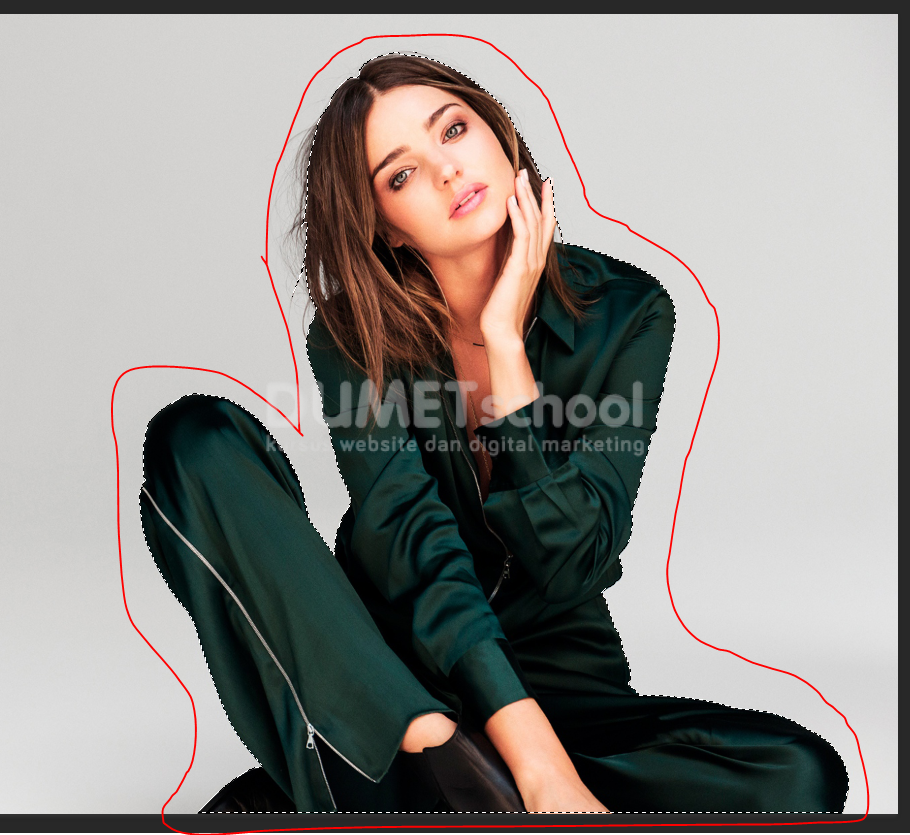
3. Setelah terseleksi photo orangnya kemudian duplicate dengan cara tekan ctrl + J. Sekarang kita sudah punya dua layer. Satu dengan background dan satu tanpa background.
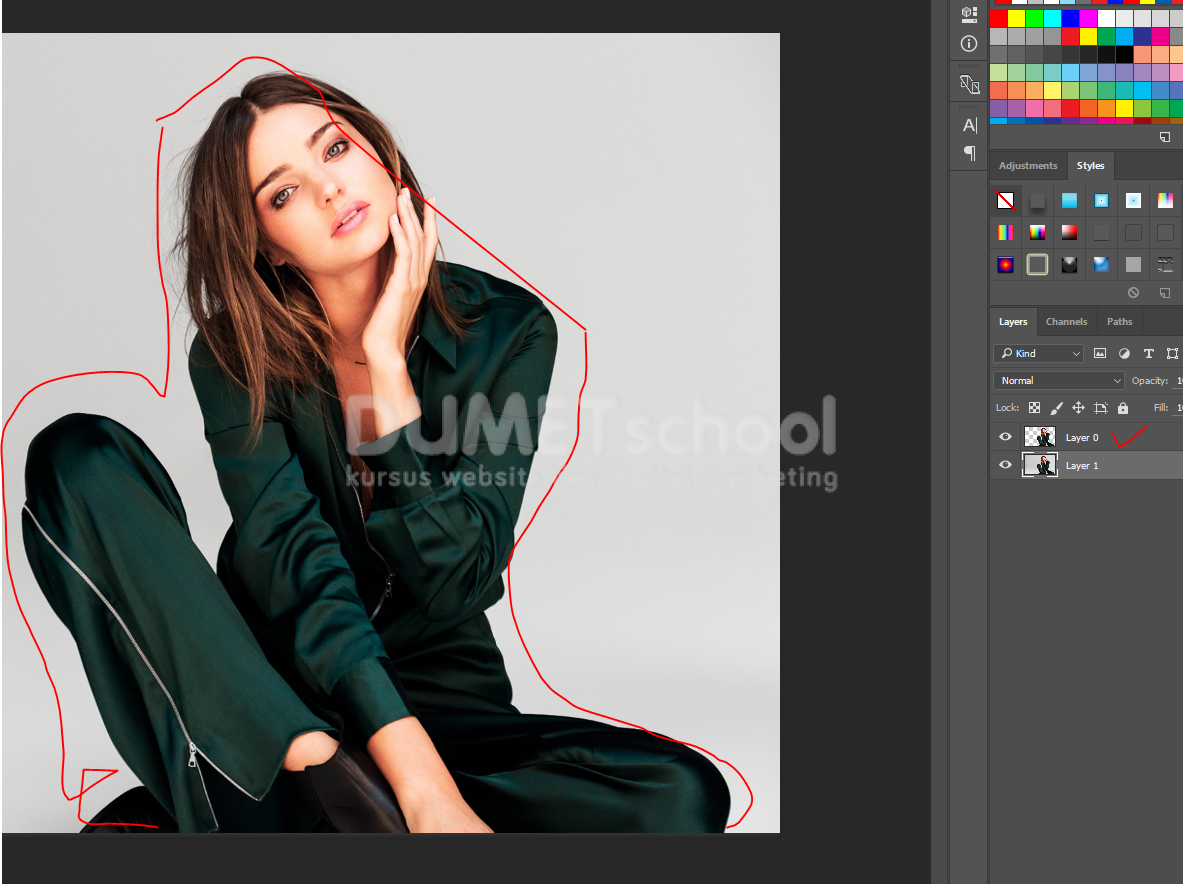
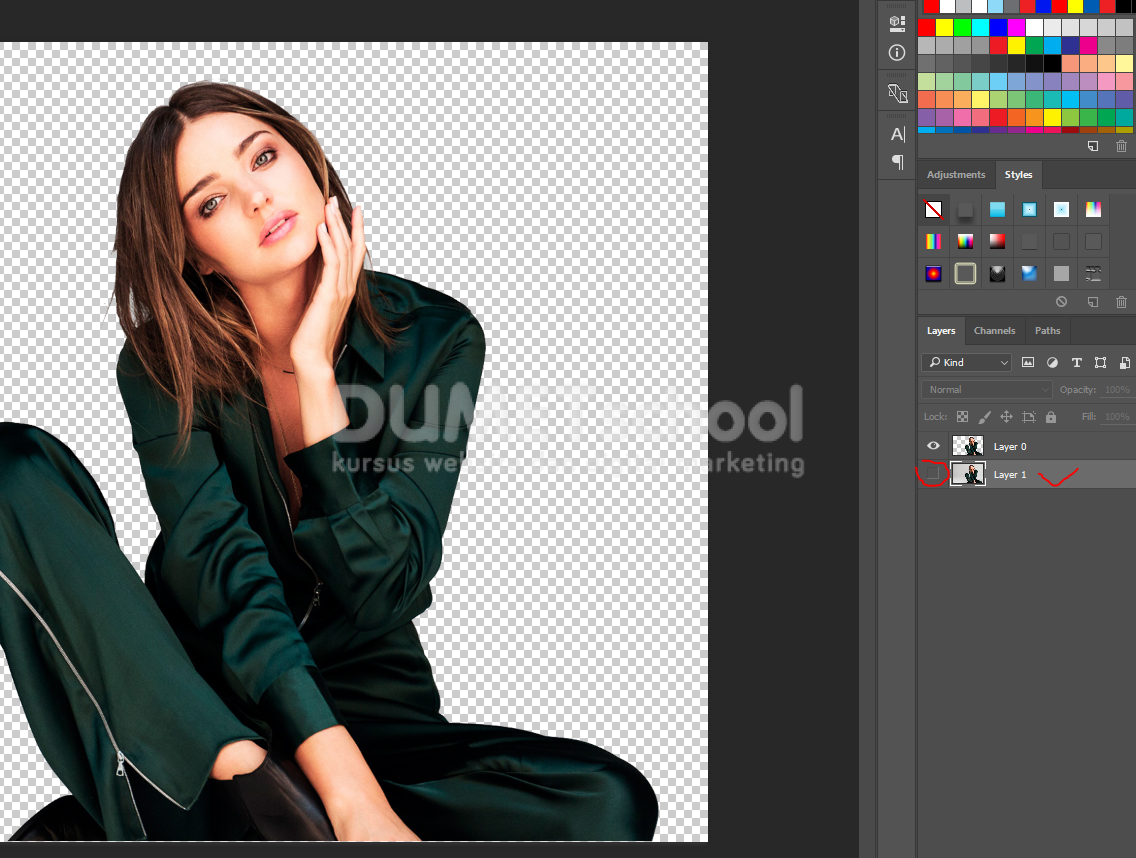
4. Untuk sementara layer photo yang ada backgroundnya kita hidden. Klik tanda mata yang ada disamping layer hingga hilang.
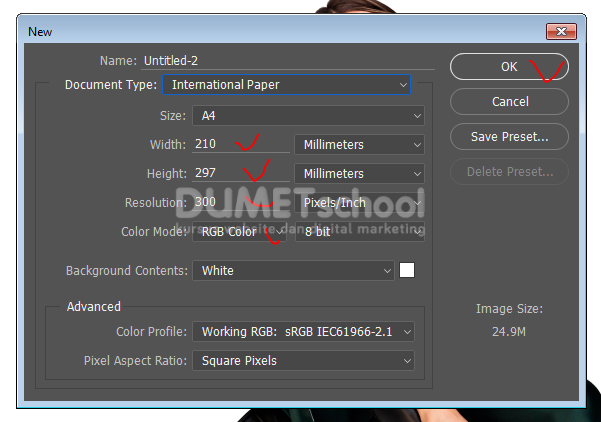
5. Buat lembar kerja baru ukuran A4 landscape (29.7 x 21 cm). Caranya ke menu file > new > mencul jendela new document > isi colom width 29.7 cm dan height 21 cm > color mode RGB > ok.
6. Drag layer aktif tersebut ke lembar kerja yang sebelumnya sudah kita buat.

7. Pilih layer yang aktif > klik fx > klik blending option > muncul jendela layer style > di advanced blending hilangkan tanda contreng di channels R > ok. Maka gambar menjadi berwarna merah. Agar merahnya tidak terlalu terang opacitynya kita jadikan 70%.
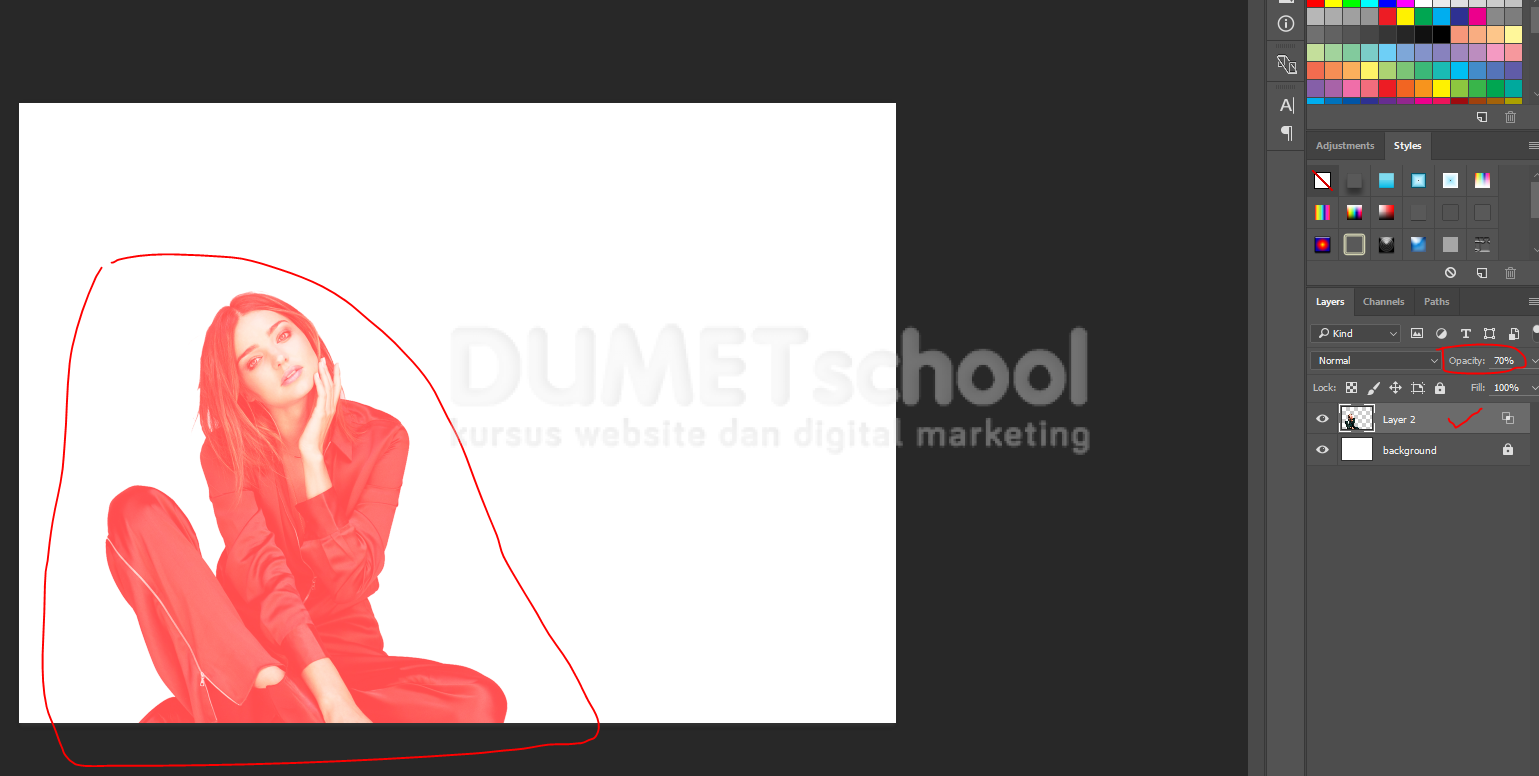
8. Duplicate layer tersebut dengan cara klik kanan > duplikat layer. Layer akan bertambah.
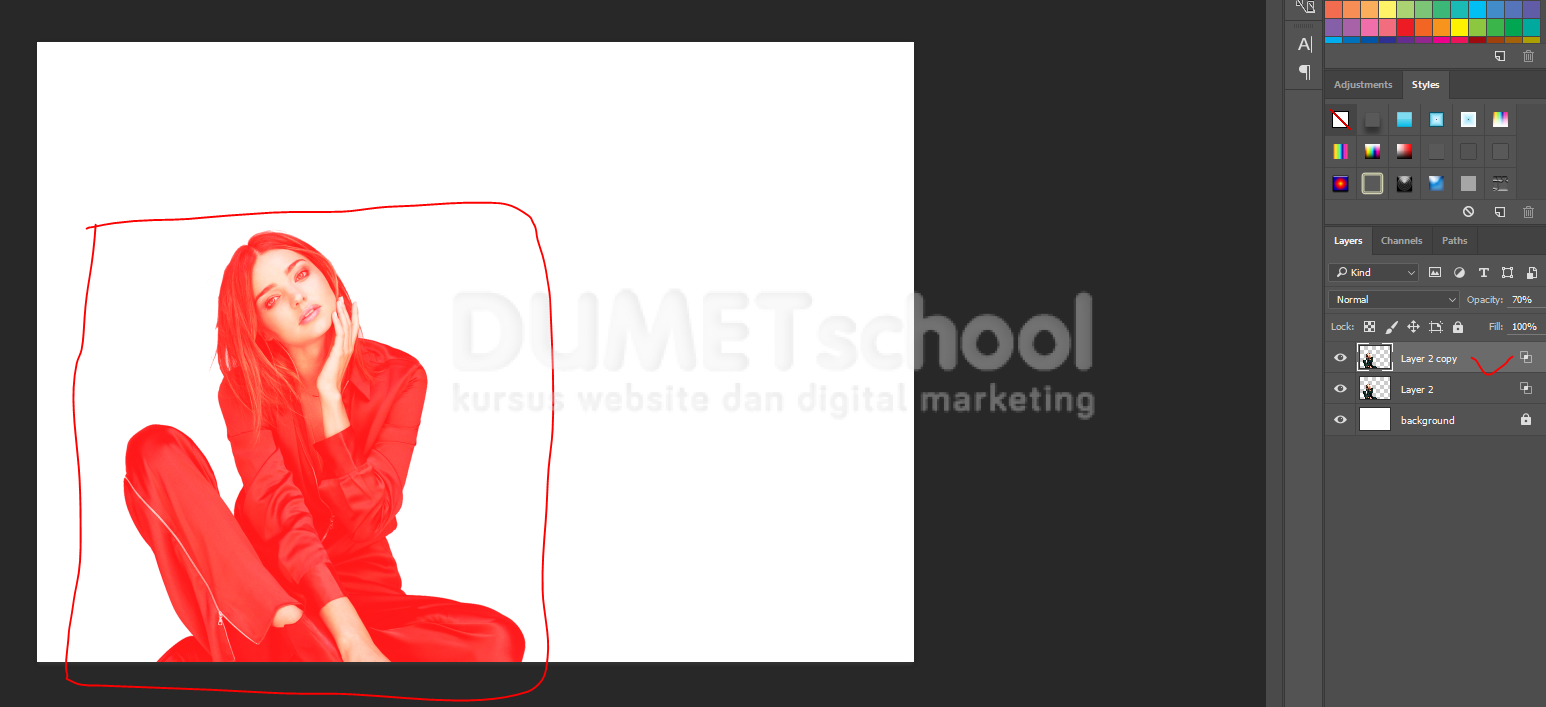
9. Tekan Ctrl + T > klik kanan > flip horizontal. Maka gambar akan menjadi mirror. Geser kedua gambar agar menjadi center.

10. Pilih layer gambar yang ada disebelah kiri > klik fx > pilih blending option > muncul jendela layer style > di advaced blending bagian channels hilangkan tanda contreng B > ok. Maka gambar akan menjadi biru. Jika terlalu tebal, opacitynya dirubah menjadi 70%.

Demikian teman – teman tutorial dari saya tenatang Cara Membuat Effect Double Color Exposure. Mudah-mudahan bisa bermanfaat. Teman-teman bisa kembangkan lagi Karena contoh diatas hanyalah contoh sederhana. Sampai ketemu lagi di tutorial selanjutnya dengan pembahasan materi yang menarik dan ter update. Terima kasih …