
Embossed ? apa sih embossed itu ??? istilah ini sering terdengar di dunia percetakan. Buat anda yang sering bolak balik mengurusi cetakan pasti sudah tidak asing lagi dengan kata-kata ini. Embossed merupakan suatu proses finishing akhir setelah dicetak, dimana dibagian area cetakan tertentu terlihat timbul. Seperti contoh gamabar dibawah ini.
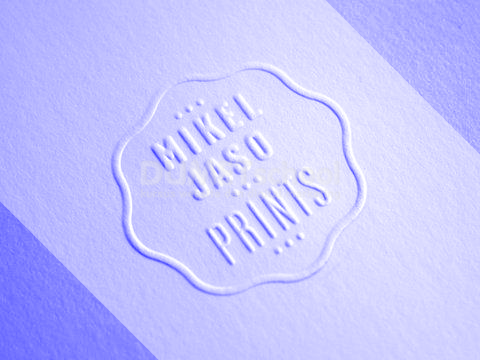
Nah pada tutorial kali ini yang akan kita buat embossed adalah logo. Ikuti tutorialnya tentang Cara Membuat Embossed Logo Di Illustrator. Penasaran ? ikuti terus tutorialnya sampai akhir. Sebelum membuat embossednya, kita akan mcoba membuat logo sederhananya terlebih dahulu.
Langsung aja agar tidak bingung buka adobe illustrator di komputer atau di laptop. Ikuti langkah-langkah bagaimana Cara Membuat Embossed Logo Di Illustrator dibawah ini secara berurutan :
1.Buat lembar kerja baru ukuran A4. Caranya ke menu file > new > muncul jendela new document > pilih ukuran A4 > create. Maka lembar kerja baru sudah terbentuk dan siap di desain.

2. Buat sebuah bentuk ellipse menggunakan ellipse tool dengan posisi horizontal kemudian letakan di tengah-tengah lembar kerja.

3. Duplikat objek ellipse tersebut kemudian rotate 900. Cara duplikatnya seleksi objek > tekan Ctrl+C lalu tekan Ctrl+F.

4. Seleksi kedua objek ellipse tersebut > menu window > Pathfinder > klik icon divide > ungroup > maka objek akan terpotong-potong.

5. Isi warna-warna di bagian potongan objek nya seperti dibawah ini.

6. Tambahkan sebuah huruf ditengah-tengah logo.

7. Tibalah saatnya untuk membuat embossed di bagian logo tersebut. Dimana yang muncul hanya bagian-bagian logo yang berwarna. Klik artboard tool > setelah artboard aktif > tekan alt + shift, geser kekanan > jika sudah bergeser klik selection tool.

8. Logo yang berada di arthboard cebelah kanan rubah warna-warnanya menjadi warna hitam semua ( B=100 ).
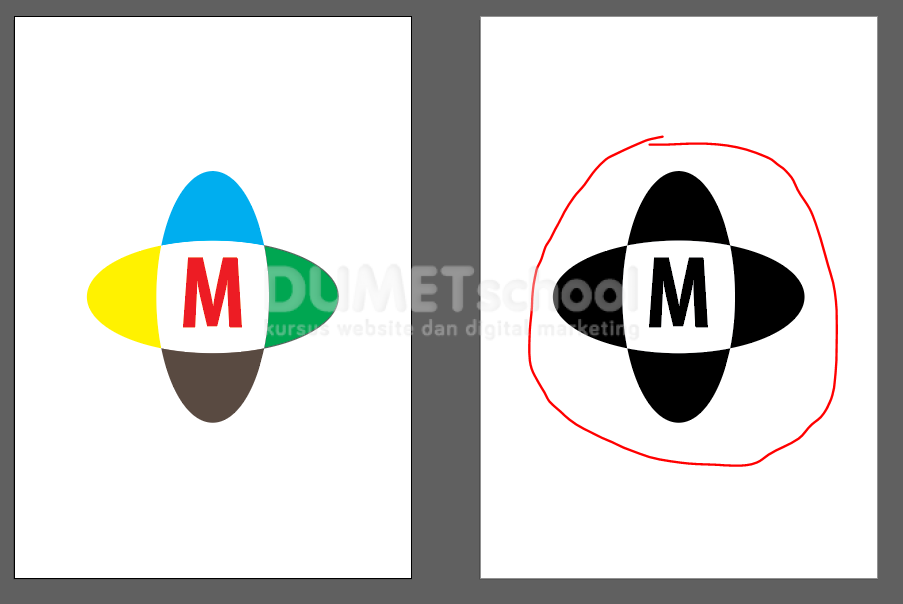
9. Nah nanti file yang hitam itu yang akan digunakan untuk membuat embossed. Sebelum di embossed biasanya langkah pertama dibuatkan film > kemudian dari film dibuatkan timah embossed > dari timah embossed itu lah dilakukan embossed kecetakan. Sedangkan data yang ada disebelah kiri itu digunakan untuk proses cetak logonya.
Demikian tips dan trik dari saya tentang Cara Membuat Embossed Logo Di Illustrator. Mudah–mudahan bisa bermanfaat. Sampai ketemu di tutorial selanjutnya dengan pembahasan materi yang menarik. Jika ingin belajar lebih lengkap dan mendalami desain grafis (adobe photoshop, adobe illustrator, dan adobe indesign) lebih jauh ditunggu kedatangannya untuk bergabung di Dumetschool. Terima kasih …