
Hallo teman-teman jumpa lagi dengan saya dalam pembahasan seputar desain grafis. Kali ini saya akan membahas tutorial tentang Cara Membuat Gelas Kopi Menggunakan Adobe Illustrator. Gelas kopi yang akan kita buat ini adalah desain flat yang biasa digunakan untuk logo-logo atau icon.
Agar tidak bingung langsung saja buka adobe illustratornya di komputer atau di laptop. Teman-teman coba ikuti langkah-langkah Cara Membuat Gelas Kopi Menggunakan Adobe Illustrator dibawah ini secara berurutan :
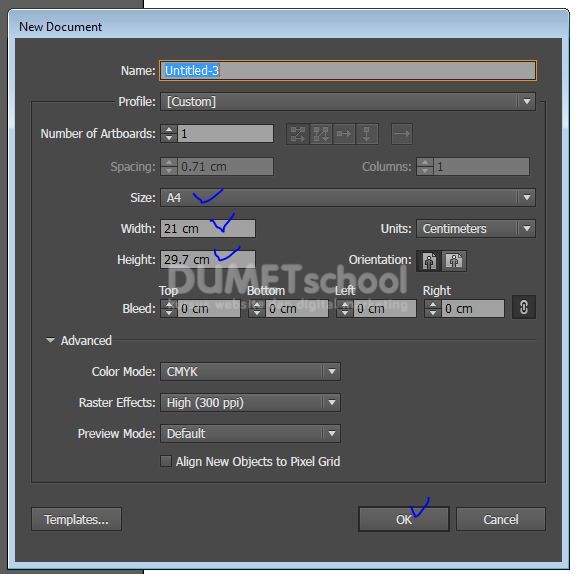
1.Buat sebuah lembar kerja baru ukuran A4 (21 x 29.7 cm).
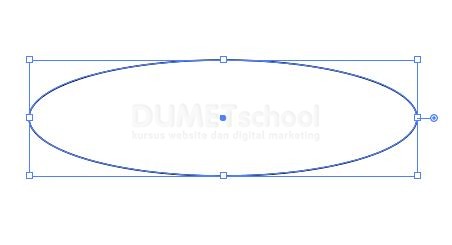
2. Buat sebuah bentuk ellipse menggunakan ellipse tool dengan stroke warna hitam dan tanpa warna fill.
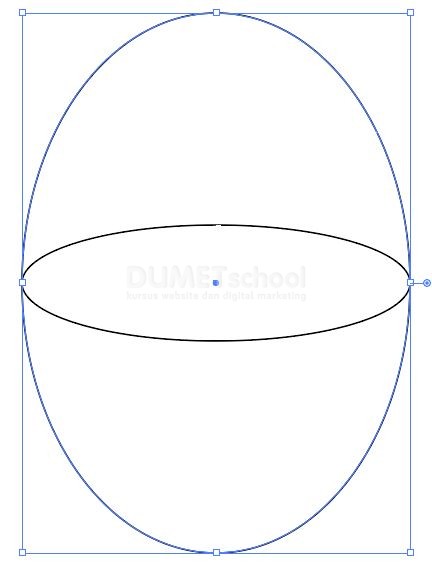
3. Duplikat lingkaran ellipse tersebut > dengan cara tekan Ctrl+C lalu Ctrl+f > kemudian tarik lingkaran ellipse tersebut kebawah hingga seperti bentuk telur.
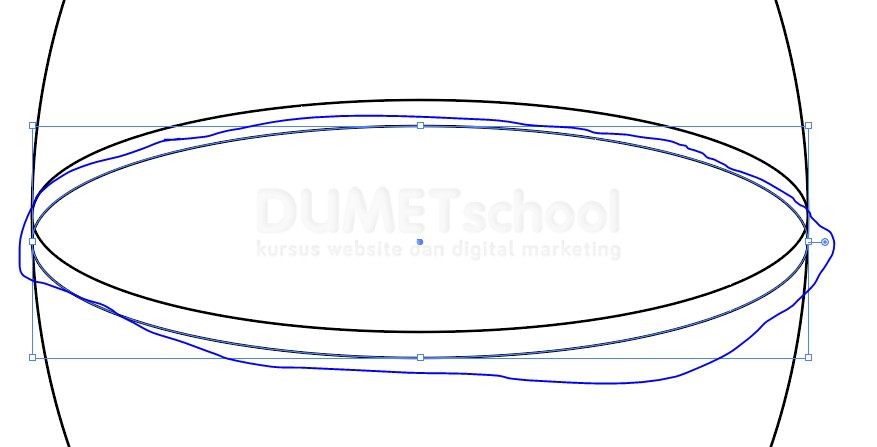
4. Duplikat lagi lingkaran ellipsenya > dengan cara tekan Ctrl+C lalu Ctrl+f > kemudian geser lingkaran hasil duplikatannya agak kebawah.
5. Seleksi semua objek yang ada > menu window > pathfinder > klik icon divide > ungroup. Setelah di ungroup objek akan terpotong-potong kemudian buang bagian yang tidak diperlukan.
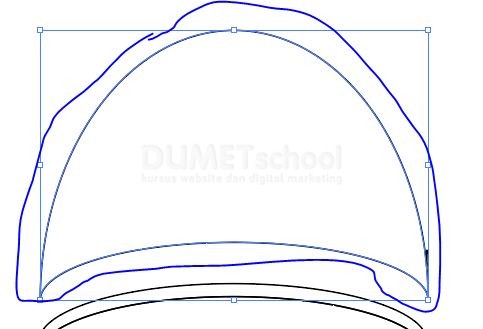
6. Seleksi dua objek bawah > menu pathfinder > klik icon unite > kemudian beri fill warna putih.
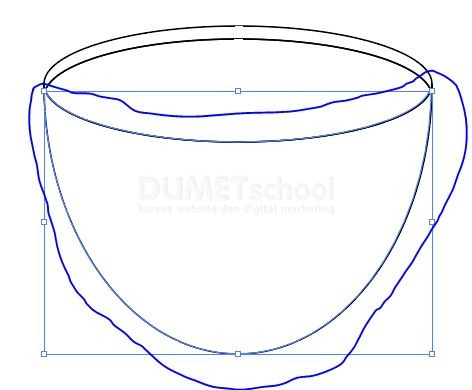
7. Buat sebuah lingkaran ellipse untuk bagian tatakan gelas menggunakan ellipse tool.

8. Duplikat lingkaran ellipse tersebut > dengan cara tekan Ctrl+C lalu Ctrl+f > sebanyak dua kali > lalu masing-masing diperkecil dengan ukuran yang berbeda.

9. Buat gagang gelas menggunakan pen tool > dengan tebal stroke 10 pt.

10. Rubah stroke gagang tersebut menjadi fill > dengan cara seleksi objek strokenya > menu object > expand > contreng kolom fill dan stroke > ok.Maka stroke berubah menjadi fill.

11. Isi fill gelas dengan warna coklat kopi.

12.Buat sebuah efek uap air menggunakan pen tool dengan pola garis meliuk > buat dengan stroke 8pt > ubah type stroke dengan ujung yang lancip.
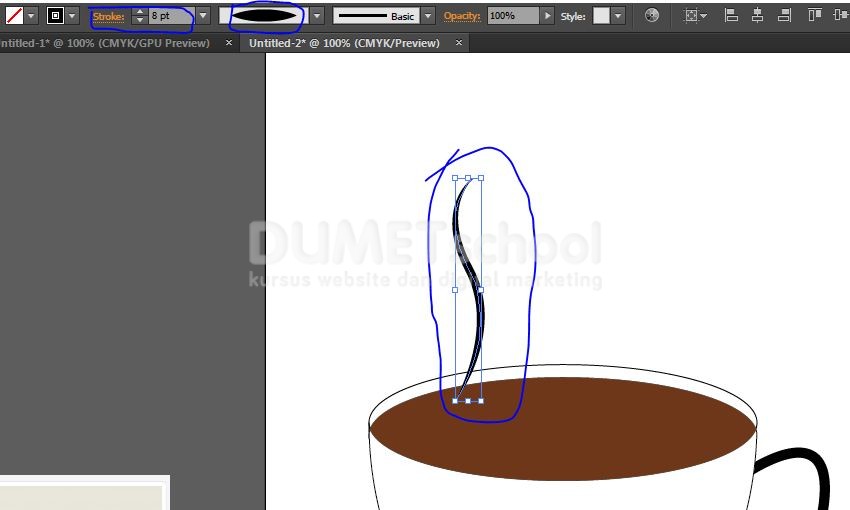
13. Duplikat efek uap kopi tersebut > kemudian letakan secara acak diatas gelas.

14. Duplikat lingkaran bagian tatakan gelas yang paling bawah > kemudian posisikan agak kebawah supaya tatakannya terlihat bervolume
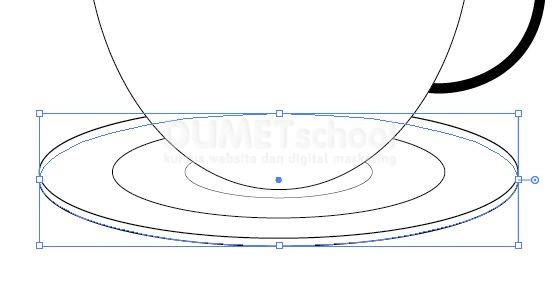
15. Demikian hasil akhirnya.

Demikian tips dan trik dari saya tentang Cara Membuat Gelas Kopi Menggunakan Adobe Illustrator. Mudah–mudahan bisa bermanfaat.Contoh diatas adalah contoh sederhana yang teman-teman bisa kembangkan lagi. Sampai ketemu di tutorial selanjutnya dengan pembahasan materi yang menarik. Jika ingin belajar lebih lengkap dan mendalami desain grafis (adobe photoshop, adobe illustrator, dan adobe indesign) lebih jauh ditunggu kedatangannya untuk bergabung di Dumetschool. Terima kasih …