
Hello sobat ketemu lagi dengan saya dalam pembahasan materi mengenai desain grafis. Pada artikel kali ini kita akan membahas tentang Cara Membuat Icon Gear 3D Di Illustrator di illustrator. Buat teman-teman yang ingin membuat icon gear namun masi bingung, disini saya akan jelaskan tutorialnya secara detail supaya teman-teman bisa mengikutinya.
Agar teman-teman tidak bingung kita akan coba langsung praktikan. Buka adobe illustratornya di komputer ataupun di laptop. Ikuti langkah-langkah Cara Membuat Icon Gear 3D Di Illustrator dibawah ini secara seksama :
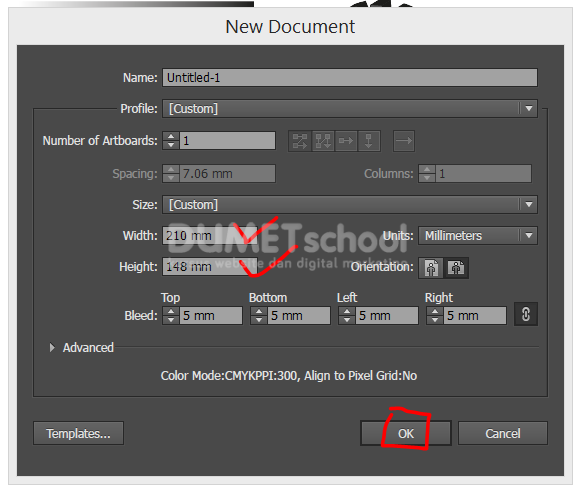
1.Buat lembar kerja baru. Sebenarnya ukurannya bebas sesuai keinginan masing-masing. Tapi disini saya menggunakan ukuran A5 landsape (21 X 14.8 cm).
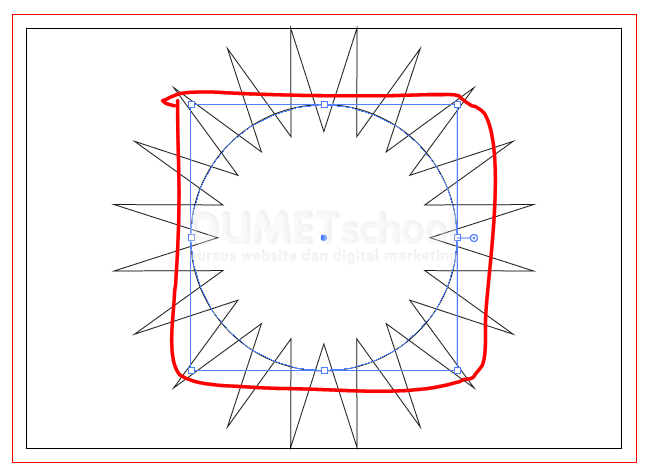
2. Buat sebuah lingkaran berzigzag seperti matahari menggunakan star tool.

3. Caranya klik star tool > kemudian klik sekali dilembar kerja > muncul jendela star tool > isi colom radius 1 = 10 mm > radius 2 = 20 mm > points 20 > ok. Maka akan muncul lingkaran berzigzag seperti matahari.

4. Perbesar lingkaran tersebut secara proposional hingga batas atas lembar kerja, biarkan lebar kesampingnya besar secara proposional. Kemudian di letakkan di tengah-tengah lembar kerja.

5. Buat sebuah stroke lingkaran sebesar seperti gambar dibawah. Kemudian letakan ditengah-tengah lembar kerja.
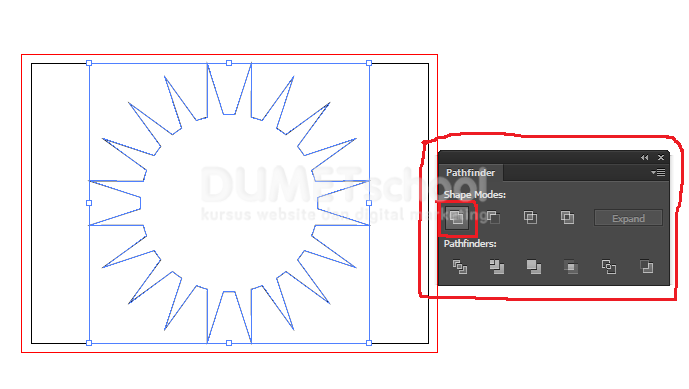
6. Seleksi lingkaran zig zag dan lingkaran bulat > menu window > pathfinder > mucul jendela pathfinder > pilih icon unite. Maka gambar akan berubah menjadi seperti dibawah.
7.Buat kembali stroke lingkaran seperti dibawah.

8. Seleksi lingkaran bulat dan lingkaran zigzag > menu window > pathfinder > muncul jendel pathfinder > klik icon intersect. Maka gambar akan berubah seperti dibawah.
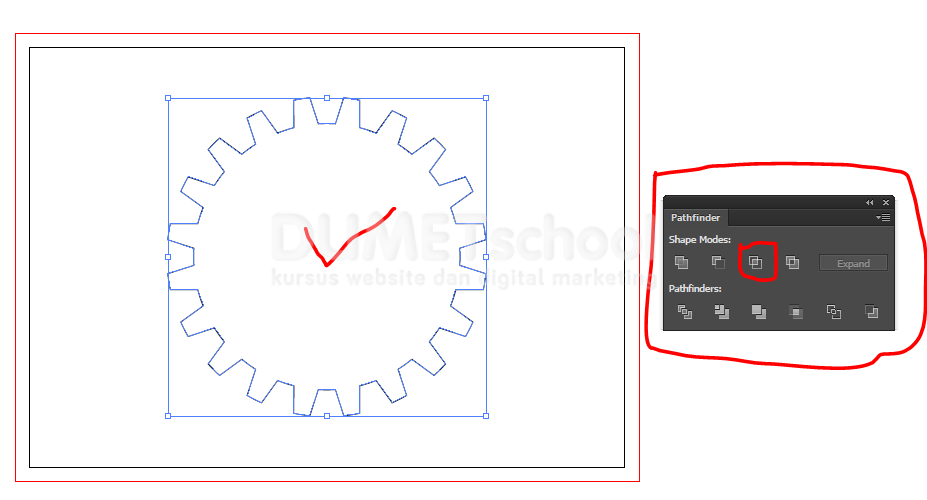
9. Buat kembali lingkaran kecil letakan ditengah-tengah. Kemudian seleksi lingkaran kecil tersebut dengan lingkaran zigzag > menu window > pathfinder > muncul jendela pathfinder > klik icon exclude. Maka lingkaran kecil tersebut akan menjadi satu kesatuan dengan lingkaran zigzag.

10. Beri warna fill abu-abu (Black 70%) dan stroke warna hitam (Black 100%) pada gear tersebut.
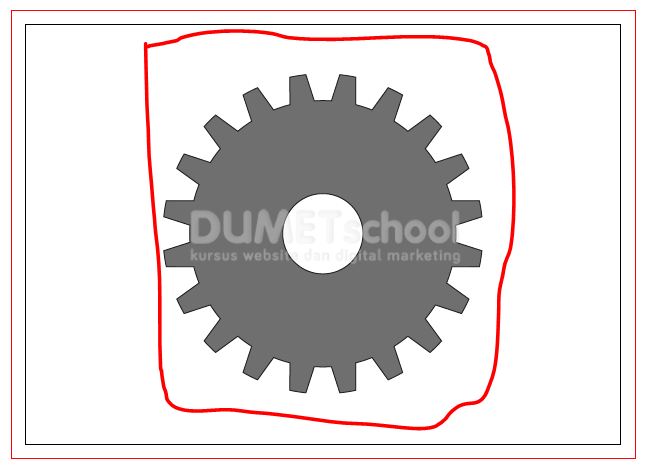
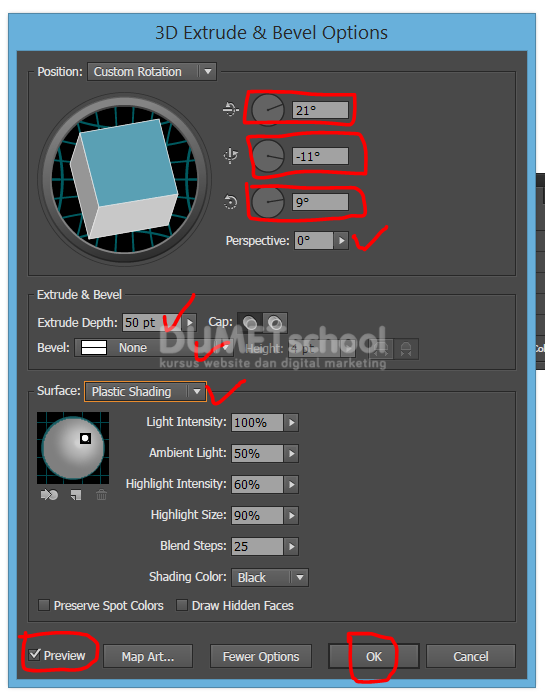
11. seleksi gear tersebut > menu effect > 3D > extrude & bevel > muncul jendela extrude & bevel options > isi colom tersebut sesuai gambar dibawah yang diberi tanda merah.
Demikian tampilan gear 3D nya. Mudahkan teman – teman ??? Demikian tips dan trik dari saya tentang Cara Membuat Icon Gear 3D Di Illustrator. Mudah – mudahan bisa bermanfaat. Sampai ketemu di tutorial selanjutnya dengan pembahasan materi yang berbeda dan menarik. Jika ingin belajar lebih lengkap dan mendalami desain grafis lebih jauh ditunggu kedatangannya untuk bergabung di Dumetschool. Terima kasih ….