
Hello sobat ketemu lagi dengan saya dalam pembahasan materi mengenai desain grafis. Kali ini kita akan membuat sebuah icon gunting barbershop dan disini kita akan jelaskan langkah-langkahnya secara bertahap mengenai Cara Membuat Icon Gunting Barbershop. Icon ini akan coba kita buat di adobe illustrator. Agar tidak bingung teman- teman bisa buka langsung adobe ilustratornya di komputer atau di laptop.
Ikuti langkah-langkah Cara Membuat Icon Gunting Barbershop dibawah ini secara berurutan :
1.Buat lembar kerja baru ukuran A5 (14.8 x 21 cm).
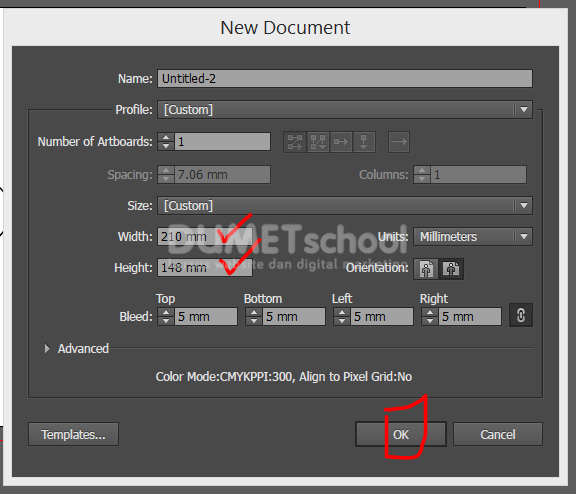
2. Buat sebuah lingkaran menggunakan ellipse tool sekitar 2.5 cm.

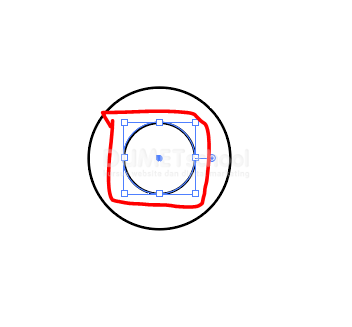
3. Buat lagi sebuah lingkaran dengan ukuran yang lebih kecil dari pertama menggunakan ellipse tool > lalu dibuat rata tengah.
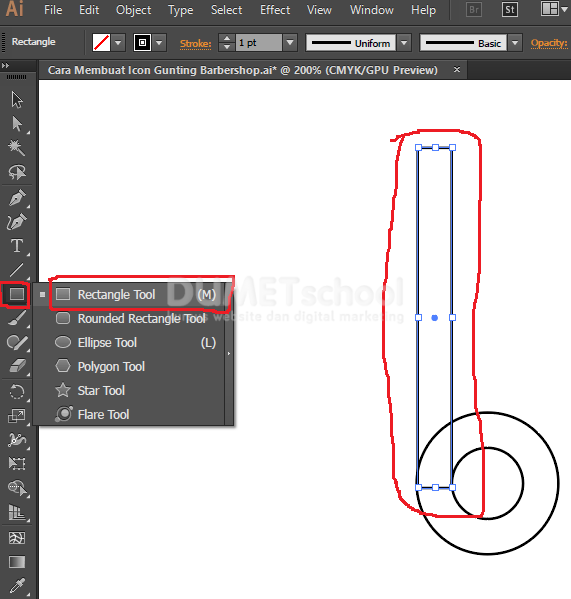
4. Buat kotak panjang menggunakan rectangle tool ukuran 0.6 x 6 cm. Letakan dipinggir lingkaran
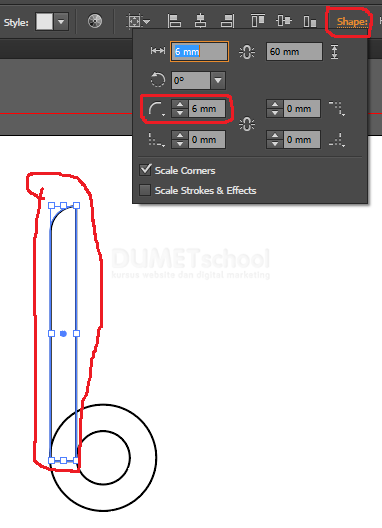
5. Seleksi kotak panjang tersebut > ujung kirinya dibuat arrounded (melengkung ½ lingkaran) > klik shape properties > isi colom di ujung kiri 6mm. Maka sudut diujung kiri atas akan melengkung.
6. Seleksi lingkaran besar dengan kotak panjang > menu window > pathfinder > unite. Maka gambar akan berubah seperti gambar dibawah.
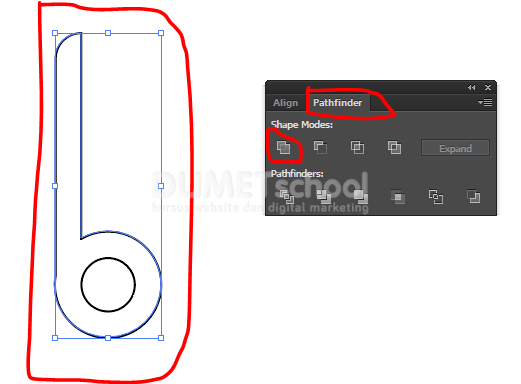
7.Seleksi objek tersebut dengan lingkaran kecil > menu window > pathfinder > klik icon exclude. Maka sekarang objek akan jadi satu kesatuan dan bisa diberi warna fill.
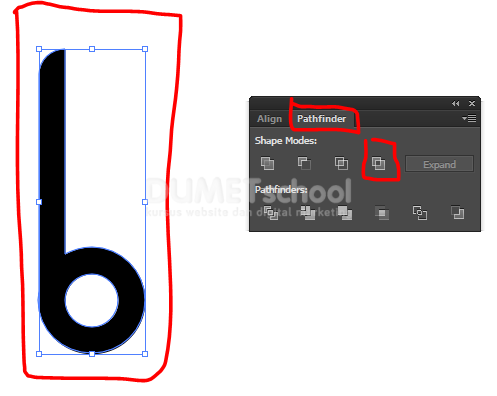
8. Seleksi objek tersebut > klik kanan > rotate > muncul jendela rotate > isi colom angle 200 > ok. Maka objek akan miring kekiri.
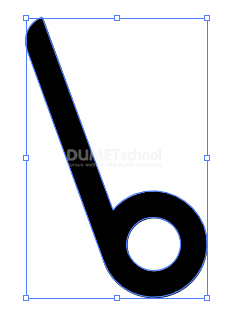
9. Masi posisi terseleksi > klik kanan > transform > reflect > vertical > copy. Maka objek akan terduplikat menjadi 2 bagian. Letaknya agak digeser diatur agar terlihat layaknya seperti gunting lalu seleksi keduanya dan group agar menjadi satu kesatuan.
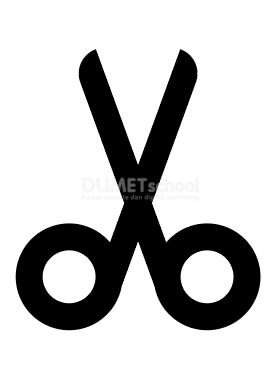
10. Buat sebuah lingkaran kecil dengan fill berwarna abu-abu menggunakan ellipse tool. Letakan dituas pertemuan antara objek kiri dan kanan > lalu group.

11.tambahkan garis kecil menggunakan line tool sepanjang 2mm dengan tebal stroke 0.5 pt. Letakan ditengah – tengah lingkaran putih kecil.

12. Demikian icon gunting sudah jadi, berikut adalah gambar hasil akhirnya.

Mudahkan teman – teman ??? Demikian tutorial dari saya tentang Cara Membuat Icon Gunting Barbershop. Mudah – mudahan bisa bermanfaat. Sampai ketemu di tutorial selanjutnya dengan pembahasan materi yang berbeda dan menarik. Jika ingin belajar lebih lengkap dan mendalami desain grafis lebih jauh ditunggu kedatangannya untuk bergabung di Dumetschool. Terima kasih ….