
Membuat bentuk objek di adobe illutrator itu jangkauannya sangat luas. Jadi software adobe illustrator tidak hanya membuat objek kotak, lingkaran atau polygonal saja. Kita bisa membuat berbagai macam bentuk objek dengan kombinasi. Bahkan di adobe illustrator pun kita bisa membuat bentuk 3D. Nah pada tutorial kali ini saya akan membahas tentang Cara Membuat Infographic Vector.
Agar tidak bingung Kita akan coba praktikan, Langsung aja buka adobe illustratornya di komputer atau di laptop. Ikuti langkah-langkah Cara Membuat Infographic Vector dibawah ini secara berurutan :
1.Buat lembar kerja ukuran A4.

2.Buat kotak panjang menggunakan rectangle tool. Panjangnya selebar lembar kerja dan tingginya cukup 1cm.
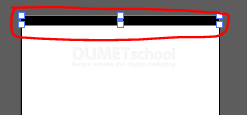
3. Rubah fill kotak tersebut dengan warna gradasi abu-abu ke putih. Dengan cara seleksi kotak > klik gradient > maka akan muncul jendela gradient > rotate gradasi 900.
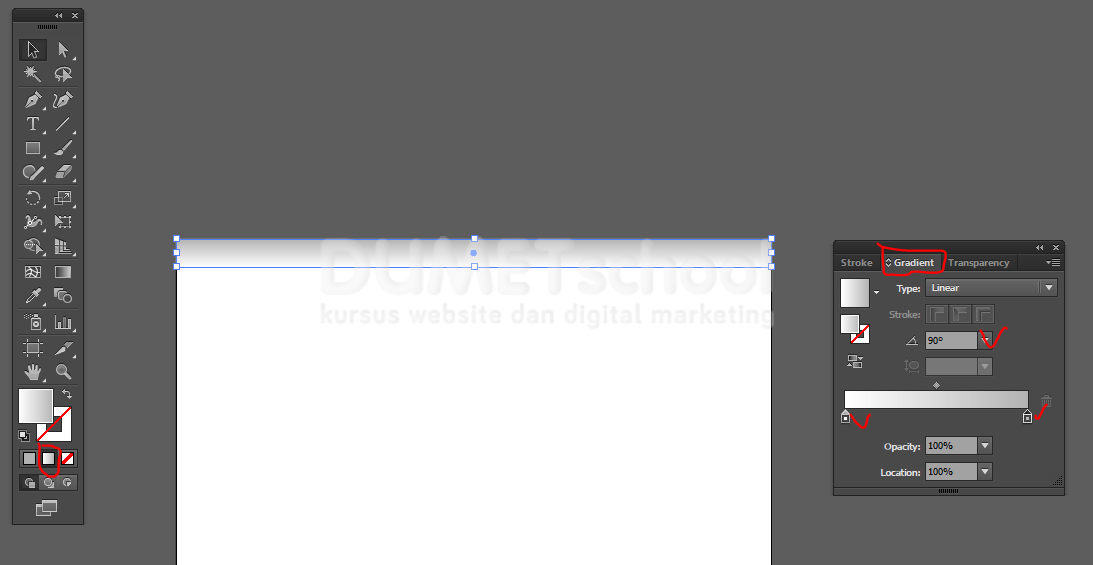
4. Duplikat kotak gradasi tersebut kebawah. Caranya : seleksi kotak > tekan alt > klik and drag kebawah. Maka kotak akan terduplikat.

5. Perbanyak kotak tersebut kebawah sampai penuhi lembar kerja. Dengan cara seleksi kotak hasil duplikatan kemudian tekan Ctrl+D. Maka kotak akan terduplikat kebawah.

6. Seleksi seluruh kotak tersebut kemudian group > lalu ke menu object > lock > selection. Maka kotak-kotak tersebut akan terkunci dan tidak dapat diseleksi, geser atau diedit.

7. Buat sebuah lingkaran menggunakan ellipse tool (ukuran bebas).

8. Buat kotak menggunakan rectangle tool dan letakan posisinya di seperempat bagian lingkaran bagian kiri bawah.

9. Seleksi kotak dan lingkarannya > menu window > pathfinder > klik icon unite. Maka kedua objek tersebut akan menjadi satu kesatuan membentuk objek baru.
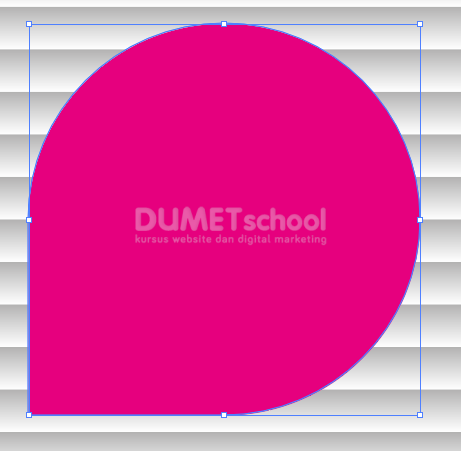
10. Rubah warna fill objek dengan warna gradasi.

11. Masih di objek tersebut > menu object > path > offset path > muncul jendela offset path > isi kolom offset -10 Px > ok. Maka objek tersebut akan terduplikat dengan ukuran yang lebih kecil.

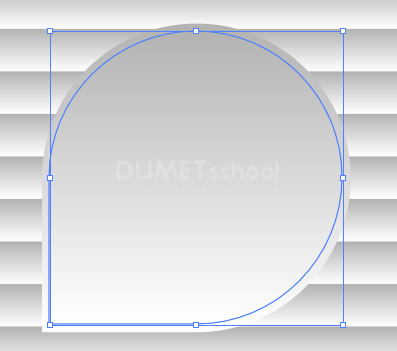
12. Pilih objek yang terduplikat > menu window > gradient > klik icon reverse gardient. Maka warna gardient akan berbalik berlawanan dengan yang sebelumnya.

13. Seleksi objek hasil duplikatannya > menu object > path > offset path > muncul jendela offset path > isi kolom offset -15 Px > ok. Maka objek tersebut akan terduplikat dengan ukuran yang lebih kecil lagi.

14. Seleksi hasil duplikatan tersebut > kemudian kosongkan fill nya dan beri stroke dengan warna merah.

15. Seleksi semua objek kemudian group.

16. Seleksi objek > klik kanan > transform > reflect > vertical > copy. Setelah objek dicopy atur posisinya seperti gambar dibawah.

17. Perbesar objek yang berada disebelah kanan.

18. Seleksi kedua objek tersebut > klik kanan > transform > reflect > horizontal > copy. Lalu posisikan objek seperti gambar dibawah.
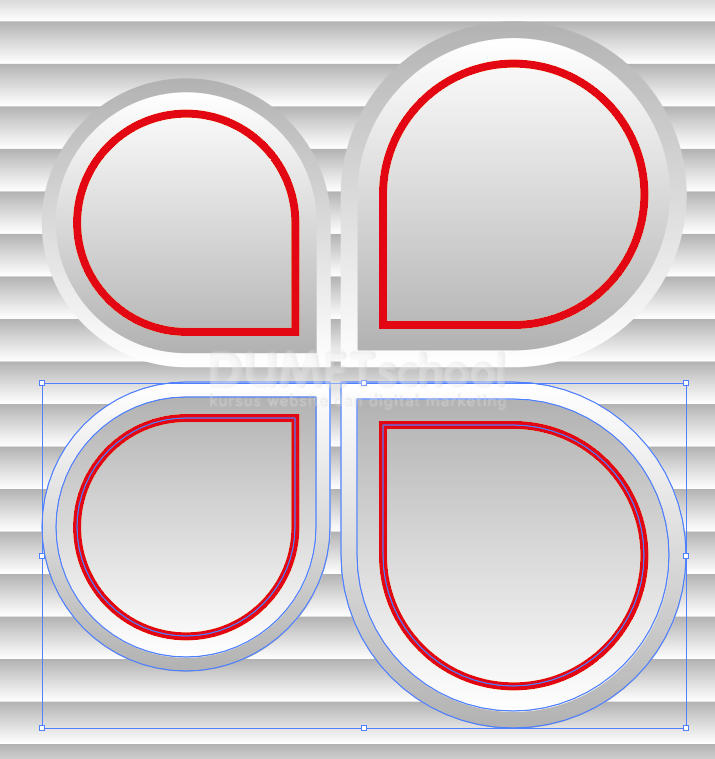
19. Masih terseleksi objek tersebut > klik kanan > reflect > transform > reflect > vertical. Kemudian posisikan objek seperti gambar dibawah.

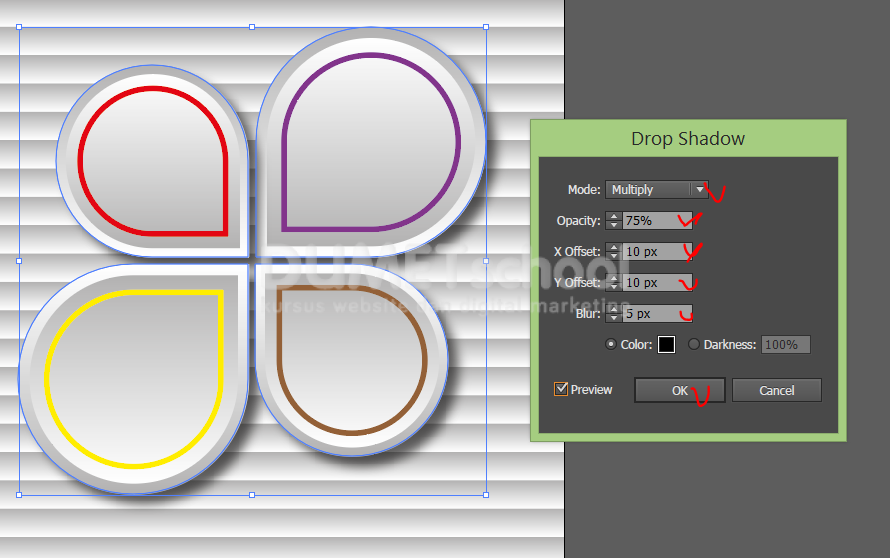
20. Seleksi semua objek > ungroup > rubah masing-masing warna stroke.

21.Seleksi objek-objek yang berada di posisi layer bawah > menu effect > stylize > drop shadow > muncul jendela drop shadow > isi kolom-kolom tersebut > ok.
22. Terakhir teman-teman bisa tambahkan content teks sesuai kebutuhan.
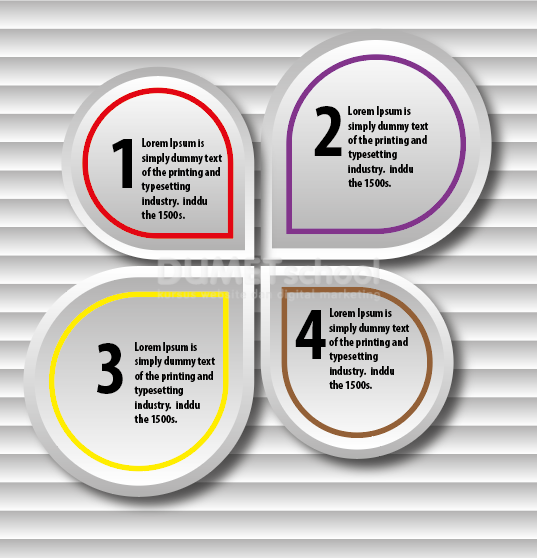
Demikian tips dan trik dari saya tentang Cara Membuat Infographic Vector. Mudah–mudahan bisa bermanfaat. Sampai ketemu di tutorial selanjutnya dengan pembahasan materi yang menarik. Jika ingin belajar lebih lengkap dan mendalami desain grafis (adobe photoshop, adobe illustrator, dan adobe indesign) lebih jauh ditunggu kedatangannya untuk bergabung di Dumetschool. Terima kasih …