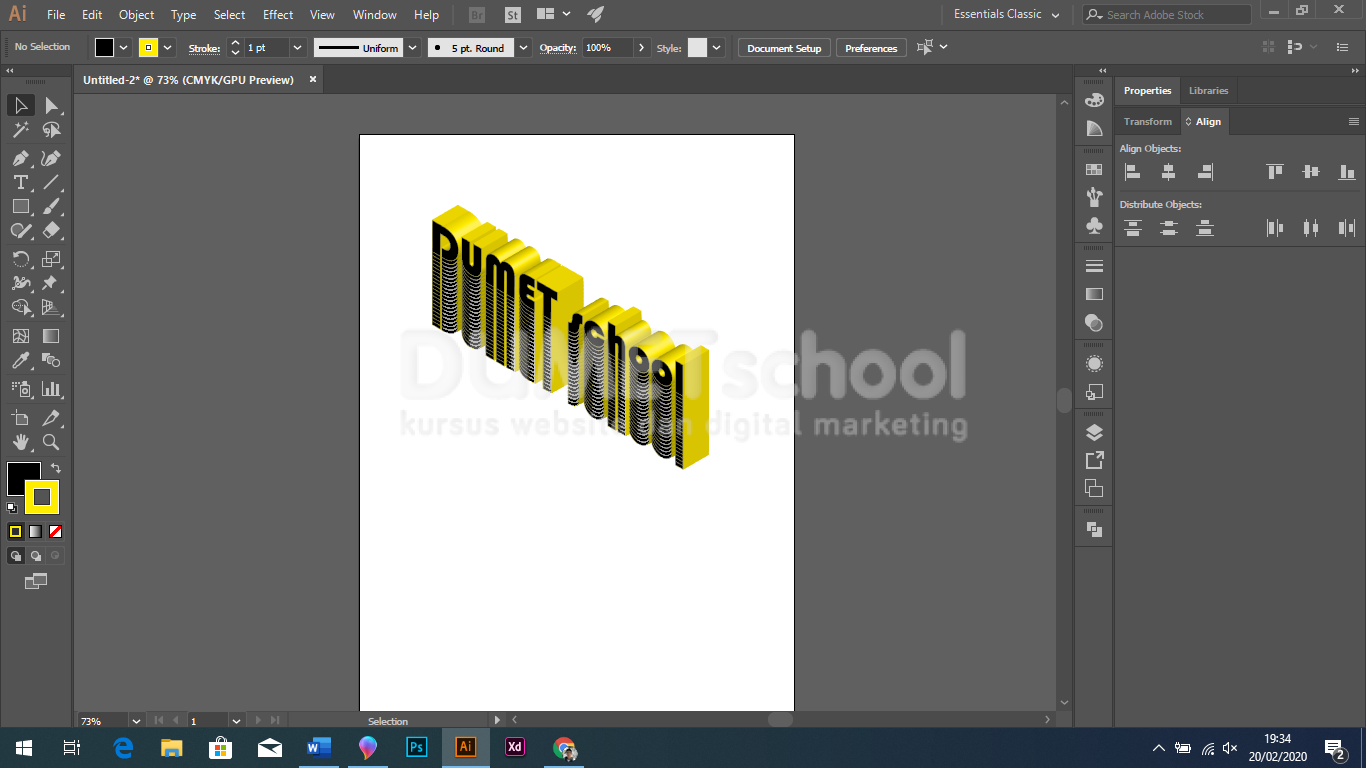
Cara Membuat Isometric Text dengan Menggunakan Adobe Illustrator. Well, berjumpa kembali dalam website kursus desain grafis DUMET school. Pada kesempatan kali ini, kita akan belajar cara bagaimana membuat sebuah teknk typografi dengan memanfaatkan software pengolah gambar Adobe Illustrator. Nantinya, kita akan membuat sebuah typografi dengan memanfaatkan Isometrix text yang ada pada fitur 3D.
Cara Membuat Isometric Text dengan Menggunakan Adobe Illustrator
Melalui artikel kali ini, yaitu artikel tutorial dengan judul “Cara Membuat Isometric Text dengan Menggunakan Adobe Illustrator”. Penulis akan coba menjelaskan cara bagaimana memanfaatkan fitur Isometric yang ada pada panel 3D untuk kemudian dimanfaatkan untuk membuat typografi. Bagaimana caranya? Silahkan teman-teman ikuti artikel berikut :
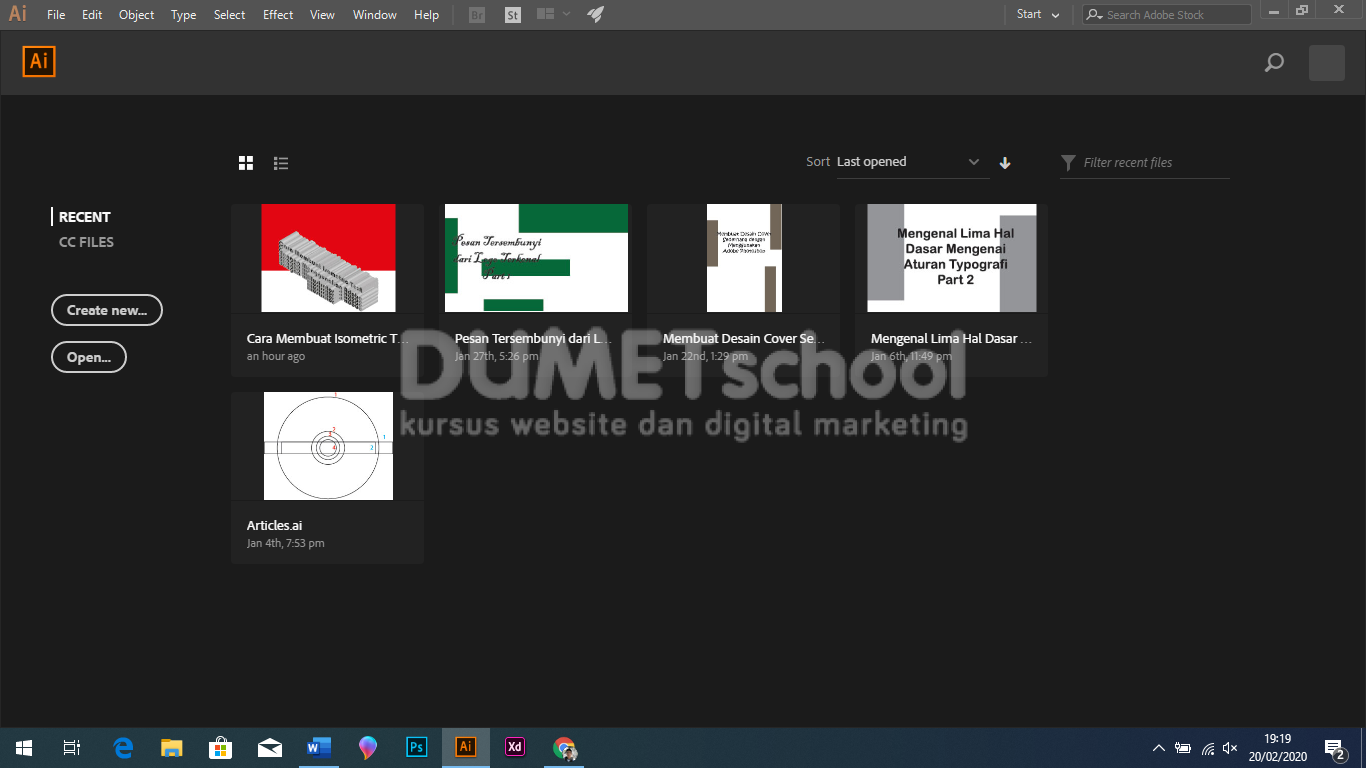
- Pertama-tama silahkan teman-teman buka dan jalankan software pengolah gambar Adobe Illustrator milik teman-teman.
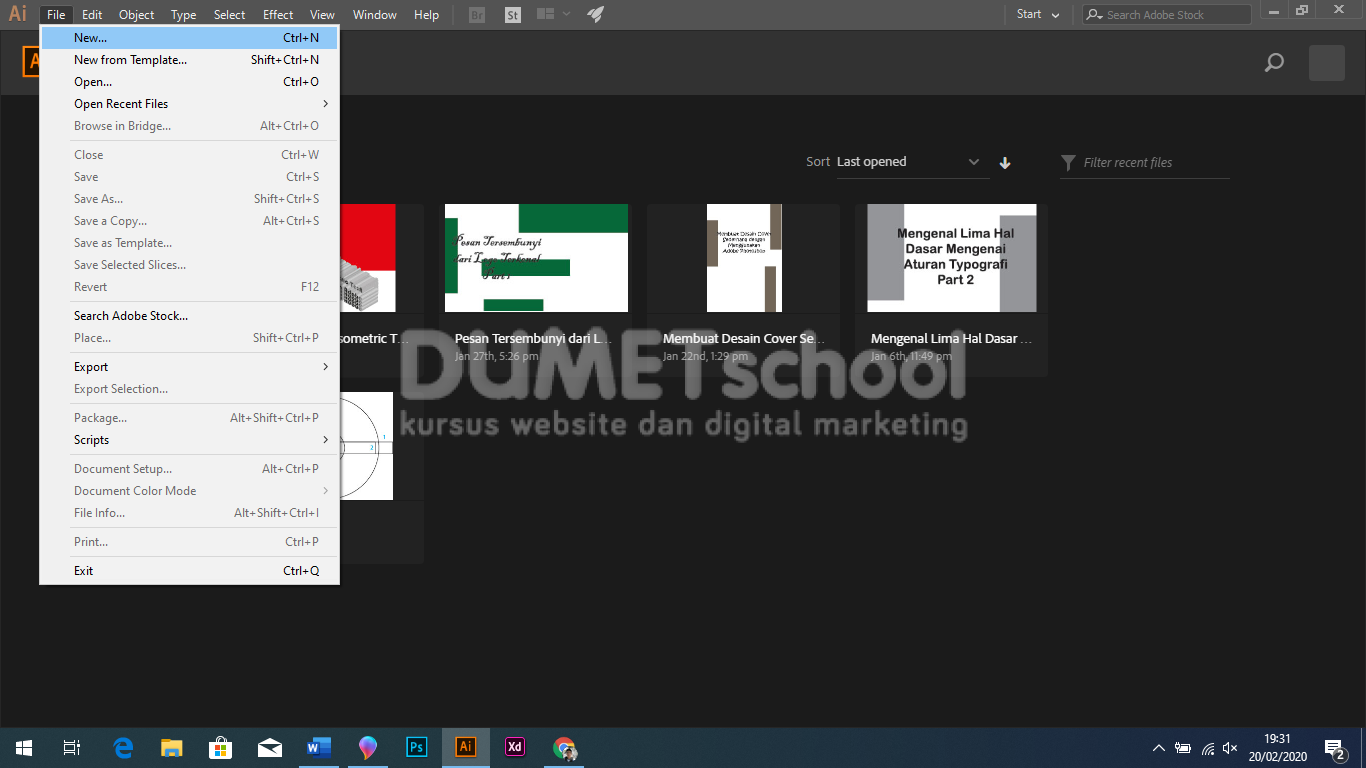
- Kemudian, silahkan teman-teman buat satu lembar kerja baru dengan cara klik menu File > New. Atau teman-teman dapat membuat lembar kerja baru tersebut dengan memanfaatkan shortcut CTRL + N dikeyboard milik teman-teman.
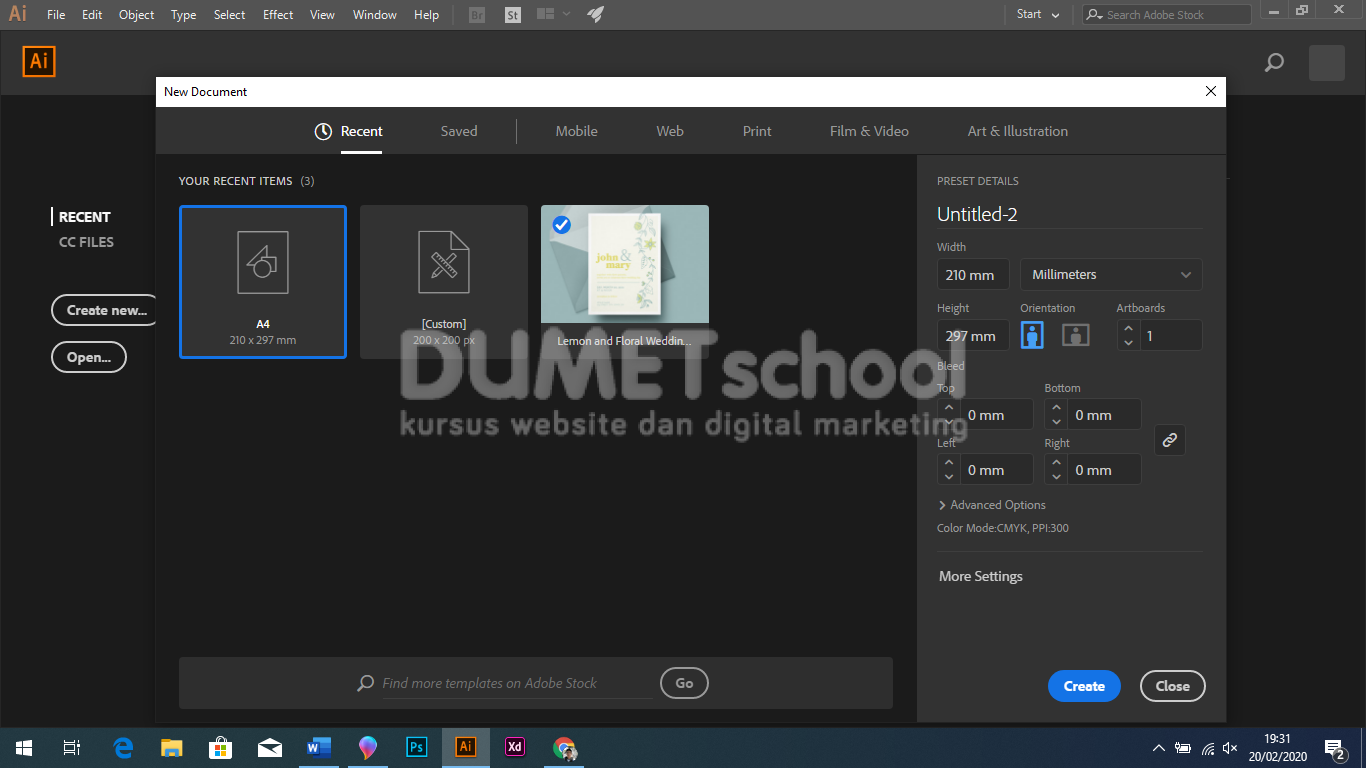
- Segera setelahnya akan muncul satu kotak dialog baru, pada kotak dialog abru tersebut silahkan teman-teman atur agar lembar kerja yang dipergunakan adalah kertas dengan ukuran A4. Dan jika Sudah silahkan teman-teman tekan OK.
- Lalu buatlah satu teks apapun dengan menggunakan Type Tool.
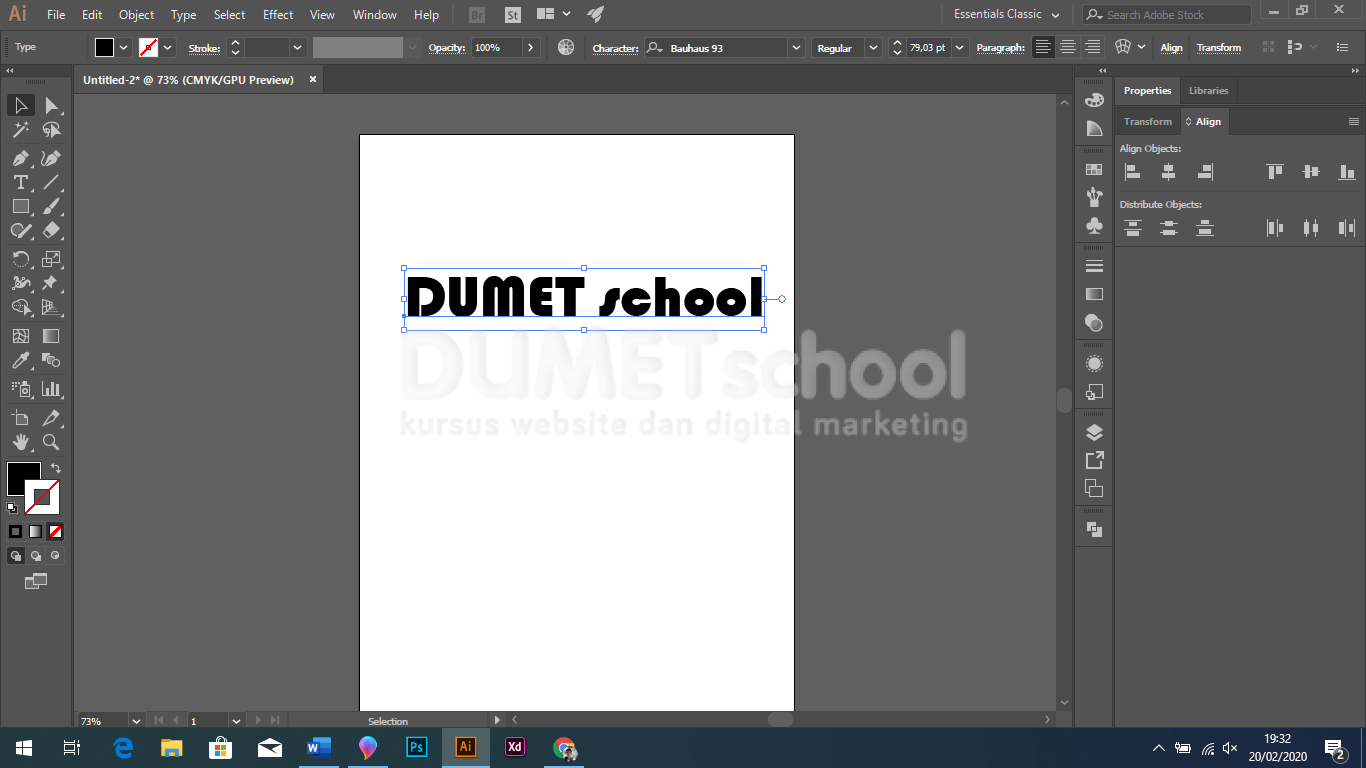
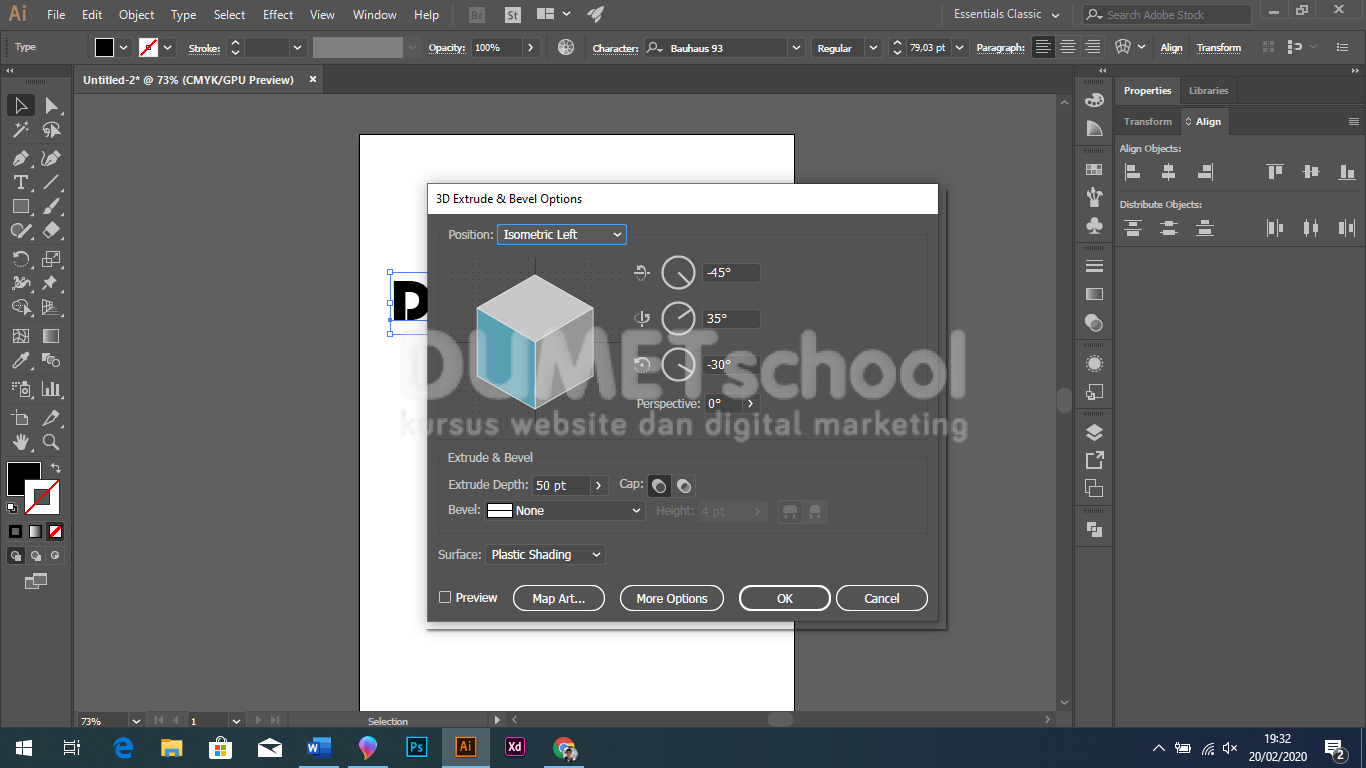
- Kemudian, masuk ke panel 3D dan ubah Positionnya menjadi Isometric apapun terserah teman-teman. Jika sudah memilih silahkan teman-teman tekan OK.
- Selanjutnya, silahkan teman-teman klik menu Effect > Distort and Transform > Transform. Dan atur seperti pada gambar berikut. Dan tekan OK.

- Cara Membuat Isometric Text dengan Menggunakan Adobe Illustrator. Terakhir silahkan teman-teman beri garis stroke pada objek teks tersebut. dan voila, teman-teman telah berhasil Membuat Isometric Text dengan Menggunakan Adobe Illustrator.