
Karena berhubung mau lebaran, saya akan coba membuat tutorial tentang Cara Membuat Ketupat Di Illustrator. Kalo disetiap lebaran kita biasa makan ketupat sayur. Nah lebaran kali kita akan coba bagaimana cara membuat ketupat tapi ketupatnya berupa icon vector. Icon ketupat yang kita buat cukup sederhana caranya nanti teman-teman bisa ikuti langkah – langkahnya dibawah hingga menghasilkan icon ketupat yang keren.
Agar tidak penasaran dan bingung teman – teman coba buka Komputer atau laptopnya buka saja langsung adobe illustratornya. Berikut langkah – langkah Cara Membuat Ketupat Di Illustrator :
1. Buat lembar kerja ukuran A5 landscape (21 x 14.8 cm).

2. Buat kotak kecil ukuran 1 x 1 cm diberi warna fill hijau tua menggunakan rectangle tool.
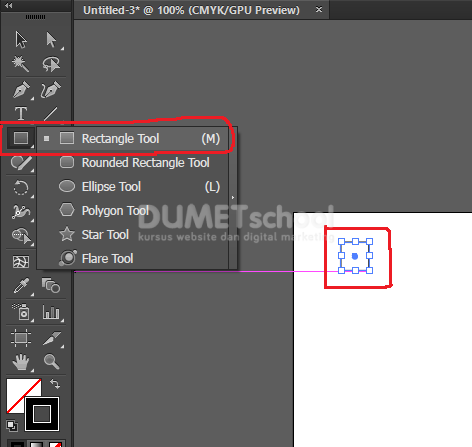
3. Duplicate kotak tersebut kekanan dengan cara seleksi kotaknya > tekan enter > muncul jendela move > colom horizontal isi 10 mm, vertical 0 > copy. Maka kotak akan bertambah kesamping kanan dan rubah warna fillnya menjadi warna hijau muda. Sekarang sudah ada dua kotak kecil.

4. Seleksi dua kotak tersebut > tekan enter > muncul jendela move > isi colom vertical 10 mm, colom horizontal 0 > copy. Maka objek akan ke copy kebawah.

5. Seleksi dua objek yang tercopy kebawah kemudian klik kanan > transform > reflect > contreng vertical. Sekarang kita sudah punya 4 kotak kecil.

6. Group 4 kotak tersebut > tekan enter > muncul jendela move isi colom horizontal 20 mm dan vertical 0 > copy. Copy hingga 3 kali dengan cara tekan Ctrl + D.

7. Sekarang kita sudah punya kotak sebaris.

8. Kotak tersebut kita duplicate kebawah sebanyak 3 kali dengan cara seleksi semua kotak > tekan enter > muncul jendela enter > isi colom vertical 20 mm dan horizontal 0 > copy. Duplicate lagi 3 kali dengan cara tekan Ctrl + D.

9. Group semua kotak > rotate putar 450 . Duplicate kesamping kanan dengan cara tekan alt + drag objek kekanan. Coba diperkecil keduanya secara proposional.

10. Seleksi ketupat sebelah kanan > kemenu pathfinder > muncul jendela pathfinder > klik icon unite. Maka ketupatnya berubah menjadi satu buah kotak besar berwarna hijau. Klik kanan > transform > scale > muncul jendela scale > perbesar 110 di colom uniform.

11. Setelah diperbesar 110% lalu kemenu effect blur > Gaussian blur > muncul colom jendela blur > isi colom radius 20 Px >ok.

12. Objek kanan dan kiri dibuat rata tengah center > posisi ketupat berada diatas objek yang sebelah kanan. Jika sudah di group dan agak diperkecil lagi sedikit.

13. Buat bagian bawah dan atas ketupat menggunakan pen tool.

14. Agar berdimensi kita coba duplicate ketupat tersebut menjadi 3 dengan ukuran besar, sedang dan kecil. Kemudian diposisikan seindah mungkin.

Demikian hasil akhirnya. Teman – teman juga bisa kembangkan lagi sesuai imajinasinya.
Mudahkan teman – teman ??? Demikian teman – teman tips dan trik dari saya tentang Cara Membuat Ketupat Di Illustrator. Mudah – mudahan bisa bermanfaat. Sampai ketemu di tutorial selanjutnya dengan pembahasan materi yang berbeda dan menarik. Jika ingin belajar lebih lengkap dan mendalami desain grafis lebih jauh ditunggu kedatangannya untuk bergabung di Dumetschool. Terima kasih ….